カテゴリー: サーバ

  • Proxmoxをアップグレードしてみた

    Debian13が正式に公開されましたが、DebianベースのProxmoxは一足先に新バージョンである9.0が公開されていました。そんなんいいんですかね。

    自宅のネットワークでは、ProxmoxのクラスターをミニPC3台で構築していますので、アップグレードする対象も3つになります。元のバージョンは8.4.9で、すでにapt update済です。

    アップグレードのレポートは、Linuxやサーバに詳しい諸兄が、すでにQiitaやZennやnoteで書かれていますので、それらも参考にしましたが、ちょくちょくややこしいこともあるみたいですので、具体的な方法は、Google AI StudioにてGemini 2.5 Proさんにお聞きしました。

    人それぞれ異なる環境によって、アップグレード前の準備と実際の手順は多少異なるはずですが、概ね


    ・バージョン8.4.*までアップデートする
    ・VMやLXC及びホストのバックアップを取る
    ・VMとLXCをシャットダウンもしくはマイグレーションで移動する
    ・pbs8to9 –full で事前にチェックして、エラーと警告の項目に対応する
    ・APTリポジトリをtrixieに変更する
    ・apt dist-upgrade でアップグレードする
    ・再起動する
    ・アップグレード後にVMとLXCを復帰させる


    といった流れです。CephやHAについては使っていないので分かりません。使っている人ならご自身で調べてなんとかするでしょうけれど。

    多分、面倒なのは事前チェックで出てきたエラー・警告への対応でしょう。私の場合は、3つのホストで以下のような表示が出てきました(1つのホストでしか出ていないものと、重複しているものがあります)。

    WARN: systemd-boot meta-package installed but the system does not seem to use it for booting. … Consider removing ‘systemd-boot’
    WARN: The matching CPU microcode package ‘intel-microcode’ could not be found! … apt install intel-microcode
    WARN: dkms modules found, this might cause issues during upgrade.
    WARN: Deprecated config ‘/etc/sysctl.conf’ contains settings – move them to a dedicated file in ‘/etc/sysctl.d/’.
    WARN: The matching CPU microcode package ‘amd64-microcode’ could not be found! … apt install amd64-microcode

    どれくらい個人差があるか分かりませんが、intelやAMDのmicrocodeの問題ってここで初めて対応することになるのが、「なんでやねん」という感じもしますけれど。

    なんやかんやエラーとかありましたけれど、その都度Geminiに聞きながらなんとかホスト3つともアップグレードに成功し、9.0.3になりました。

    Proxmoxだけ利用しているのであればここで終了なのですが、私の場合は別PCでProxmox Backup Serverも動かしていますので、こちらもアップグレードしないといけません。PVEを9にアップしたら、PBSも4にしないと不具合が起きるらしいです。

    ということで、PBSのアップグレード方法をGeminiに聞きつつ実行していきます。ちなみにPBSでの事前チェックコマンドは
    pbs3to4 –full
    です。

    こちらもほとんどやることはPVEのときと変わりませんが、事前準備でデータストアのドライブは、オプションからメンテナンスモード(リードオンリー)にしておくべきなんだそうです。アップグレード中にバックアップデータをいじったらヤバそうなのは素人目にも分かります。

    PBSのアップグレードもなんだかんだエラーとかありましたが、ここでもその都度Geminiに聞いていくと全部解決して無事、アップグレードできました。現時点での最新バージョンは4.0.12ですね。

    Proxmoxは2年毎のバージョンアップグレードが行われるようですが、移行猶予期間みたいなものとして1年プラスされるので、今回のPVE9とPBS4はおそらく2028年8月までサポートされるはずです。まあ、次のバージョンが出たら出たですぐに飛びついてしまうとは思いますけど。
  • またミニPC(シンクライアント)を購入した話

    既に何台もミニPC(シンクライアント含む)を持っていて、ホームサーバをいくつも立てているのですが、個人的にちょっと気になっていたのが、バックアップ用のサーバについてです。
    Wyse5070というDELLのシンクライアントにProxmoxを入れて、その中にVMとしてProxmox Backup Serverを入れていたのですが、何故かメモリ使用量が4GBでMAXに張り付いていました。動いている限りは別に良いのですが、自分としてはバックアップ用のサーバは独立している方が良いんじゃないかと思いはじめ、必要十分なスペック(余分は要らない)のマシンを探していました。

    ヤフオクでhpのシンクライアントであるt520を見つけて購入。ちゃんとACアダプタ付きで、ヤフオクのクーポンも使って2,000円で買えました。

    スペックは以下の通りです。
    CPU:AMD/GX-212JC
    メモリ:DDR3 4GB
    ストレージ:M.2 SATA SSD 16GB

    単体でアレコレしようと思うととてもじゃないが無理なレベルですが、Proxmox Backup Serverを直接入れる分には問題ありません。メモリとストレージは交換可能ですが、バックアップ専用サーバならこれ以上増やす必要もないですね。

    Proxmox Backup Serverを入れてUSB接続HDDの設定を行い、Proxmoxの方でバックアップの設定をしてから、とりあえずすぐに実行。問題なく動作しました。これからはスケジュール通りに動いてくれます。

    ちなみに、ProxmoxのVMとして動かしていたときとは異なり、メモリ使用量が数百MBしかありません。Proxmox内に入れているときと、PBS単体で直接インストールした場合でこんなに差が出るものなんでしょうか? この辺が謎ですが、減ったのですから良しとしましょう。

    元々、PBSを入れていたWyse5070に余裕が出来ましたので、LXCコンテナで動かしている軽めのノードを他のホストから持ってきた結果、サーバ構成は現在はこうなっています。

    ゲートウェイ(Zimaboard)
    CPU:Intel Celeron N3450(4コア4スレッド)
    メモリ:2GB
    ストレージ:eMMC 32GB
    OS:Ubuntuserver24.04
    サーバ内容:ファイアウォール(UFW)、VPN(WireGuard)、広告ブロック(Pi-hole)

    バックアップサーバ(T520)
    CPU:AMD/GX-212JC
    メモリ:4GB
    ストレージ:M.2 SATA SSD 16GB
    OS:Proxmox Backup Server
    サーバ内容:Proxmox Backup Server

    PVE(Wyse5070)
    CPU:Intel CeleronJ4105(4コア4スレッド)
    メモリ:DDR4 16GB
    ストレージ:SATA接続SSD 480GB
    OS:Proxmox
    サーバ内容:
    ChangeDetectionのLXCコンテナ(CPU1コア、メモリ1GB、スワップ512MB、ストレージ10GB)、
    MemosのLXCコンテナ(CPU1コア、メモリ512MB、スワップ512MB、ストレージ10GB)、
    Apt-cacher-ngのLXCコンテナ(CPU1コア、メモリ2GB、スワップ512MB、ストレージ100GB)、
    Uptime KumaのLXCコンテナ(CPU1コア、メモリ1GB、スワップ1GB、ストレージ10GB)、
    ArchiveBoxのLXCコンテナ(CPU1コア、メモリ2GB、スワップ512MB、ストレージ16GB)、

    PVE2(N100)
    CPU:Intel N100(4コア4スレッド)
    メモリ:DDR4 16GB
    ストレージ:SATA接続SSD 240GB
    OS:Proxmox
    サーバ内容:
    RSSリーダーのLXCコンテナ(CPU1コア、メモリ1GB、スワップ1GB、ストレージ10GB)、
    Nginx Proxy ManagerのLXCコンテナ(CPU1コア、メモリ1GB、スワップ1GB、ストレージ8GB)、
    OpenMediaVaultのVM(CPU1コア、メモリ2GB、SSD10GB、USB接続HDD2TB)
    JellyfinのVM(CPU2コア、メモリ4GB、ストレージ32GB、USB接続HDD1TB)、

    PVE3(3550H)
    CPU:AMD Ryzen5 3550H(4コア8スレッド)
    メモリ:DDR4 16GB
    SSD:NVMe接続SSD 512GB
    OS:Proxmox
    サーバ内容:
    WordPressのLXCコンテナ(CPU2コア、メモリ4GB、スワップ1GB、ストレージ10GB)、
    NextCloudのLXCコンテナ(CPU2コア、メモリ4GB、スワップ1GB、ストレージ10GB、USB接続HDD1TB)

    PVE3のホストに余裕があるので、今後なにか新しいものを試す分にはここで行うことになります。ただ、もうそうそうやること無い気がしてきました。

    ここでは載せていませんが、ホームサーバとして立てたが使わなかったので消したものや、上手く動作しなかったので諦めたサービスもいくつもあります。

    ProxmoxのVMにLinuxを入れて操作のお勉強をしても良いのですが、それくらいの用途ならメインPCでVirtualBox上に作れば良いだけですね。

    当面は少なくともハードウェア的に増やすつもりはないですが、そういうつもりでどんどんミニPCが増えてきたので、増やさない自信は無いですが・・・。

  • zimaboardというPCを購入

    以前、中古で購入したシンクライアント端末をNASにしているという記事を書きました。

    ただ、この端末は元が4GBのところ、手持ちの余っていたメモリを入れたため無駄に16GBにもなっています。これをNASにしてしまうのはもったいないかなとも思いつつ、Linuxの勉強のために使うとなると再起動時にNASが使えなくなるのでどうしようかと思い、別のもっとスペックの低いマシンを買いました。

    proxmoxにOpenMediaVaultと別のLinuxを入れれば良いのですが、なんとなくもっと気軽に手軽に使えるPCを買いたかったという欲望の方が大きかったかも知れません。

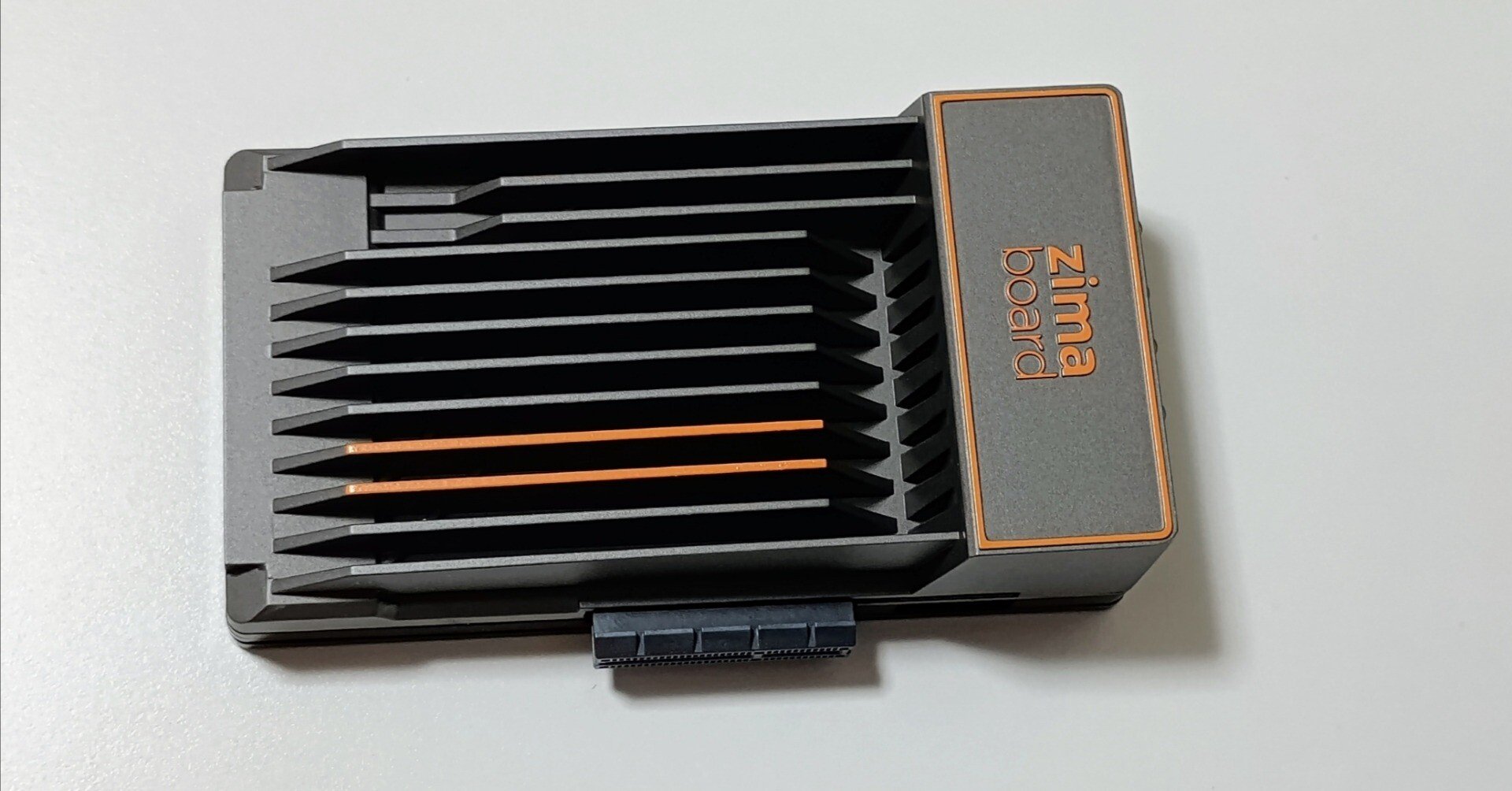
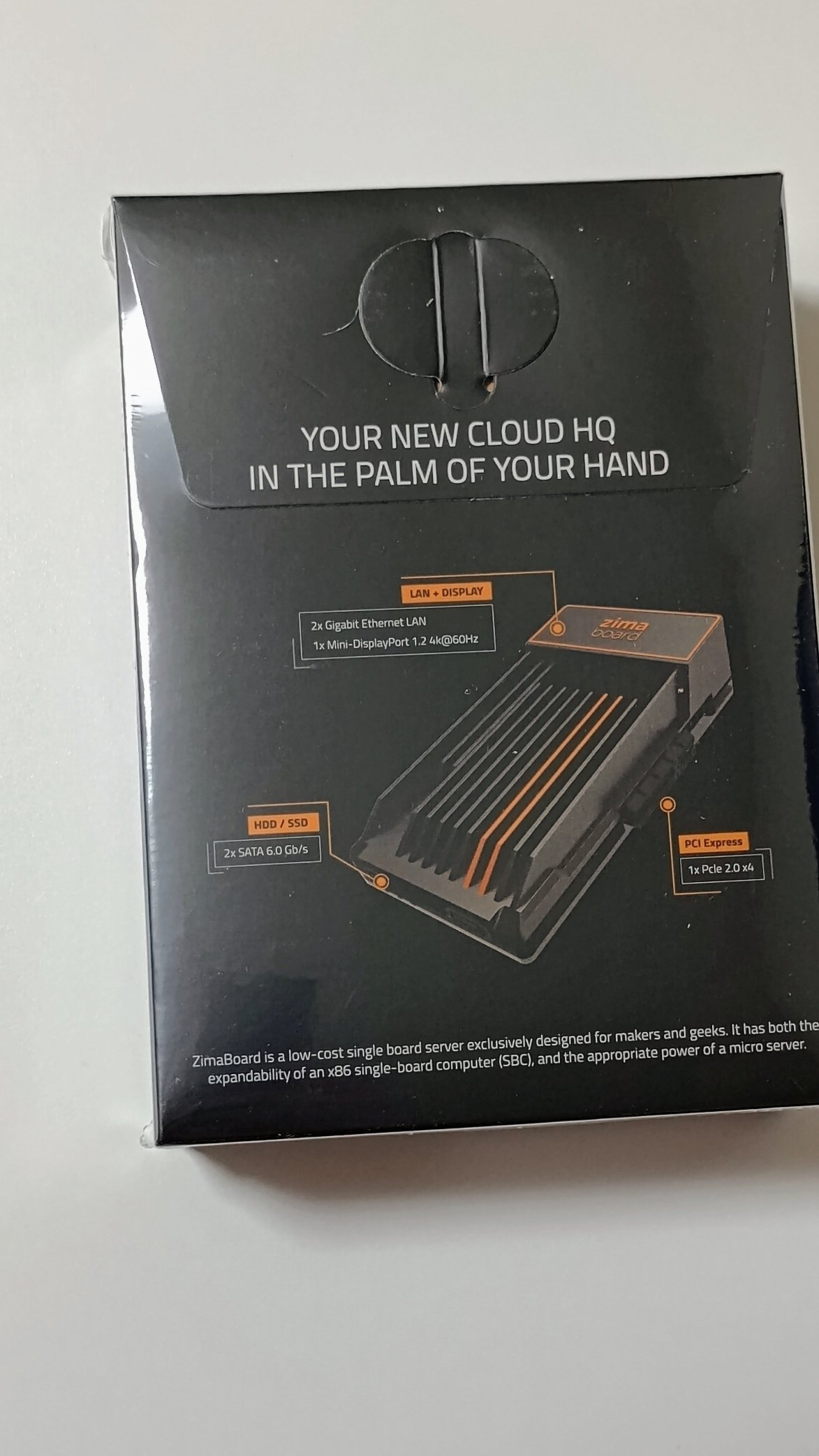
    さて、購入したのはzimaboardというPCというかワンボードマイコンです。

    NAS専用の小型ワンボードPCというと、誰もがRaspberry Piを思い浮かべるでしょうけれど、アレに触れたことがないことや、基板向きだしで置くのが嫌、またケースを買うとそれなりに値段がかかってしまうこともありますし、なによりARM系のチップですとIntel系チップに比べるとやれることが少なくなります。Raspberry PiよりもCPUもメモリも上ですし。

    こちらのzimaboardについては、日本で買って使っている人が少ないのでしょうか。ブログでの情報もYouTubeのレビューも日本語によるものはごくわずかしかありません。ワンボードマイコンに手を出す人は皆さんRaspberry Piなんですかね。

    さて、現物の写真は以下に並べます。

    ケース
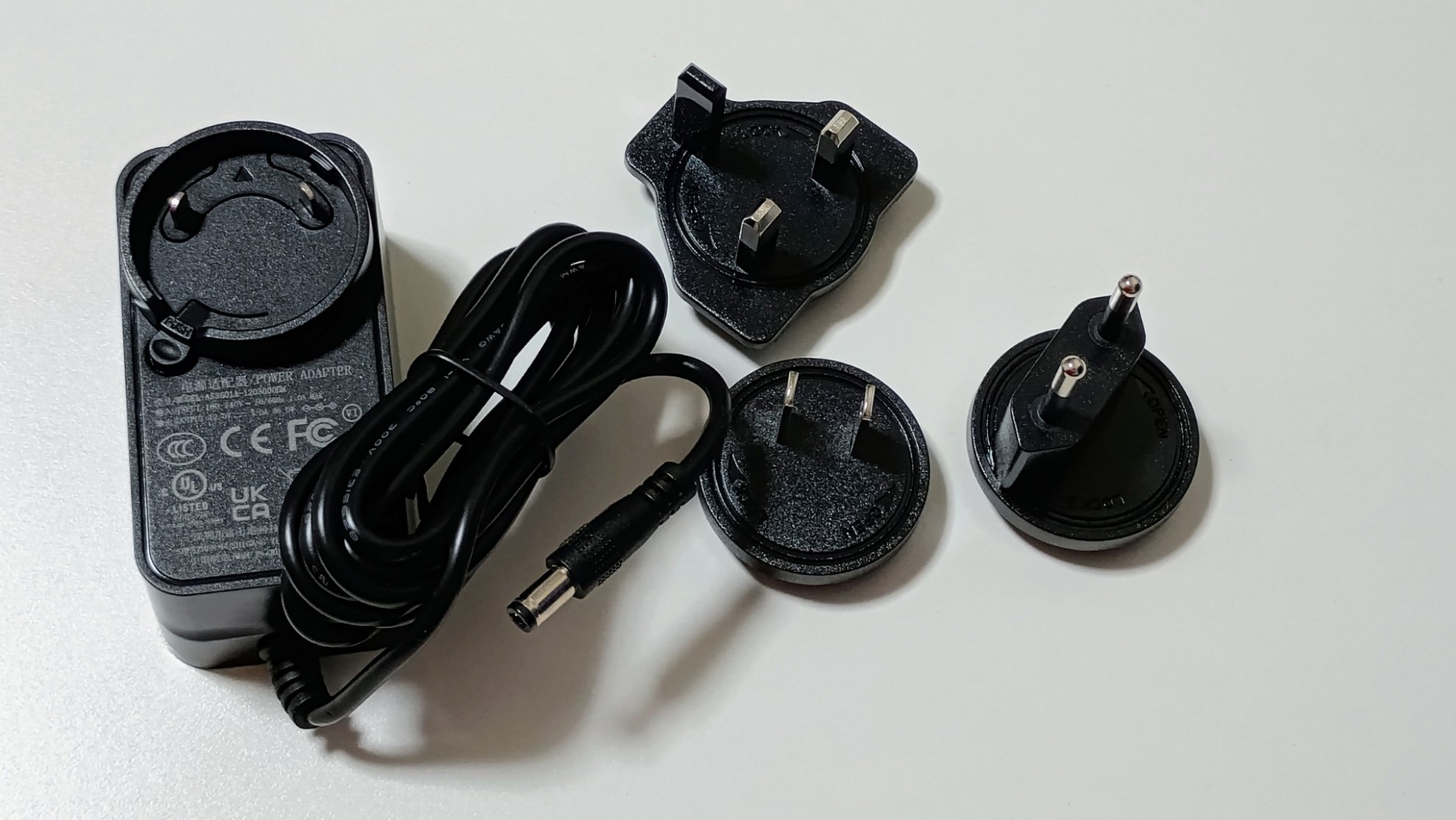
    ACアダプタ。世界中の国で使えるようになっています
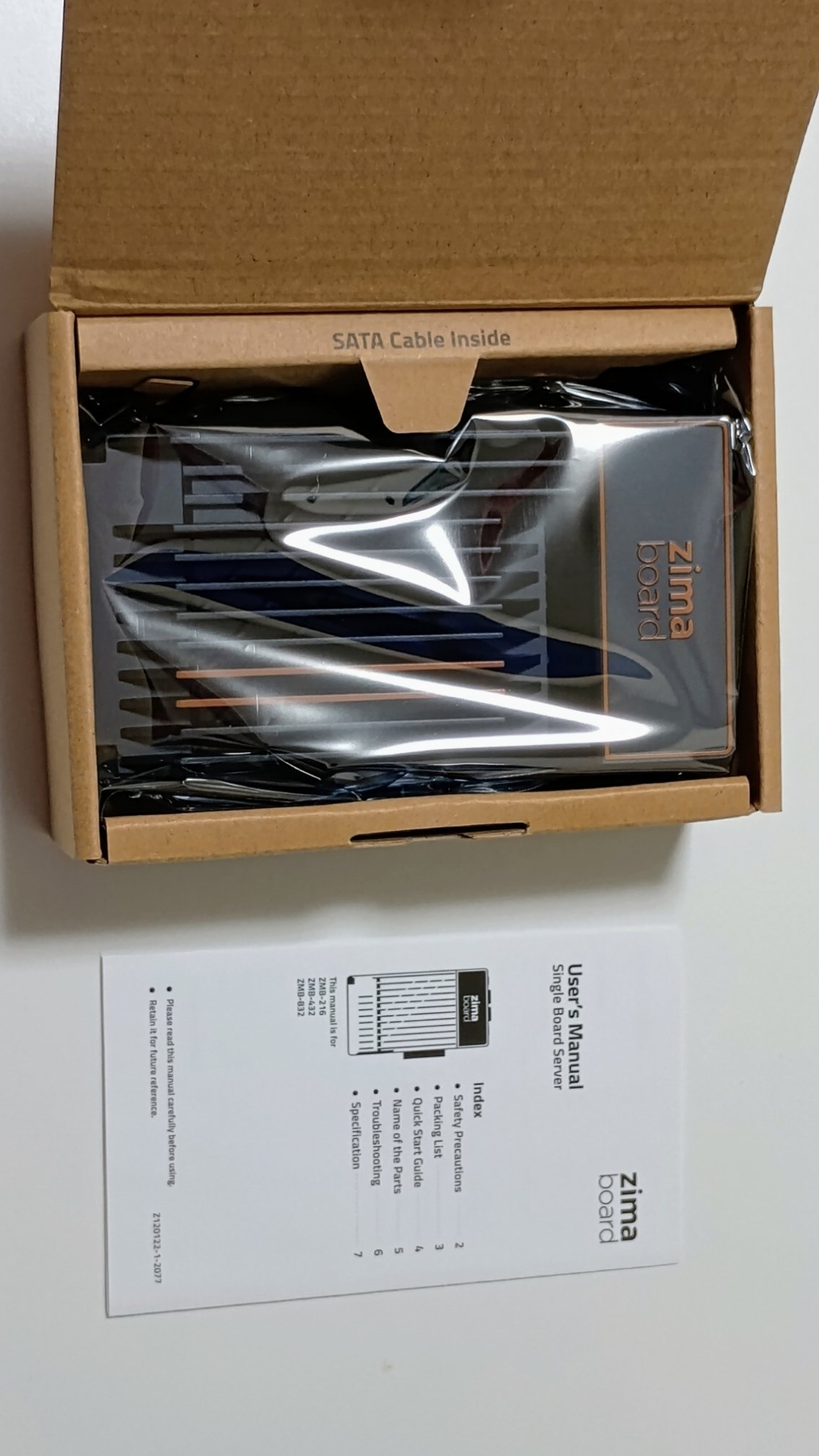
    開封
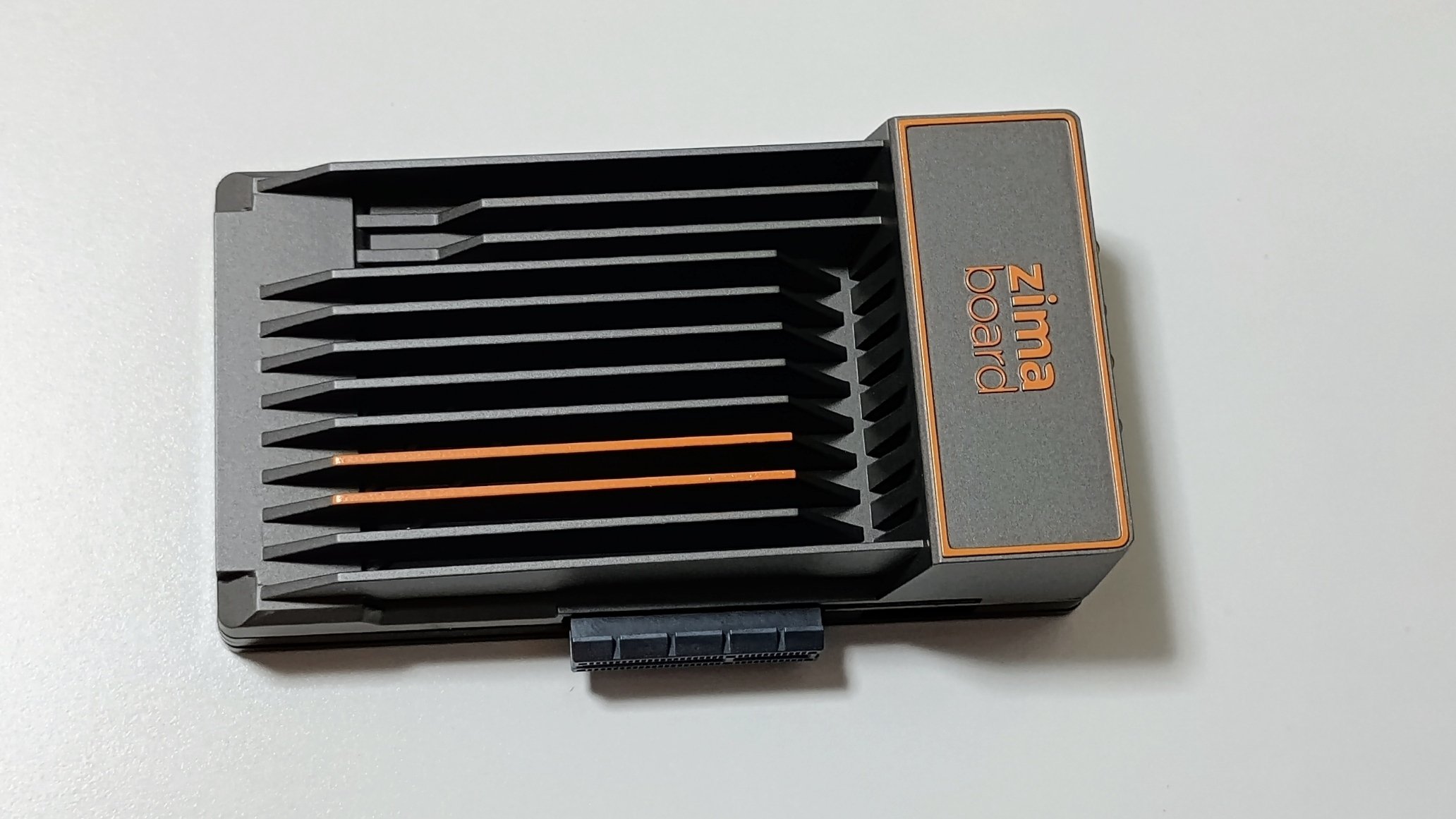
    本体
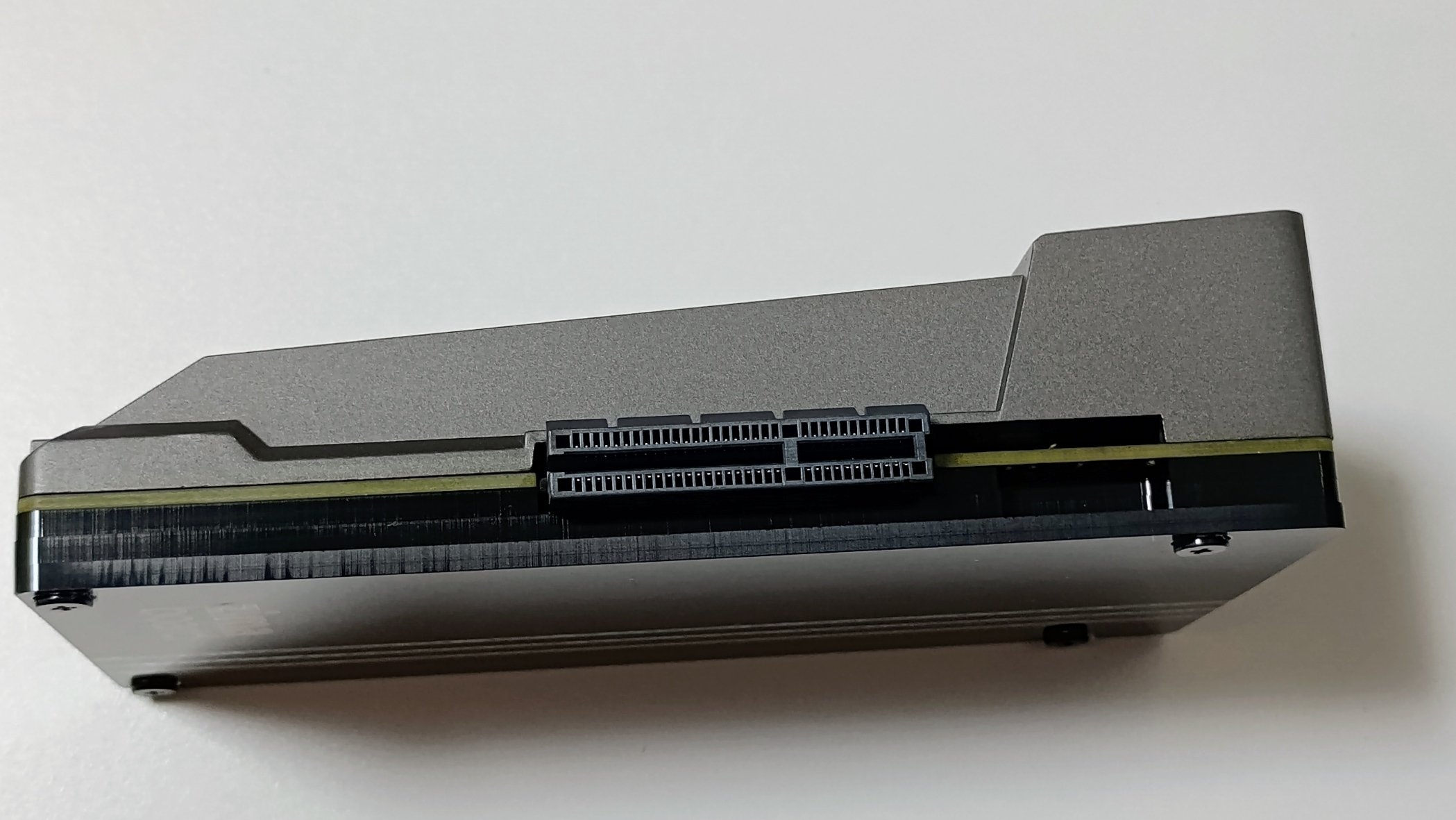
    PCIスロット
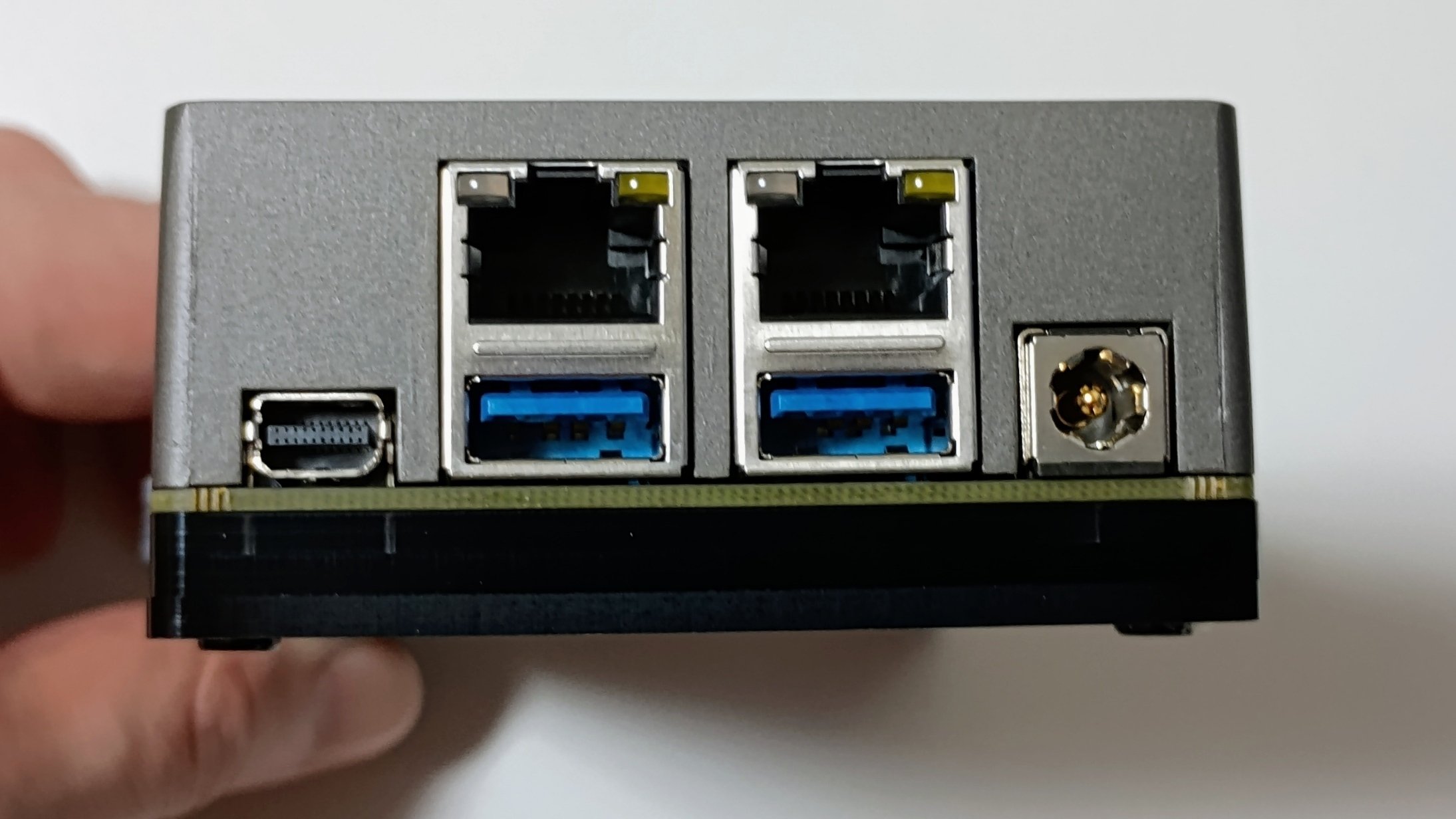
    左からミニディスプレイポート、LANポートとUSB3.0?ポート、AC電源ポート
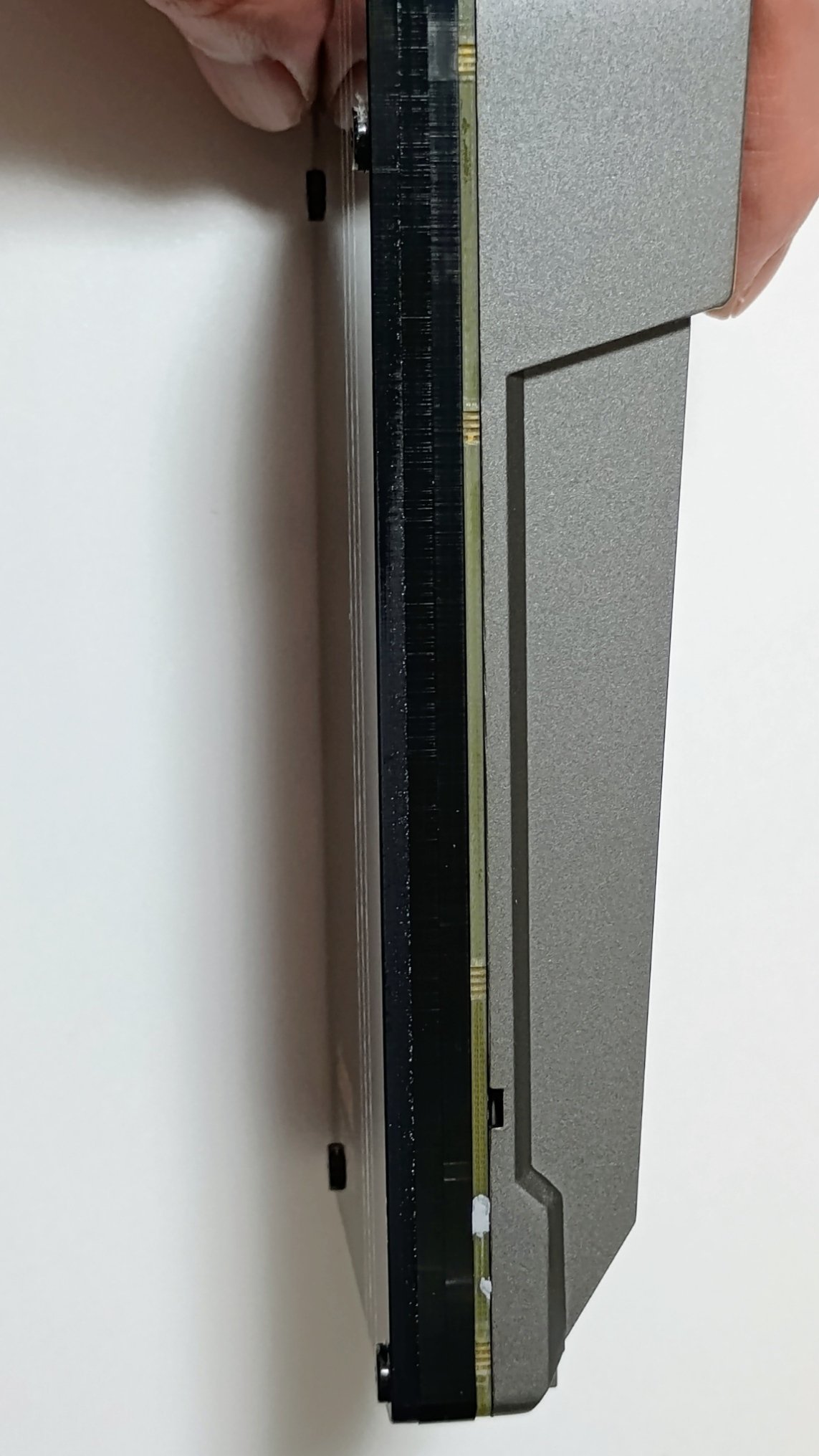
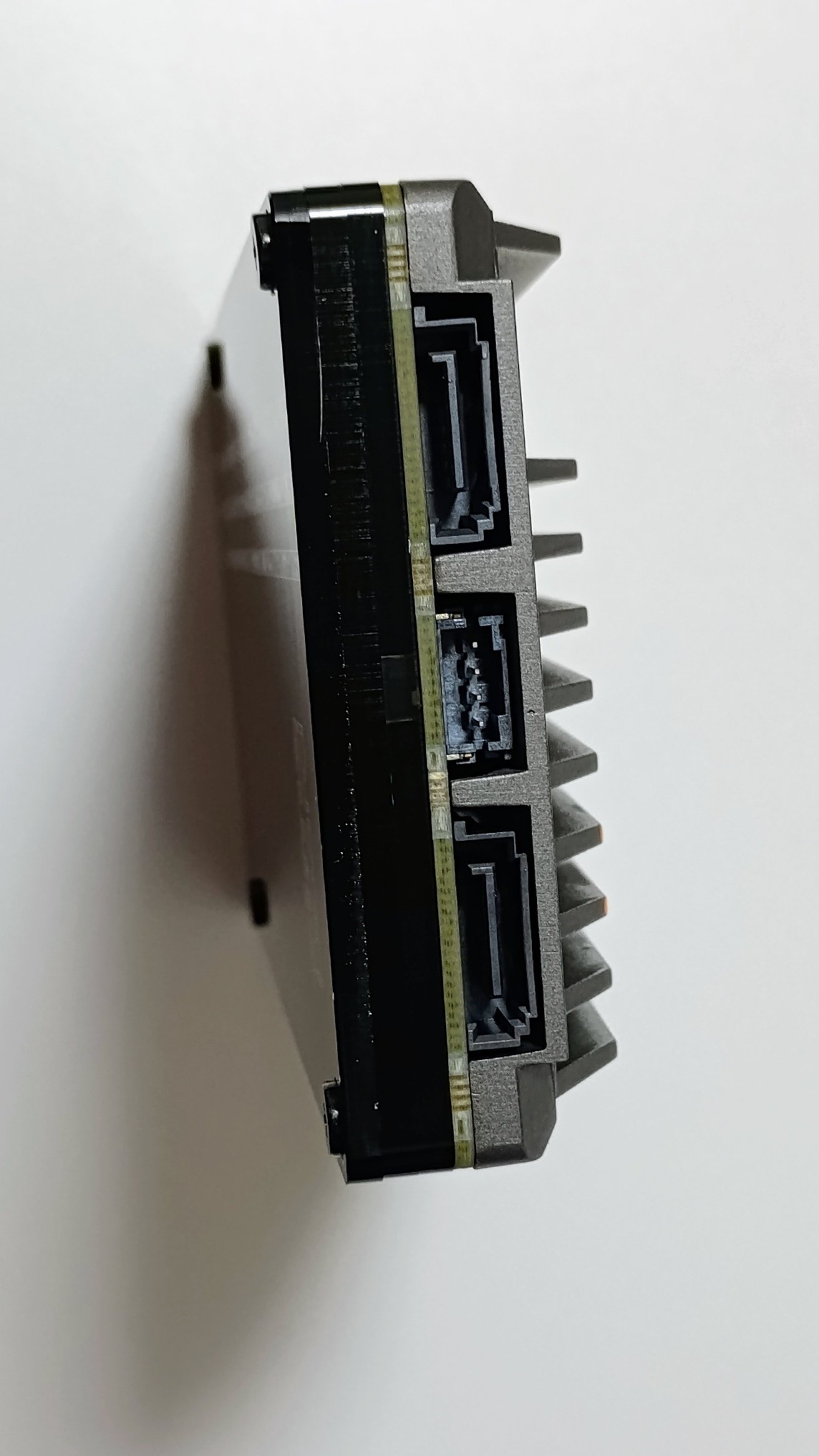
    逆側の側面
    SATAのポートとSATA電源。ケーブルも付いていました
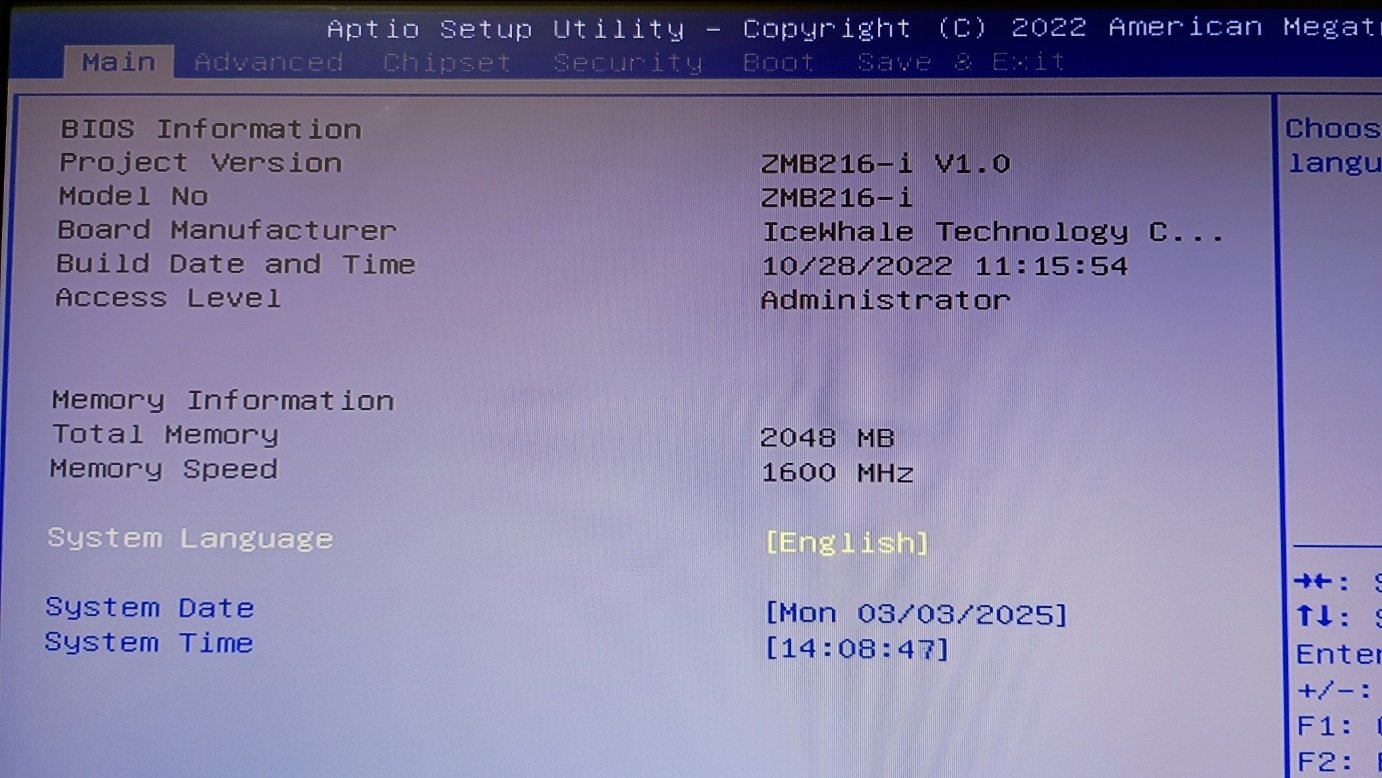
    BIOS画面

    一番の特徴はPCIカードを挿せることでしょうけれど、そもそも使い方を思いつかない・・・。USBポートを増やす必要も無いし、LANポートは2つでも十分(ルータにするならともかく)。M.2のポートを増やすこともないですし、今の私にとってはもったいないなあ・・・。

    ともかく、まず起動するとDebianベースのCasaOSが立ち上がります。OSとは名乗るもののCasaOSはブラウザで使用するミドルウェアみたいなもので、色々なことが出来るらしいです。ただ、NASとしての機能は限定的らしいので、さっさと一からOpenMediaVaultをUSBメモリから入れました。USBポートが2つあるので、1つはUSBメモリ、もう1つはロジクールのキーボード&マウスの無線アダプタを使えますので楽ですね。

    OpenMediaVaultのインストールが完了したら、一旦終了して手持ちのUSB接続HDD(2TB)を2つともつなぎ、再起動。起動したらメインPCからブラウザ経由で使えるので本当に楽です。

    既にRAID1設定を組んでいる2台なので、接続しただけでRAID1として認識してくれます。一応、マウントとか共有フォルダとかSAMBAとか、もろもろ設定する必要はあります。専用NASの方がもちろん便利で楽で簡単なのですが、こういうものはロマンなのですよ。ロマン。

    このzimaboardはスペック的には低いですが、NASとしての利用には十分です。これでもまだ余裕があります。変なことになったら嫌なので、当分はこのままNASオンリーのマシンとします。

    ということで、Wyse5070というシンクライアント端末が余ることになりました。いよいよ、これにアレコレ入れてLinuxの勉強に使用することにします。

  • DELL Wyse 5070というシンクライアントを購入

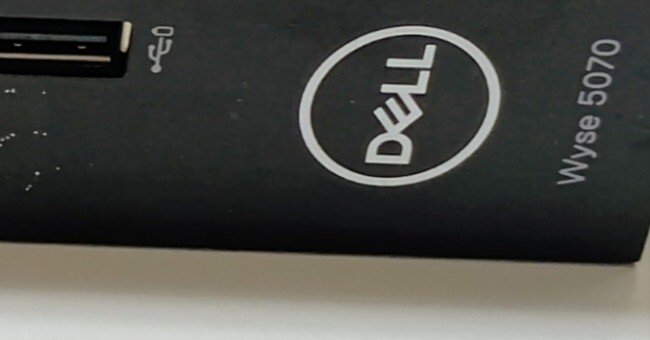
    購入した理由は後で書くとして、まず、先日DELLのシンクライアント端末である、Wyse 5070というデスクトップ機を中古品で購入しました。じゃんぱらで5,990円で大量に売っていましたが、数ヶ月前からあるみたいですし、他のお店でも売っているようですので、おそらくは大企業で使用していたリースアップ品が秋葉原系に大量に流れてきたのでしょう。

    リース終了後の端末の良いところは、少なくともタバコの臭いがしないことです。個人が処分した中古品ですと、たまにクッソ臭いものがあるのでねえ・・・。

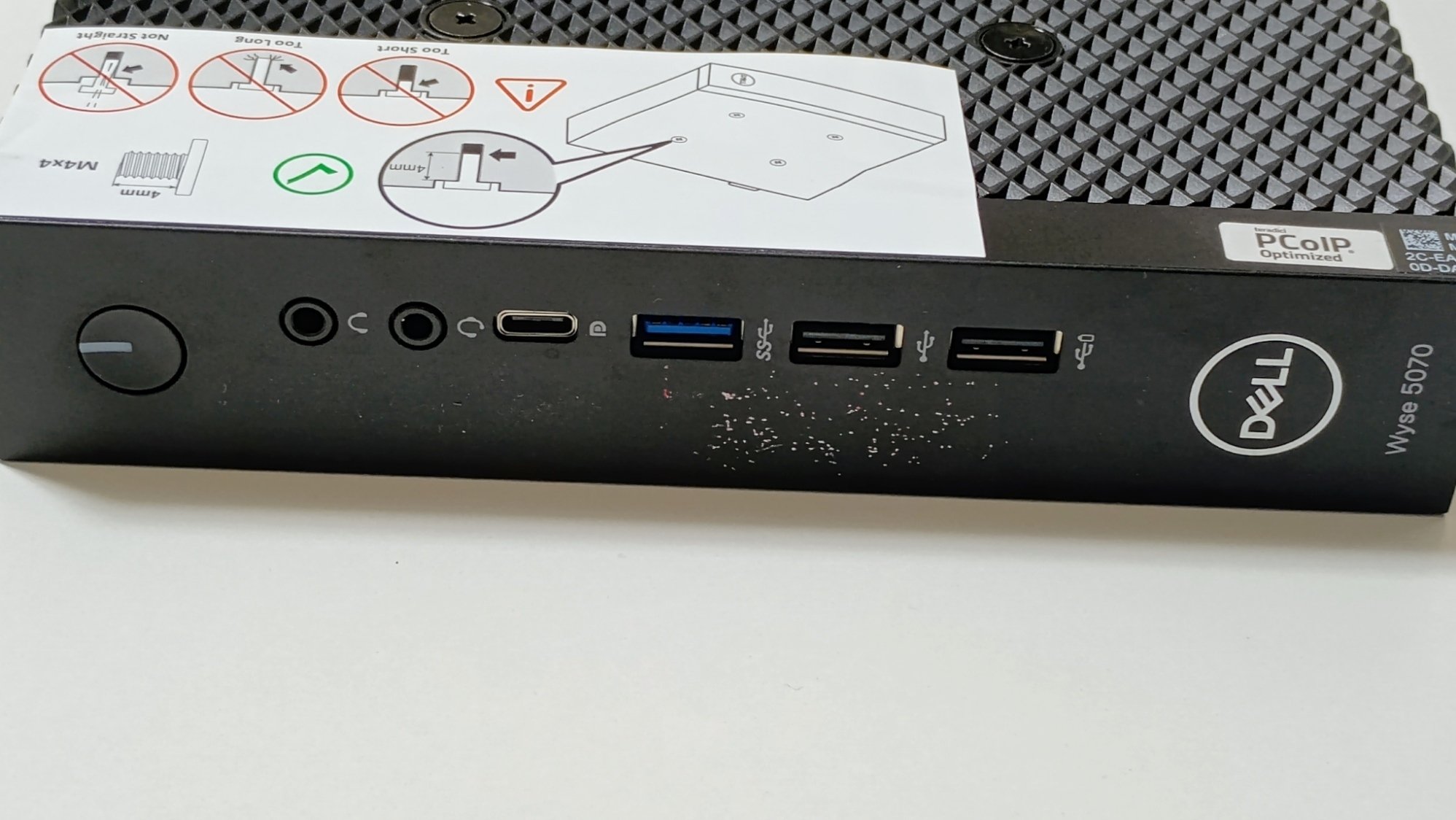
    前面ポート。おそらく企業のシールが貼ってあったのでしょう。
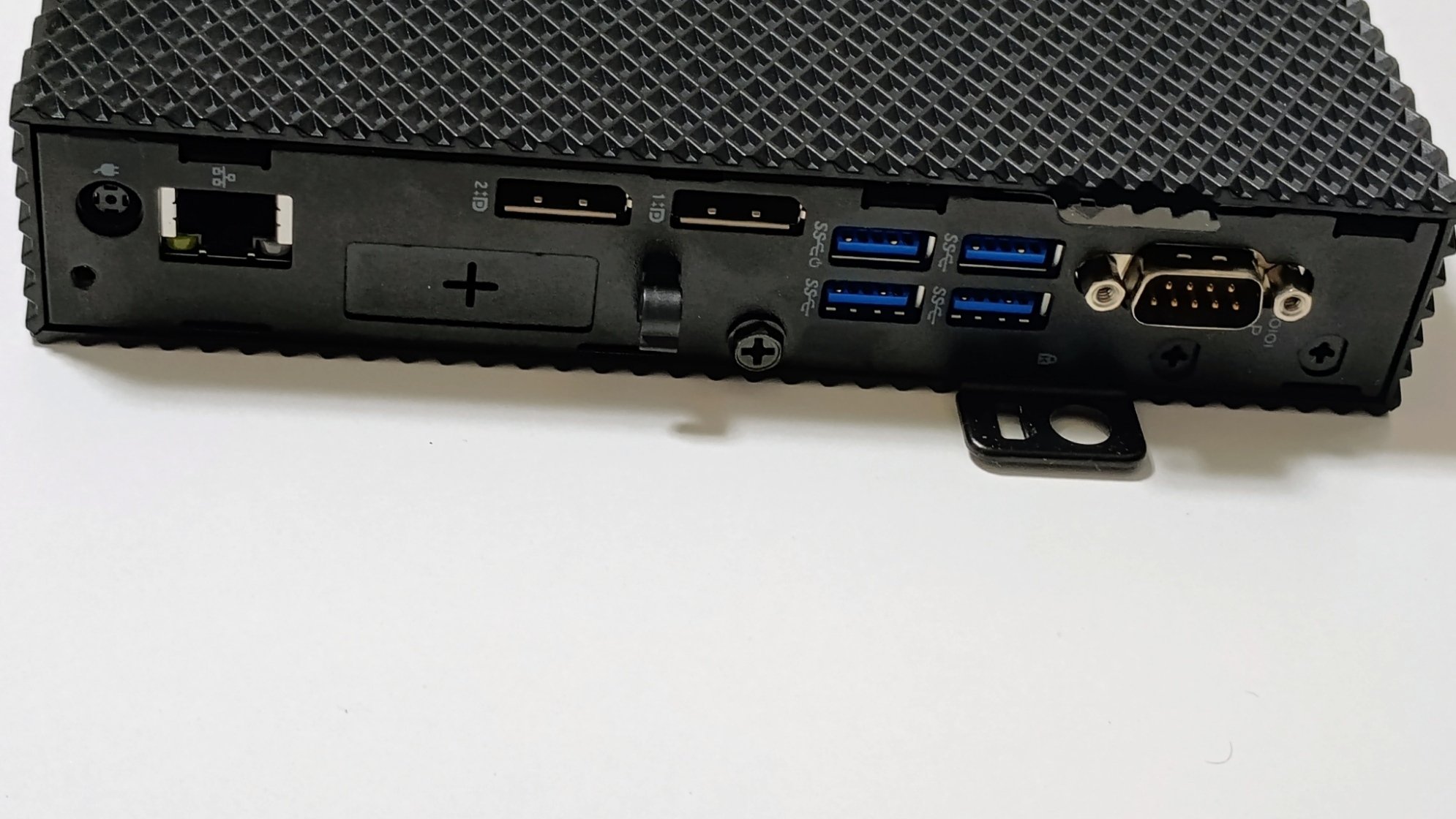
    裏面ポート。シリアルポートが企業向けらしさを醸し出しています。
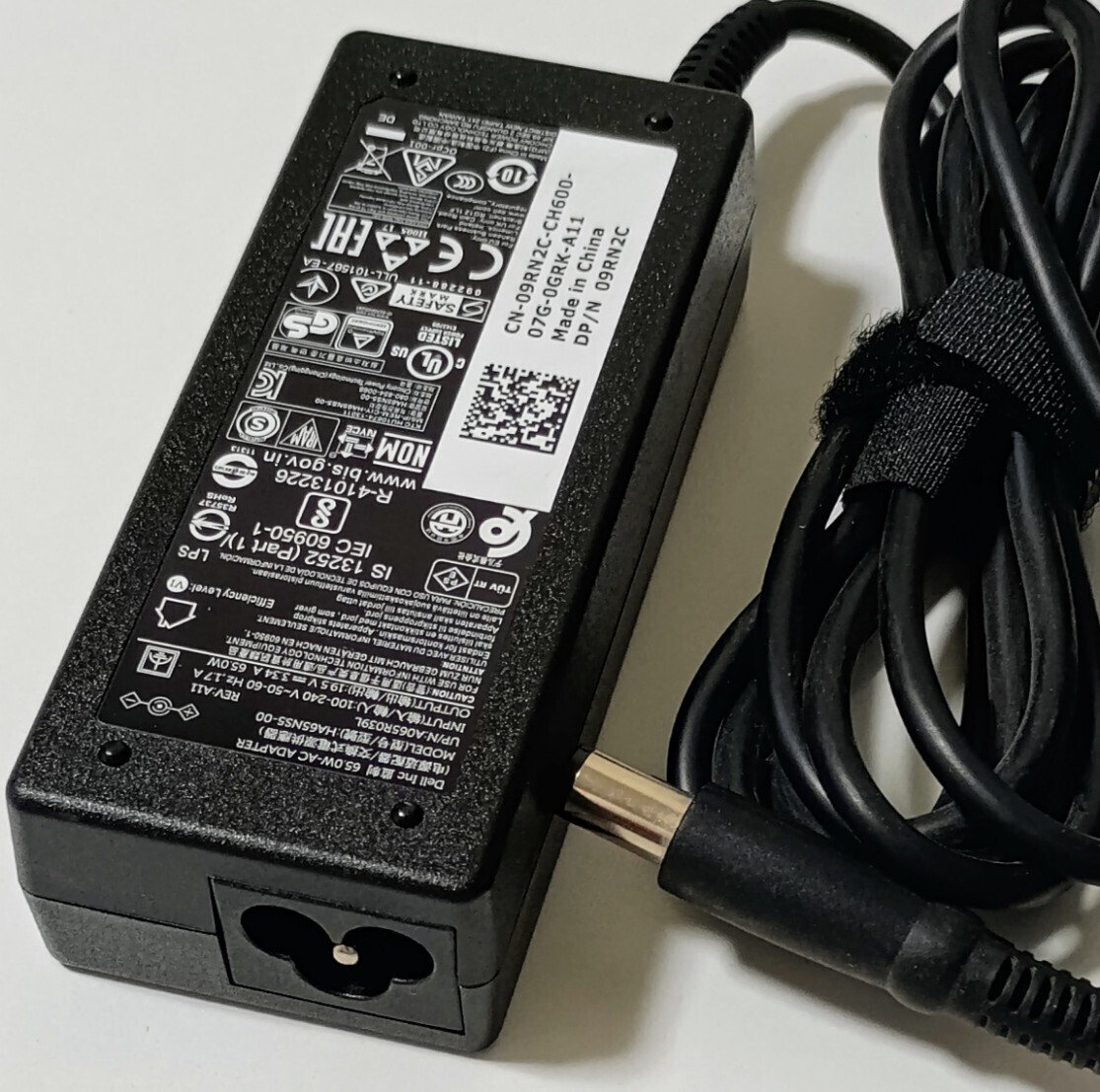
    ACアダプタ。ごく普通ですね。

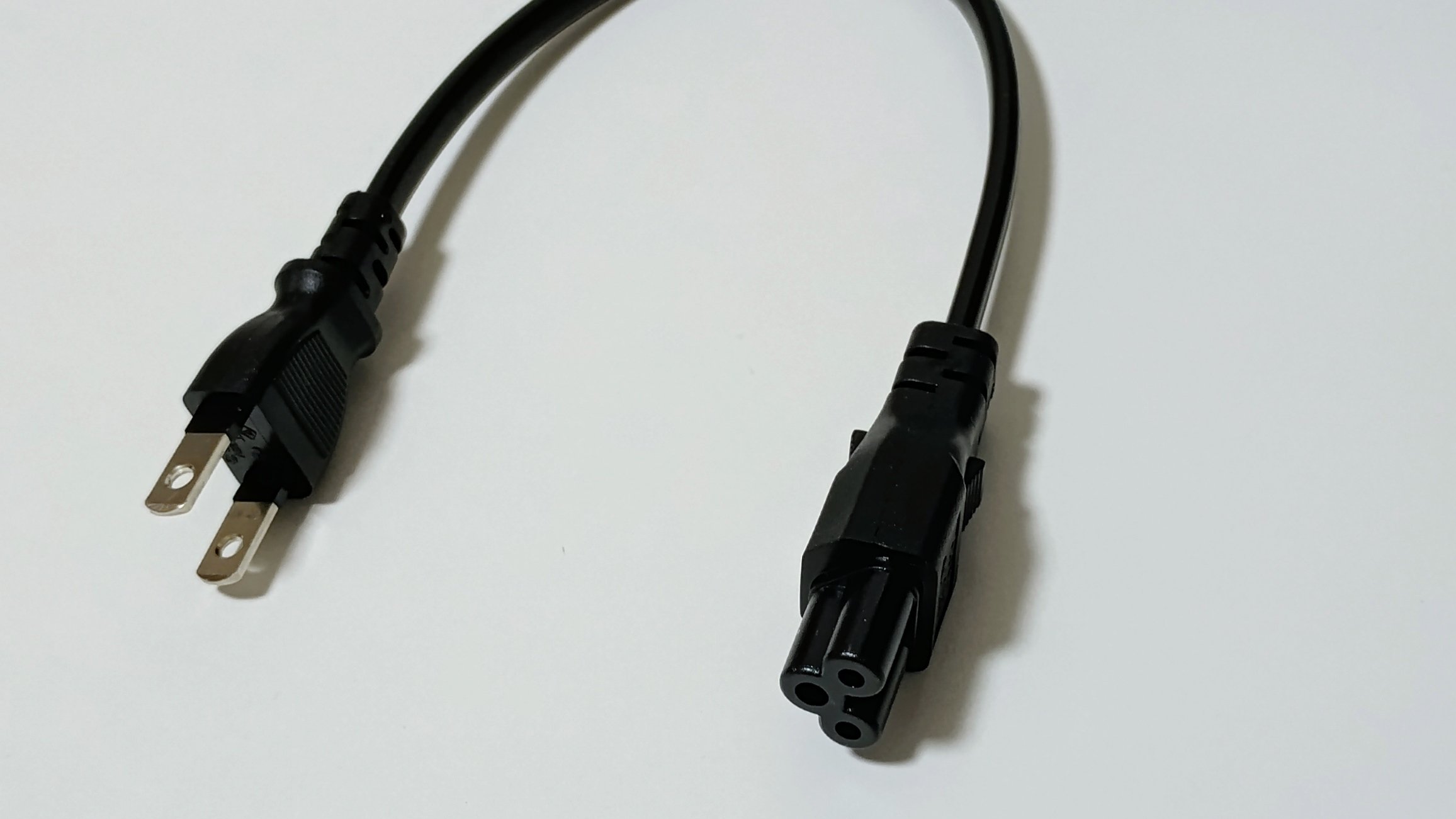
    ともかく、じゃんぱらで売っていたこの「Wyse 5070」ですが、本体とACアダプタはあるものの、コンセントにつなげるケーブル(いわゆるミッキーケーブル)が無いため、それだけ別途Amazonで購入しました。

    新品のミッキーケーブルだけ購入なんて初めて。

    日本橋の電気街に行ってジャンク品を探しても良かったのですが、もう何年も行っていないのでそもそもそんなジャンク品が見つかるか分かりませんし、ミッキーケーブルと交通費を比べたらそもそも大差ありません。大人しく新品を購入しました。

    さて、このWyse5070の仕様はこちら。

    https://www.dell.com/ja-jp/shop/wyse%E3%82%A8%E3%83%B3%E3%83%89%E3%83%9D%E3%82%A4%E3%83%B3%E3%83%88%E3%81%8A%E3%82%88%E3%81%B3%E3%82%BD%E3%83%95%E3%83%88%E3%82%A6%E3%82%A7%E3%82%A2/new-dell-wyse%E3%82%B7%E3%83%B3-%E3%82%AF%E3%83%A9%E3%82%A4%E3%82%A2%E3%83%B3%E3%83%885070/spd/wyse-5070-thin-client

    発売は2018年でしたかね。おそらく3年リース+3年延長していたか、5年リース+1年延長くらい、企業で使用されていたのでしょうか。

    DELLのビジネスマシンなのですから当然カスタマイズして納品しているわけで、じゃんぱらで捌いていたのは、
    シャーシ:スリムシャーシ
    CPU:Celeron J4105(Quad Core 1.5 GHz)
    メモリ:4GBx1(Kingston製でした)
    ストレージ:eMMC 16GB(オンボード)、SSD無し
    ネットワーク:RJ45の有線LANのみ、Wi-Fi無し
    OS:無し
    という構成のものでした。OSを消しているのは当然ですが、SSDを積んでいたのを取り外したのか、元々積んでいなかったのか。SSDの台座となるスペーサーやネジが無かったので、多分、最初からシンクライアントOSをeMMCに入れていただけなのでしょう。

    映像出力はDisplayPortx2なので、HDMIのモニターしか無ければ、変換ケーブルか変換アダプタが必要です。私はたまたま持っていたので良かったですが。

    たまたま持っていたと言えば、メモリもノート用DDR4の8GBx2が余っていて、SSDもこの端末で使えるM.2のSATAタイプが余っているので、まさに好都合です。

    それらを入れるために分解しようと思ったら、これが固い! 分解するマニュアルや動画を何度見ても正しいはずなのに、開きません。

    思いっきり力を込めてなんとか開きました。多分、DELL(あるいは代理店)が納品してから一度も分解してないんじゃないかと推察します。

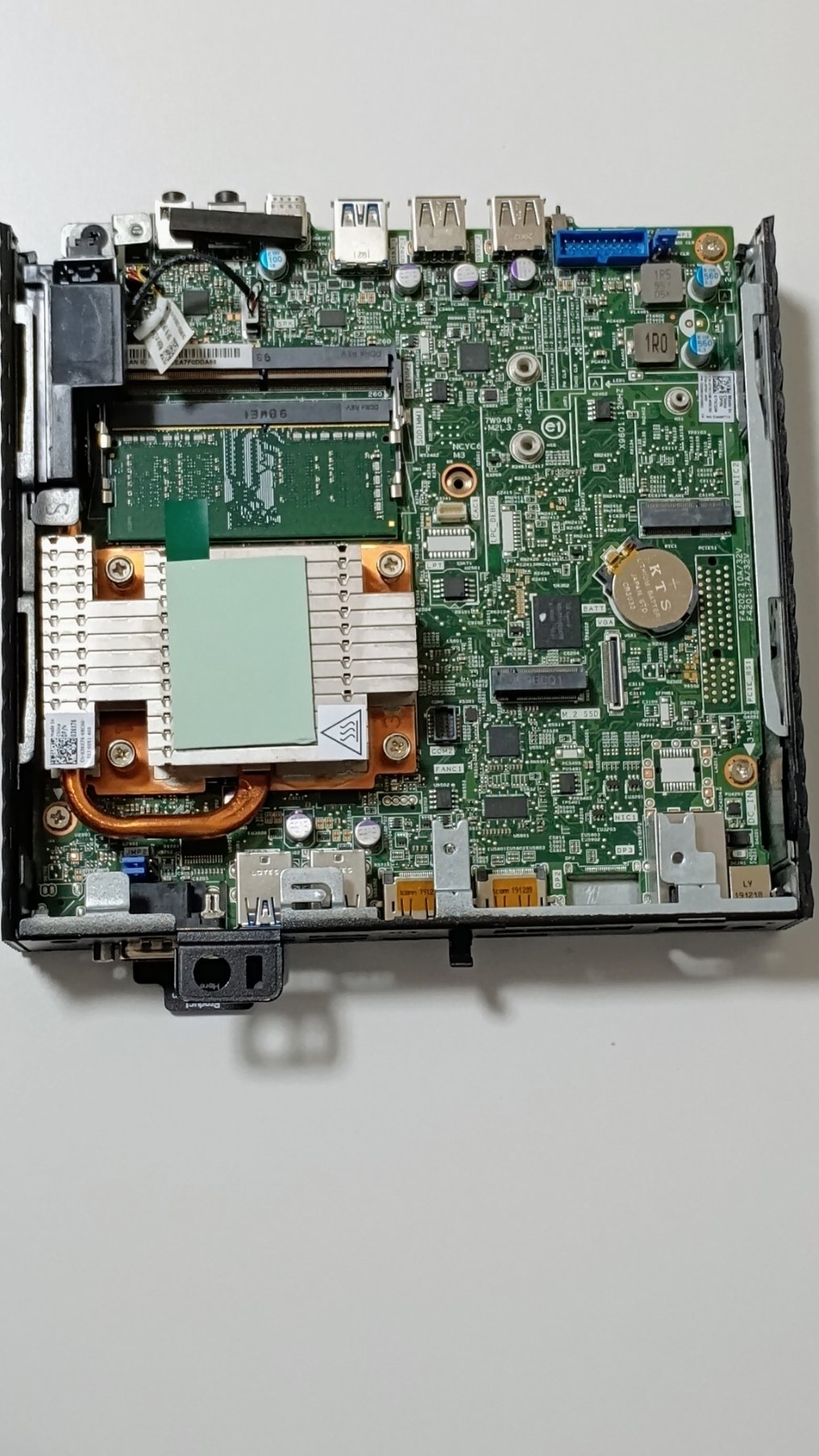
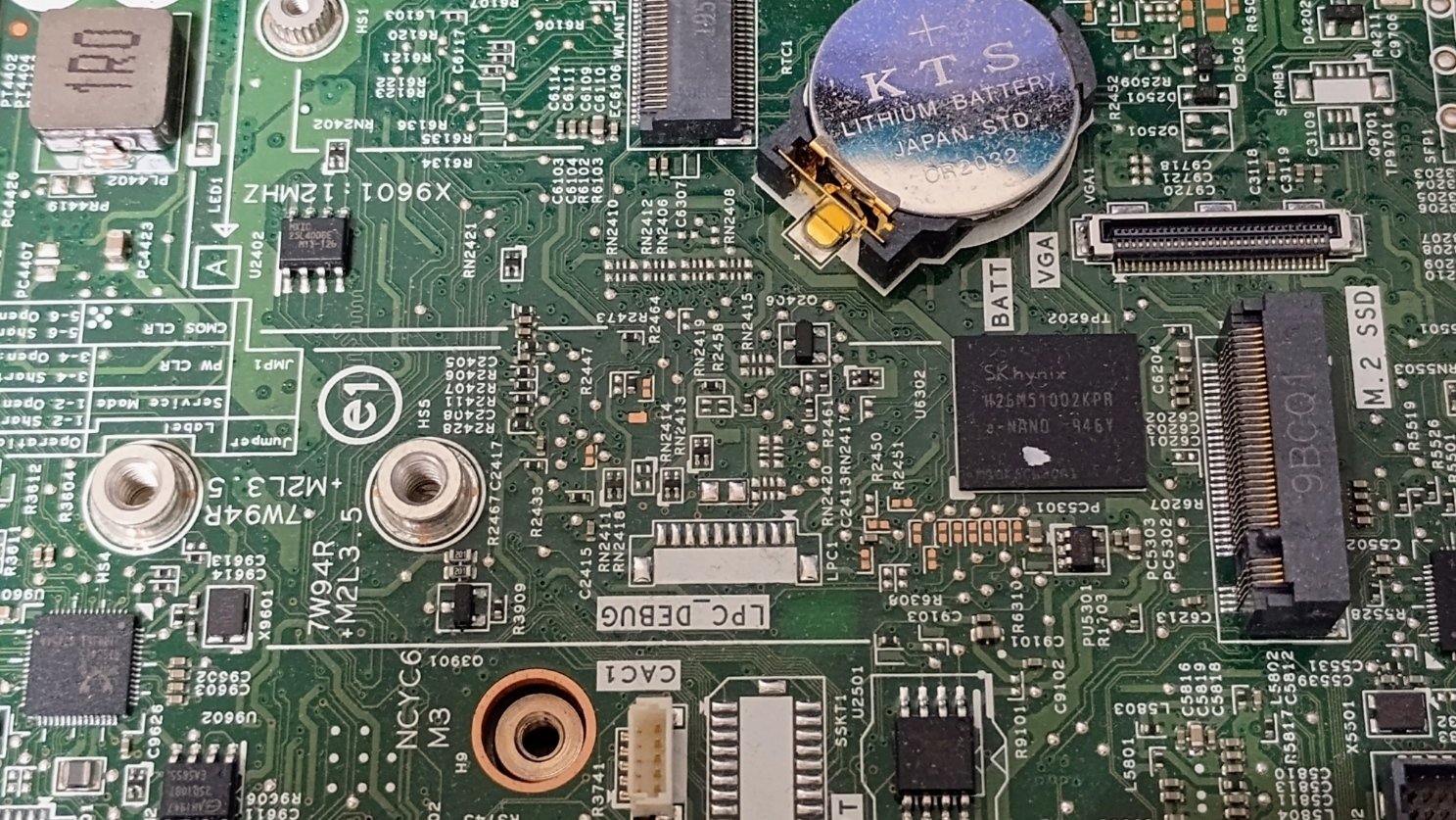
    マザーボードなど。

    メモリは一応仕様上は4GBx2が上限とされていますが、いろいろ検索していると、8GBx2でも行けるらしいので、試してみたら確かに認識されて問題なく利用出来ました。これはラッキー。

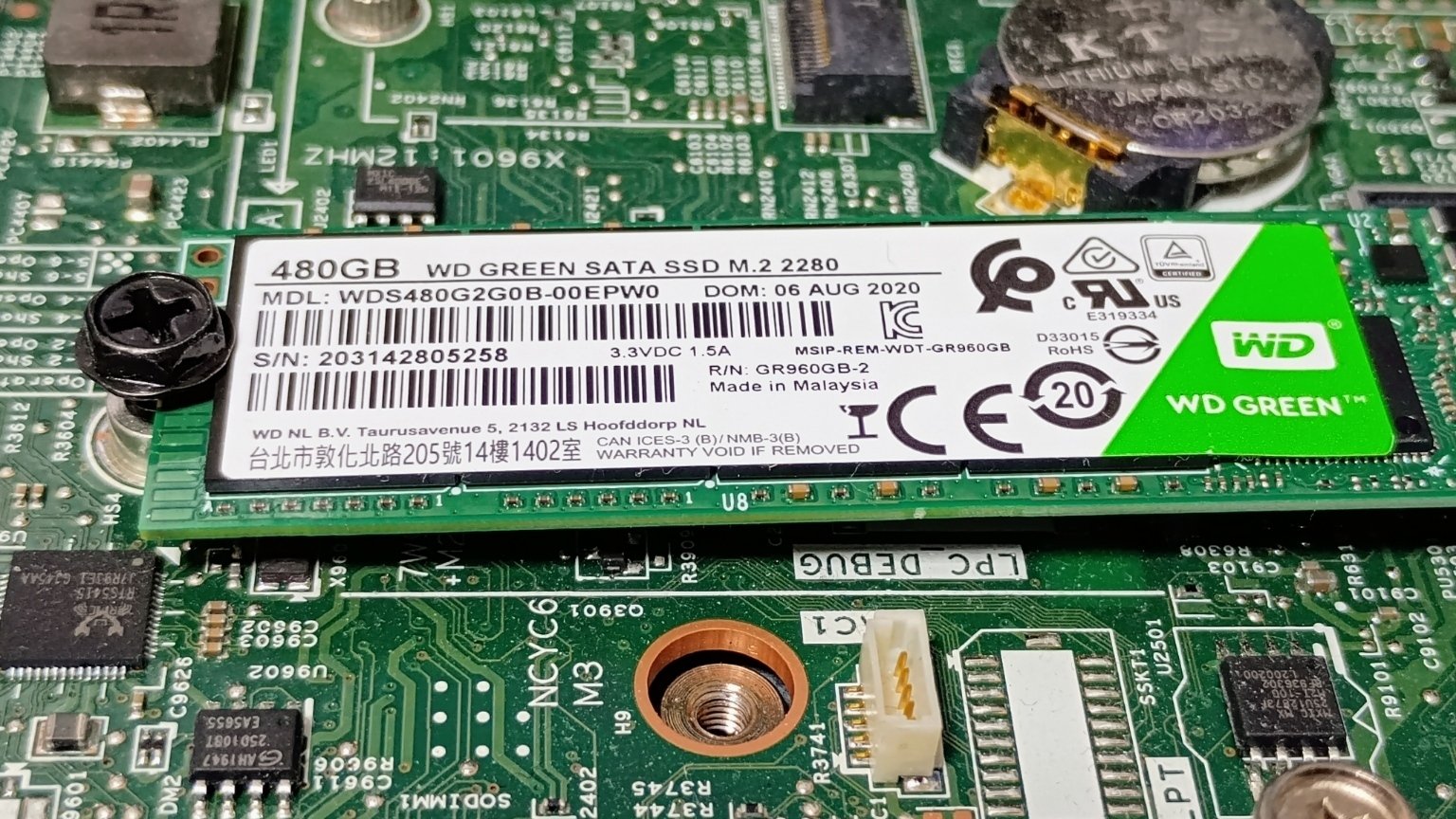
    M.2スロット。2280サイズでもスペース的には十分に余裕があります。

    SSDについては前述の通り台座が無いので、やむなく斜めに挿して、さらにシャーシを止めていたネジで固定しました。シャーシも頻繁に動かさないので大丈夫でしょう。

    斜め挿しSSDという、人にはお勧め出来ない接続方法。

    ちなみにこの端末はファンレスです。CPU→ヒートシンク→シャーシ上蓋と連続して接触するようになっていて、金属製のシャーシ全体で冷やす設計です。そもそも大して熱を持たないCPUではありますが。

    さて、メモリもSSDも追加したので蓋を閉じて・・・と思ったら、今度は蓋が閉まらない! 開けるときに固かったのは、ツメになっている部分が異常に固いためなんでしょうね。

    叩いて無理矢理入れました。もう一回開けたくないなあ・・・。

    さて、このシンクライアント端末で何をするかというと、LinuxをインストールしてNAS化です。

    昔、使っていたUSB接続HDD2TBが2台あって、かつてMac miniを使っていた頃には、ソフトウェアRAID1を組んでいたこともありましたが、Windowsに移行してからは放置していたストレージでした。

    先日、押し入れを整理したときに出てきたので、また使ってみようと思います。

    NASを組むのは初めてなので、とりあえずはLinux mintを入れてSamba入れれば良いや、と思っていたところ、なぜかエラーでインストール出来ず。

    端末とディストリビューションになんか相性でもあるのかと思い、UbuntuやLinux Liteを試してもダメ。BIOSの設定を弄ってもダメ。SSDだけではなく、オンボードのeMMCでもエラーになるので、これはいよいよおかしいと思ってネットで調べていると、どうやらインストーラーを入れているUSBメモリに不良があると同様のエラーが出るという情報を発見しました。

    そう言えば、使っているUSBメモリは昨年、何かのために買ったDAISOのものでしたが、こんな早くに不良になるとは思っていませんでした。

    USBメモリ的に使うことが出来るmicroSDカードリーダーを使ってみると、あっさりLinux mintのインストールに成功しました。休日の半日くらいかかりました。

    さて、とりあえず入れてみたLinux mintですが、USB接続HDDx2台をソフトウェアRAID1で設定するところまでは出来ました。ただ、その後のWindowsとの共有のための設定が、意外と面倒くさい。FWとかもあるし、どうしようかなと思いつつ、いっそのことNAS専用のOSであるtrueNASでも入れようか、と調べていたところ、OpenMediaVaultという、簡単にNASを構築出来るOSがある事を知りました。

    自分のLinuxの勉強も兼ねて通常のディストリビューションにしましたが、最終目的はNASなんだからこれでいいか、と思って、先の「USBメモリ的に使うことが出来るmicroSDカードリーダー」でインストールしたのですが、今度はgrubの画面で止まって立ち上がらず。

    今度はなんだ、と思ってまた調べて見ると、grubの画面で止まるのはどうやらsecure bootの関係らしい。

    そう言えば、BIOSの設定でsecure bootのオンオフがありました。それをオフにするとあっさりOpenMediaVaultが起動しました。起動した状態で、今度はWindowsマシンのブラウザから、プライベートアドレスを叩いてみれば正常に使えました。

    ネットワーク→一般からIPアドレスを固定して、
    ストレージのファイルシステムから先にRAID1にしていたHDDをマウント、
    ストレージの共有フォルダの設定を行い、
    サービスのSMBでWindowsからの共有設定を行い、
    最後にユーザーでアクセス権のあるユーザーを作成すれば、
    Windows11からも問題なくネットワークストレージとしてアクセス出来ました。

    試しに、大量のファイルコピー中のダッシュボードを見てみますと、
    こんな感じでCPUはコピー中で30%~40%あたりで、メモリは5%程度ですね。NASに16GBも要らん。SSDのストレージに大量書き込みするならメモリもそれなりに使うのでしょうけれど、HDDだとHDDの書き込む速度が遅すぎてメモリに負荷がかからないのでしょう。

    とりあえず、人生初のシンクライアント端末でした。シンクライアントとしては1ミリ秒たりとも使っていませんが。