前の記事では、紆余曲折ありながらもHaikuを実機環境にインストール出来ました。以下は、Dell Wyse5070にインストールしたあとのシステム画面です。
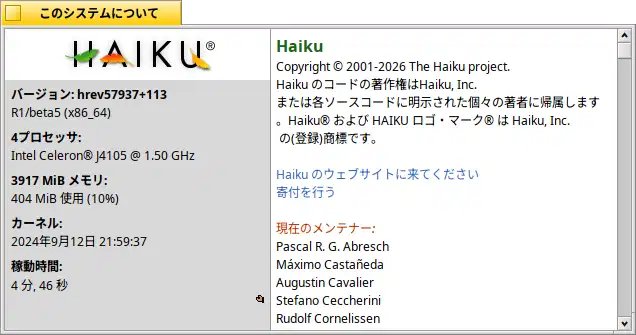
さてここからはHaikuを使う前の各種設定です。
まず、インストールしたDell Wyse5070には無線LANが無いので有線LANでつなぎます。普通に 1Gbpsで接続できました。Wyse5070には無線LANがないのでとりあえず有線LANのみですが、HaikuOSを無線LANアダプタしかないマシンで動かす人のほうが少ないでしょう。
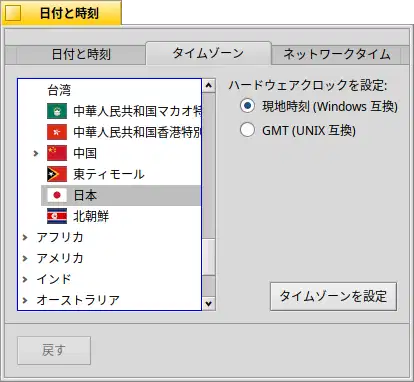
時刻表示がグリニッジ標準時になっていたので、ASIA→Tokyoに変更
あと、マウスカーソルの移動が速すぎて不便なので速度を変更します。
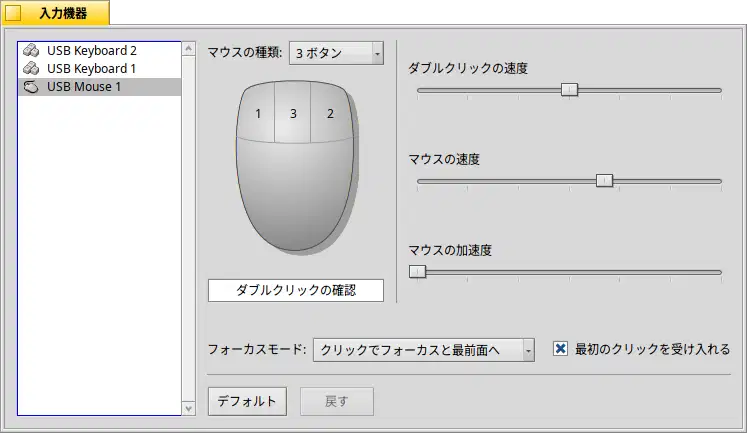
メニューからPreferences→入力機器でキーボードのタイピングやマウスの移動について設定を変更できます。VirtualBoxのときも速かったので、Haiku自体の固有の問題なんでしょうか。
HaikuのOSとしての更新も必要です。メニュー→Applications→ソフトウェアの更新を開くと、更新確認画面になり、
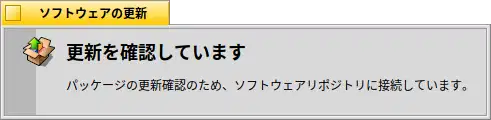
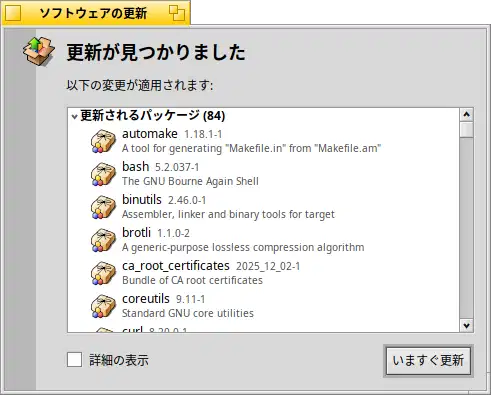
ソフトウェアの更新で80件以上の更新がありました。すべて更新すると、そこそこ時間がかかります。
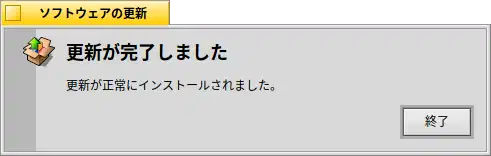
更新が終わると、場合によっては再起動を促されることもあります。これは多分どのOSでも同じですね。
メニュー→Applications→HaikuDepotで、様々なソフトウェアをインストールできます。まず日本語利用者としては必須のmozcをインストールします。
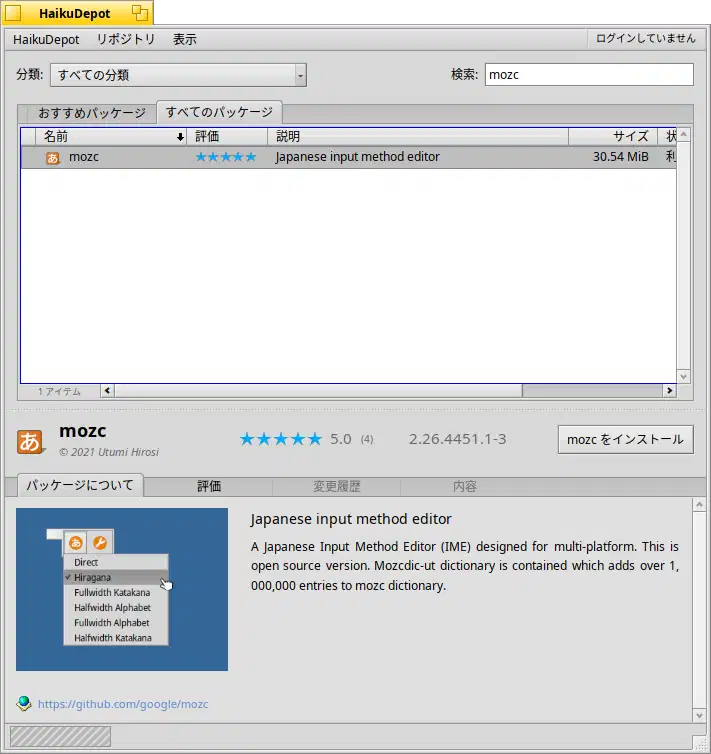
おすすめパッケージにも出てきますが、mozcと検索窓に打ち込んでも見つかります。「mozcをインストール」をクリックすると、必要なライブラリなどを勝手に補ってインストールしてくれます。
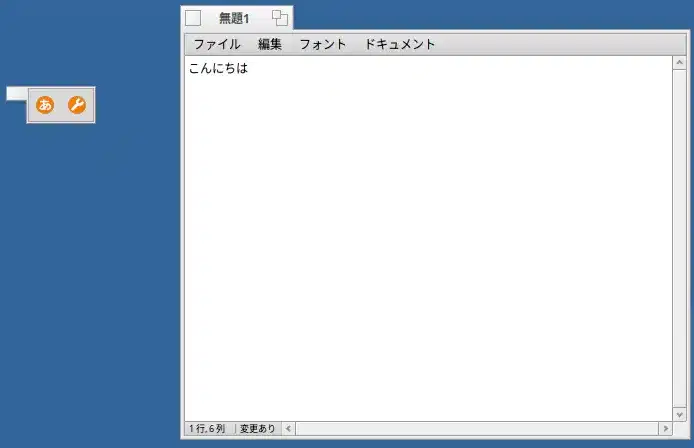
エディタで日本語入力してみました。左側にあるのがmozcのフロートメニューです。縦表示もできます。
ちなみに、Windowsなどでお馴染みのショートカットキー(Ctl+C、Ctl+A)などは、Alt+?で操作できます。これはどうやらMacのCmdキー扱いになっているっぽいですね。
メニュー→Preferences→キーマップで、
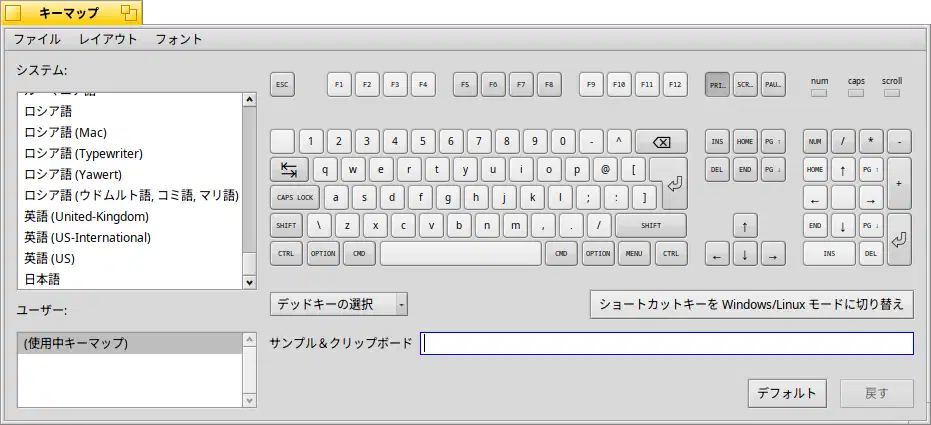
「ショートカットキーをWindows/Linuxモードに切り替え」ボタンを押すと、Ctl+AやCtl+Vなどが使えるようになります。
ひとまず、各種設定はこれで終わりました。ちなみに、今回のブログ記事は、実機に入れたHaikuのブラウザからWordpressにアクセスして、画像を貼って文字を入力して作成しました。少なくともこれくらいの作業は現行のHaikuでも可能です。
可能性があるといえばあるのですが・・・、といった感じのOSですねえ。