1:Haikuの公式HPからISOイメージをダウンロード
何はともあれ、これをしないと始まりません。
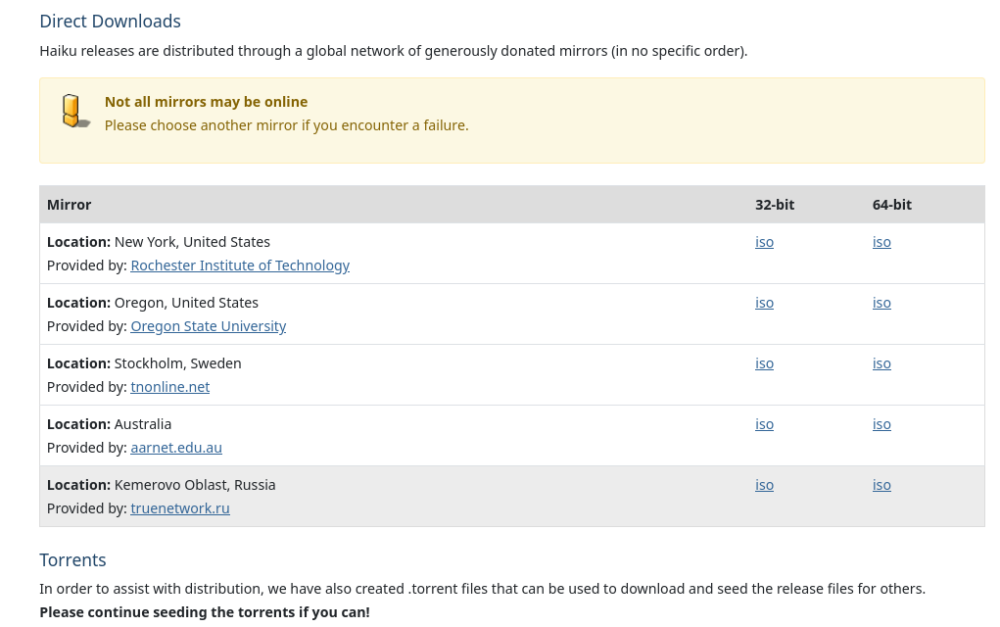
こちらのリンク先の中の画面上部中央に、「HAIKU Download it now!」という大きなボタンをクリックします。現時点ではBETA5ですね。

Get Haiku!というページに飛びますので、そこで各ミラーサイトから自分の環境に合わせて32ビット、64ビットのISOファイルをダウンロードします。下部にはTorrentファイルもあり、更に下にはチェックサムも表示されています。
ダウンロード完了したら次はVirtualBoxを起動します。
新規ボタンをクリックして、「新しい仮想マシン」の画面を表示します。
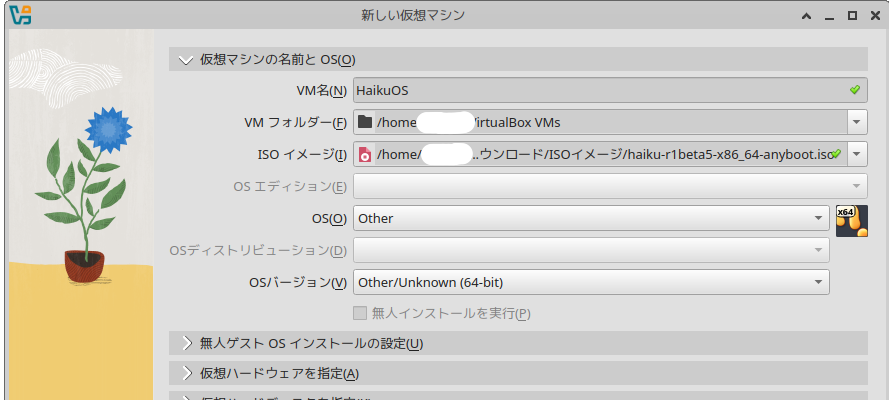
ISOイメージを選択すると、自動的にOSとOSバージョンがOtherになります。ここで注意なのが、OSバージョンはISOイメージが64ビットのものなら、「Other/Unknown(64bit)」を選んでおく必要があります。自動では判定してくれません。
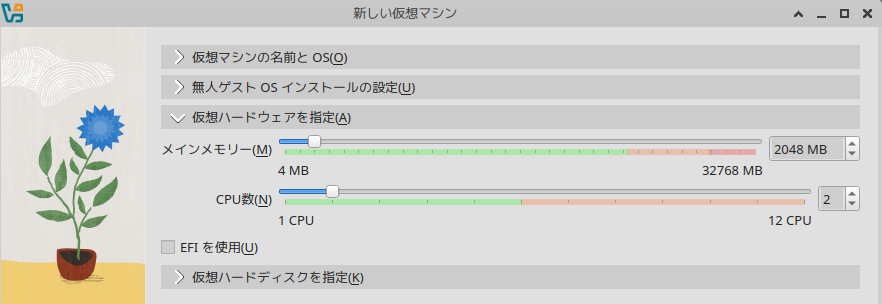
メモリはとりあえず2GBにしてみます。CPUコア数は2コアで十分でしょう。
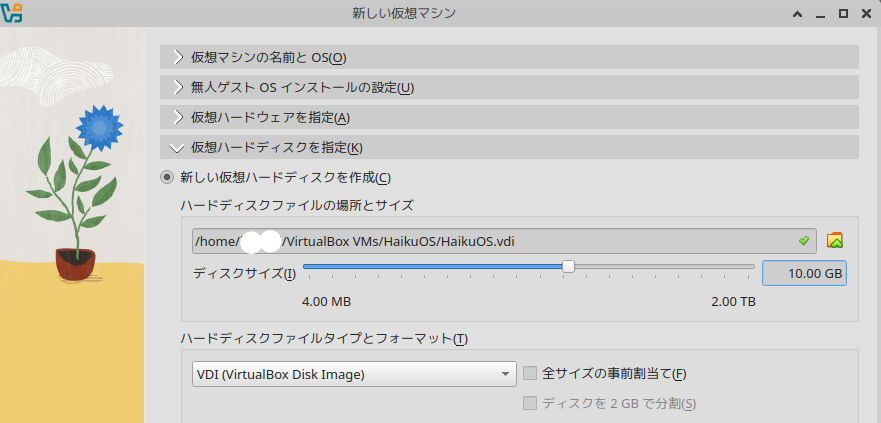
ストレージはとりあえず10GBにします。そして完了ボタンを押した後、その仮想マシンを起動します。
起動すると、ライブCDとしてHaikuが使えるようになります。
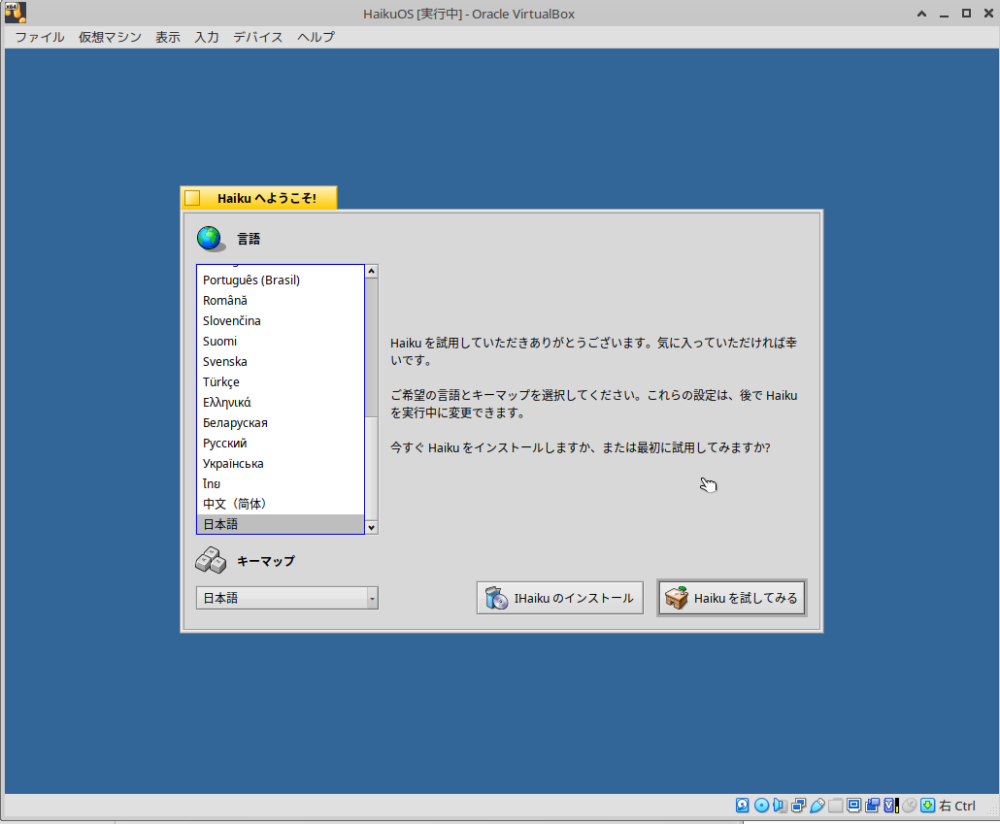
最初の言語選択で日本語を選択すると、以降の説明も全て日本語で表示されます。当たり前といえばそうなのですが、この規模のBeta版OSで実装されているのはありがたいことです。
ここでは、Haikuをいきなりインストールします。実機しか無い場合は、まずは「Haikuを試してみる」を選んだほうが良いでしょう。
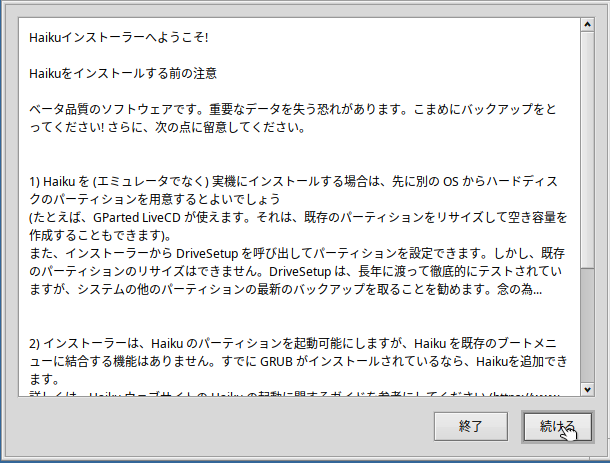
インストーラーの説明画面で「続ける」をクリック。
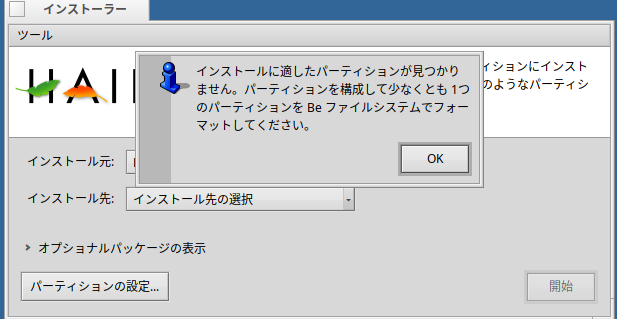
適したパーティションが見つからないとのことなので、OKを押してから「パーティションの設定」をクリックします。
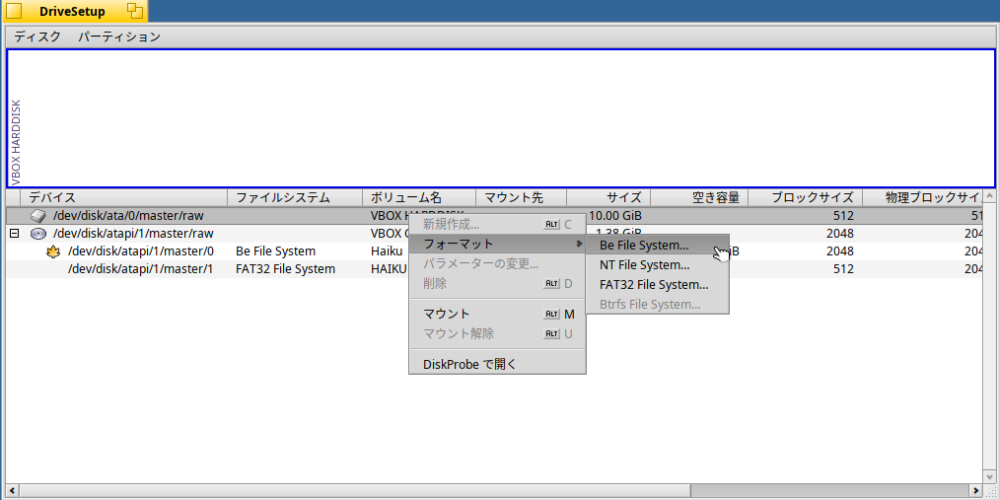
ここでは一番上に仮想マシンのストレージが表示されていますので、右クリックメニューから「フォーマット」>「Be File System」を選び、フォーマットを実行します。
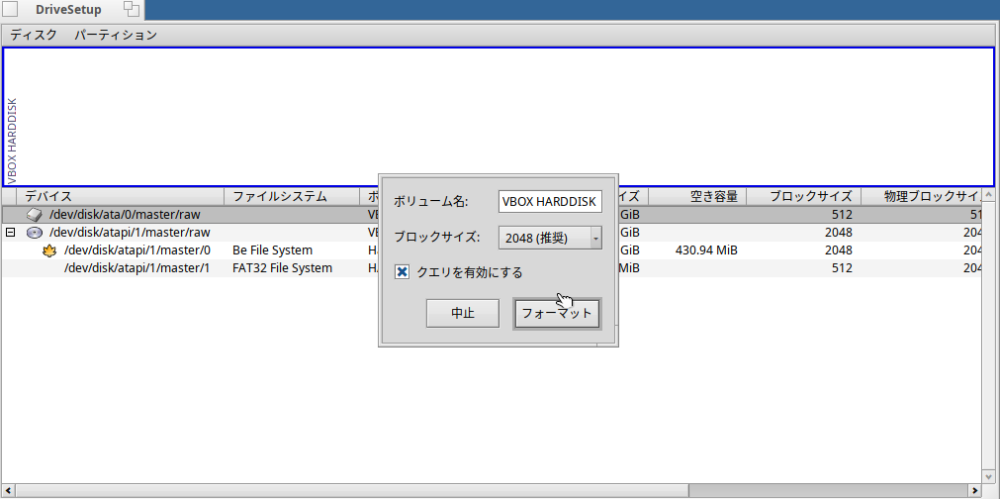
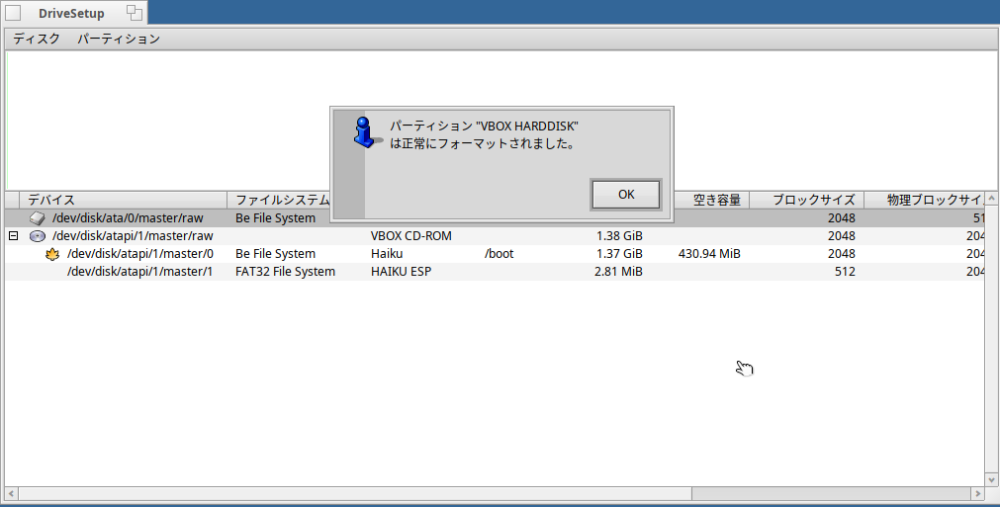
なお、Haikuでは左上の□をクリックすると、この画面を閉じることが出来ます。
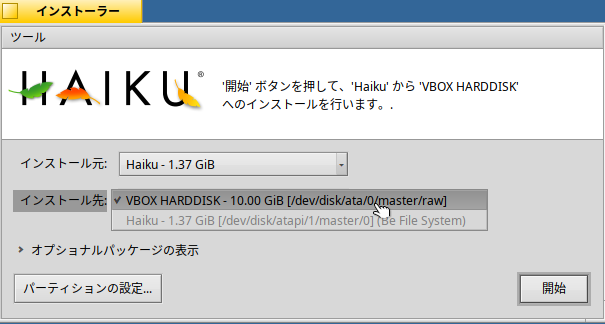
インストール先を選ぶところに、さっきフォーマットしたドライブが表示されますので、選択して「開始」をクリックします。
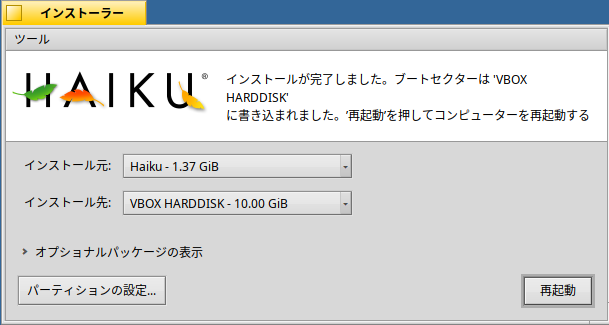
遅い実機ならともかく、仮想マシンであればあっという間にインストールが完了するはずです。最後に「再起動」ボタンを押して再起動します。
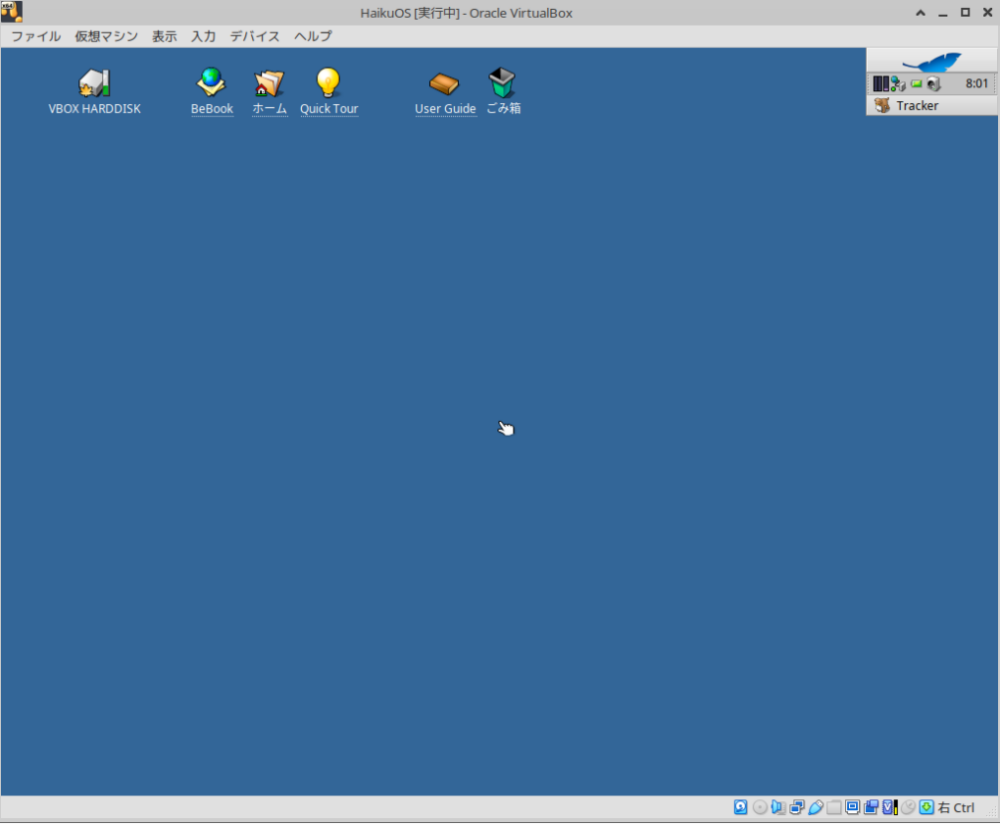
これで完成です。
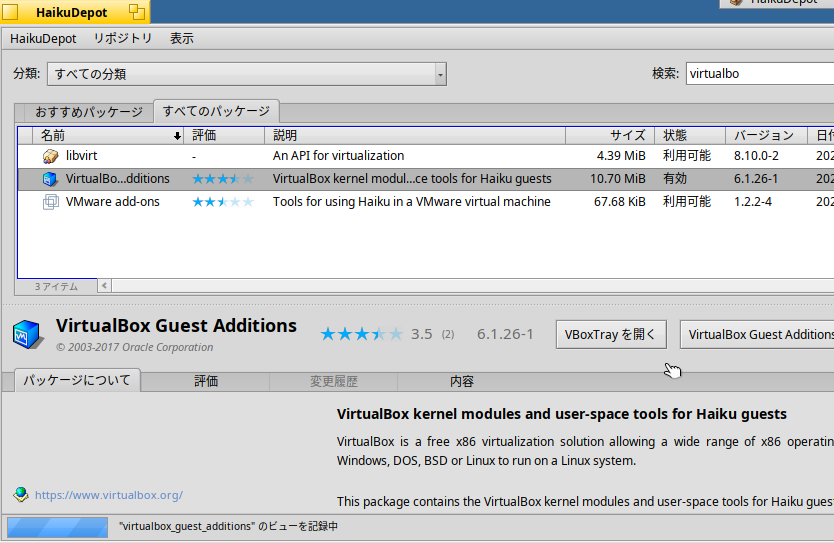
ちなみに、メニュー内にあるHaikuDepoから、VirtualBox Guest Additionsをインストールすると、ホストOSとゲストOSの間をシームレスにカーソル移動したり、共有フォルダ設定や、コピペ、ファイルコピーなども使えるようになります。
コメントを残す