購入した理由は後で書くとして、まず、先日DELLのシンクライアント端末である、Wyse 5070というデスクトップ機を中古品で購入しました。じゃんぱらで5,990円で大量に売っていましたが、数ヶ月前からあるみたいですし、他のお店でも売っているようですので、おそらくは大企業で使用していたリースアップ品が秋葉原系に大量に流れてきたのでしょう。
リース終了後の端末の良いところは、少なくともタバコの臭いがしないことです。個人が処分した中古品ですと、たまにクッソ臭いものがあるのでねえ・・・。
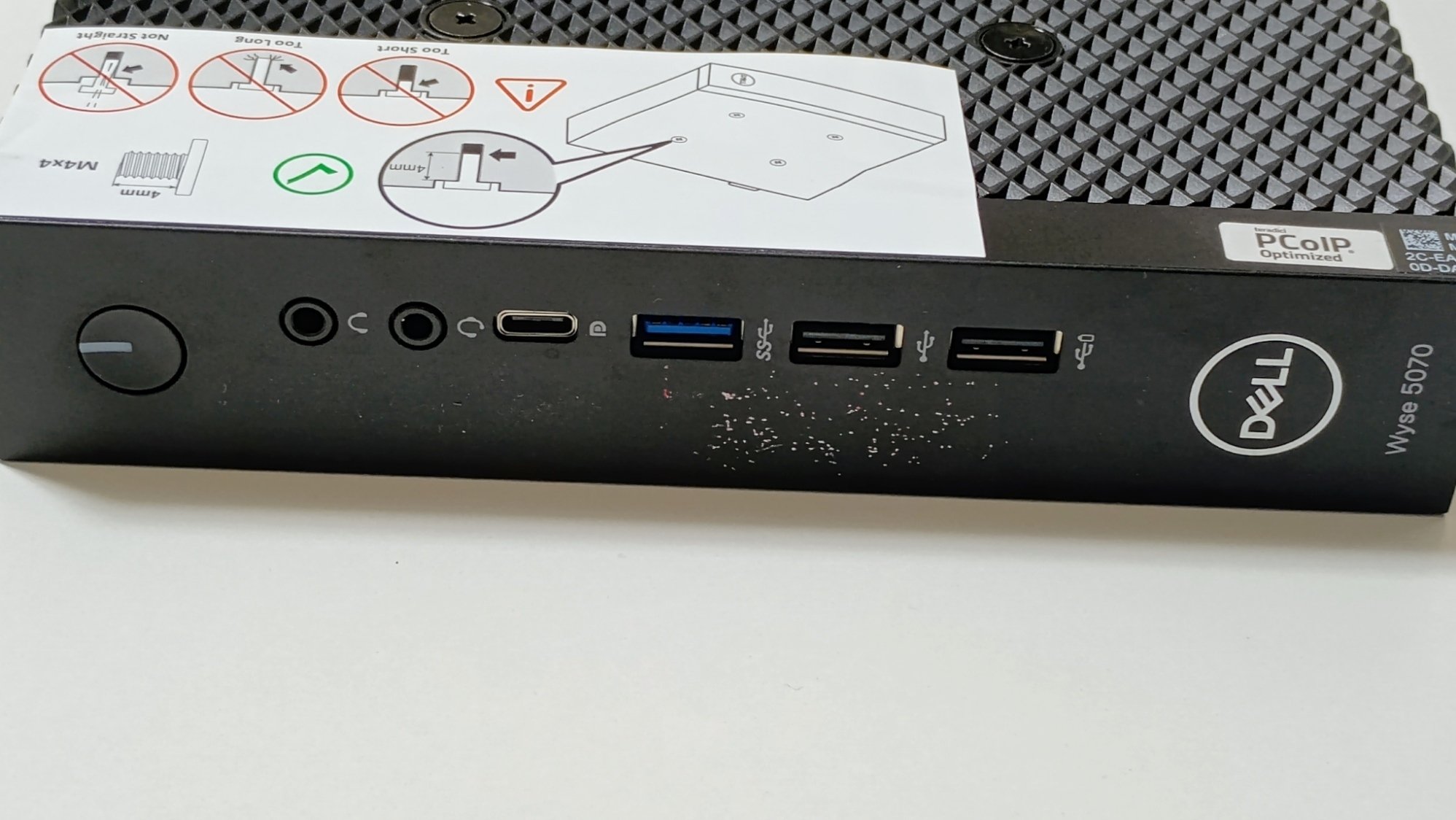
 前面ポート。おそらく企業のシールが貼ってあったのでしょう。
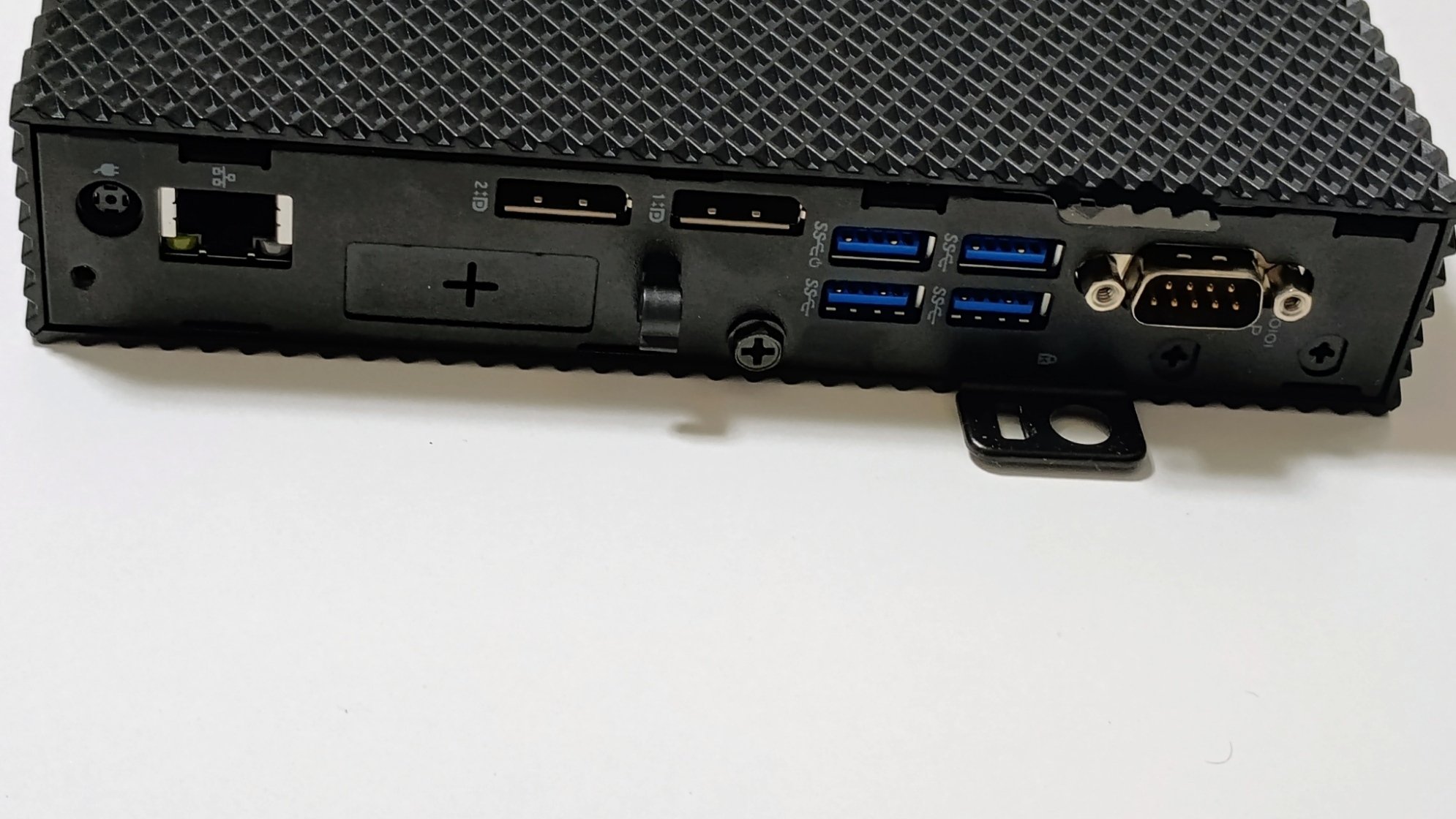
裏面ポート。シリアルポートが企業向けらしさを醸し出しています。
前面ポート。おそらく企業のシールが貼ってあったのでしょう。
裏面ポート。シリアルポートが企業向けらしさを醸し出しています。
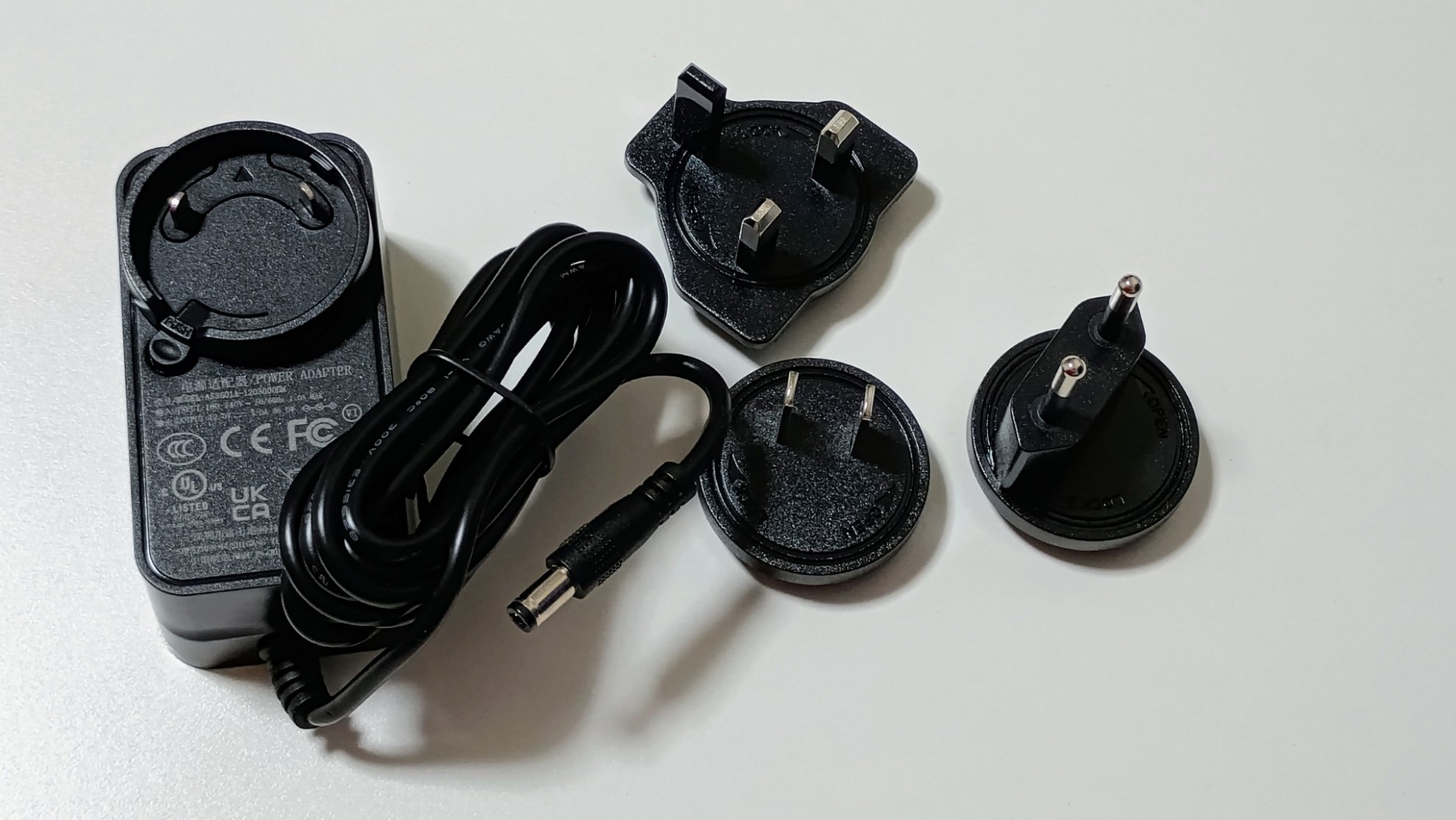
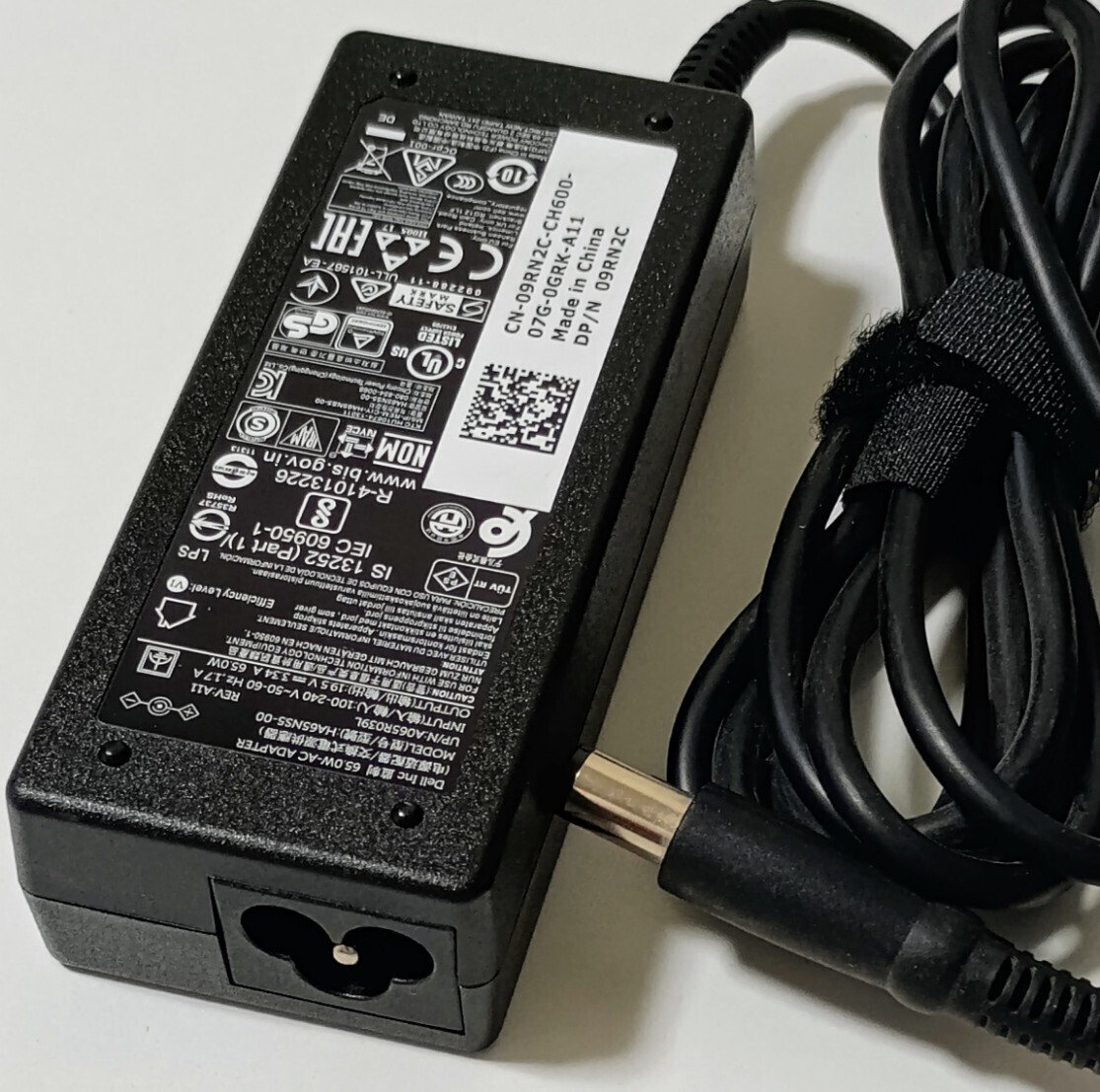
 ACアダプタ。ごく普通ですね。
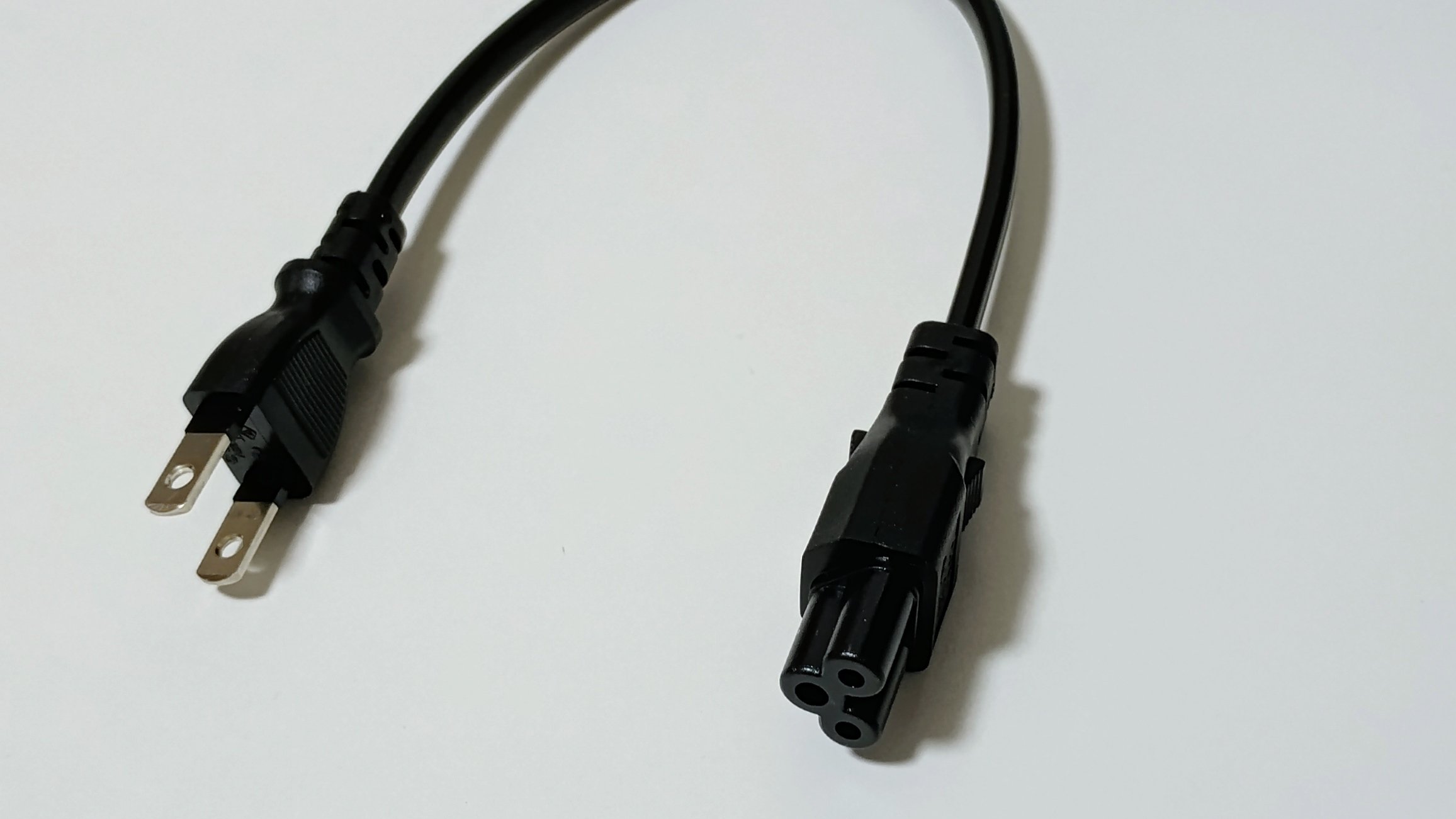
ともかく、じゃんぱらで売っていたこの「Wyse 5070」ですが、本体とACアダプタはあるものの、コンセントにつなげるケーブル(いわゆるミッキーケーブル)が無いため、それだけ別途Amazonで購入しました。
 新品のミッキーケーブルだけ購入なんて初めて。
日本橋の電気街に行ってジャンク品を探しても良かったのですが、もう何年も行っていないのでそもそもそんなジャンク品が見つかるか分かりませんし、ミッキーケーブルと交通費を比べたらそもそも大差ありません。大人しく新品を購入しました。
さて、このWyse5070の仕様はこちら。
https://www.dell.com/ja-jp/shop/wyse%E3%82%A8%E3%83%B3%E3%83%89%E3%83%9D%E3%82%A4%E3%83%B3%E3%83%88%E3%81%8A%E3%82%88%E3%81%B3%E3%82%BD%E3%83%95%E3%83%88%E3%82%A6%E3%82%A7%E3%82%A2/new-dell-wyse%E3%82%B7%E3%83%B3-%E3%82%AF%E3%83%A9%E3%82%A4%E3%82%A2%E3%83%B3%E3%83%885070/spd/wyse-5070-thin-client
発売は2018年でしたかね。おそらく3年リース+3年延長していたか、5年リース+1年延長くらい、企業で使用されていたのでしょうか。
DELLのビジネスマシンなのですから当然カスタマイズして納品しているわけで、じゃんぱらで捌いていたのは、
シャーシ:スリムシャーシ
CPU:Celeron J4105(Quad Core 1.5 GHz)
メモリ:4GBx1(Kingston製でした)
ストレージ:eMMC 16GB(オンボード)、SSD無し
ネットワーク:RJ45の有線LANのみ、Wi-Fi無し
OS:無し
という構成のものでした。OSを消しているのは当然ですが、SSDを積んでいたのを取り外したのか、元々積んでいなかったのか。SSDの台座となるスペーサーやネジが無かったので、多分、最初からシンクライアントOSをeMMCに入れていただけなのでしょう。
映像出力はDisplayPortx2なので、HDMIのモニターしか無ければ、変換ケーブルか変換アダプタが必要です。私はたまたま持っていたので良かったですが。
たまたま持っていたと言えば、メモリもノート用DDR4の8GBx2が余っていて、SSDもこの端末で使えるM.2のSATAタイプが余っているので、まさに好都合です。
それらを入れるために分解しようと思ったら、これが固い! 分解するマニュアルや動画を何度見ても正しいはずなのに、開きません。
思いっきり力を込めてなんとか開きました。多分、DELL(あるいは代理店)が納品してから一度も分解してないんじゃないかと推察します。
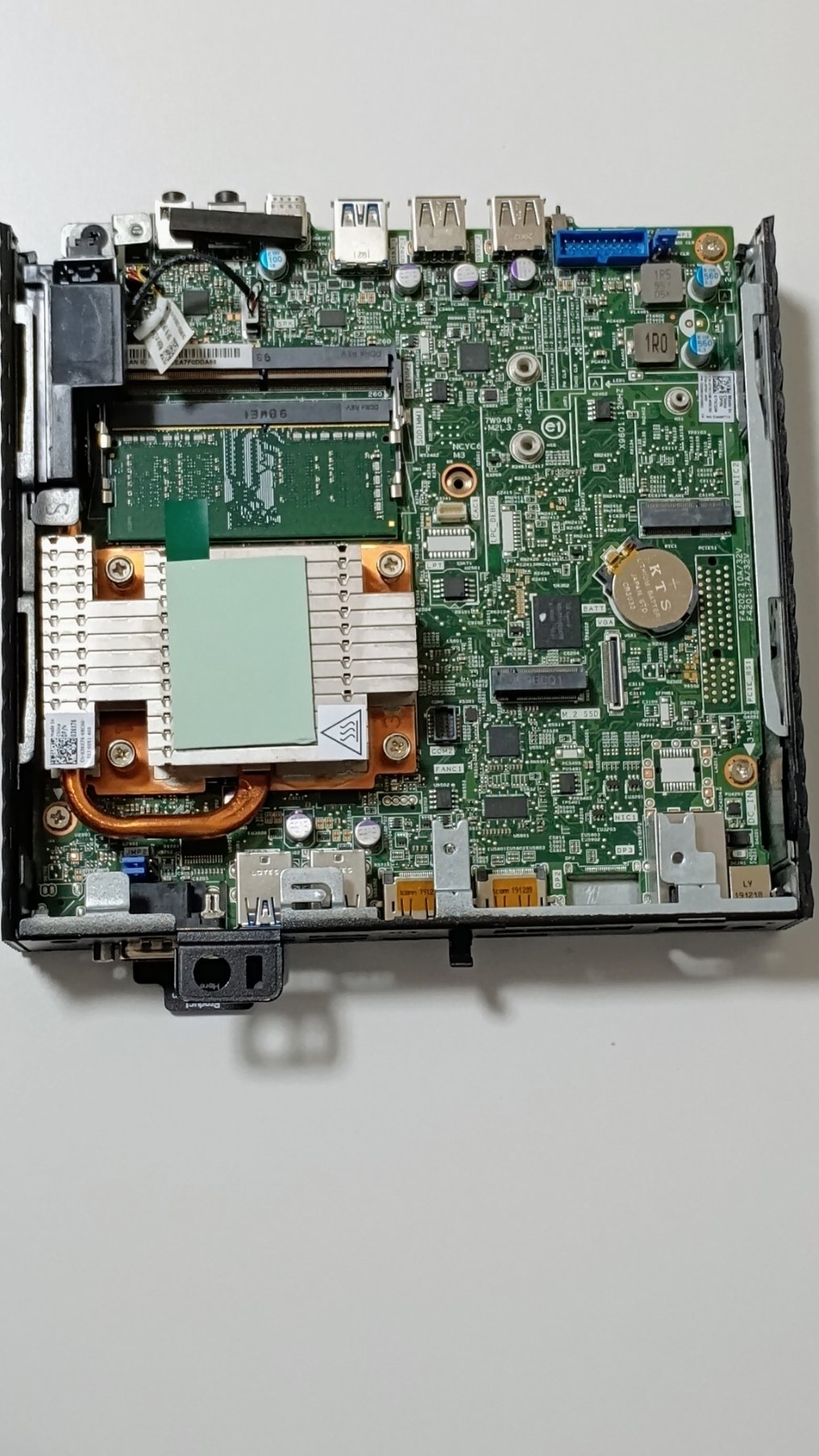
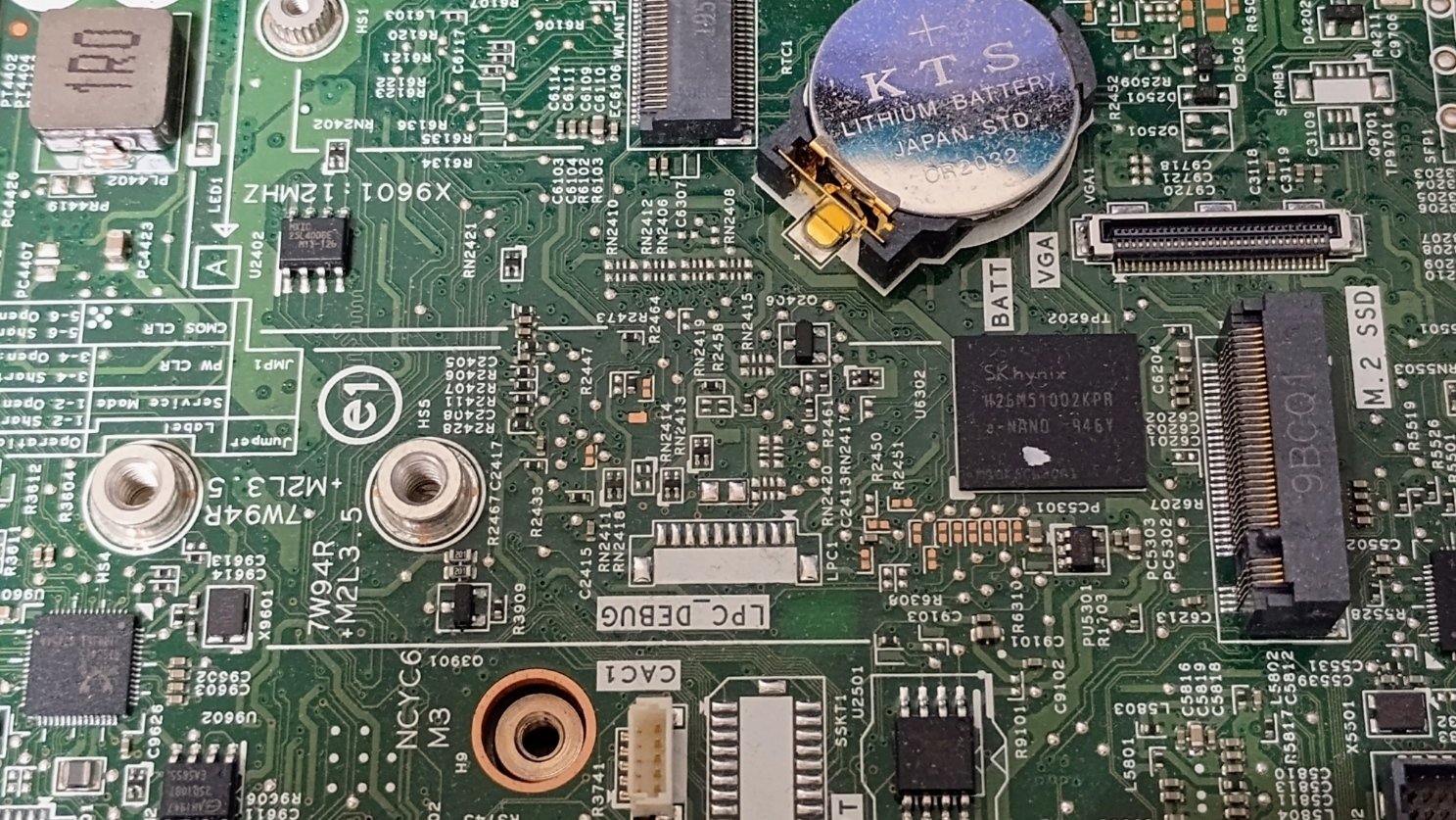
 マザーボードなど。
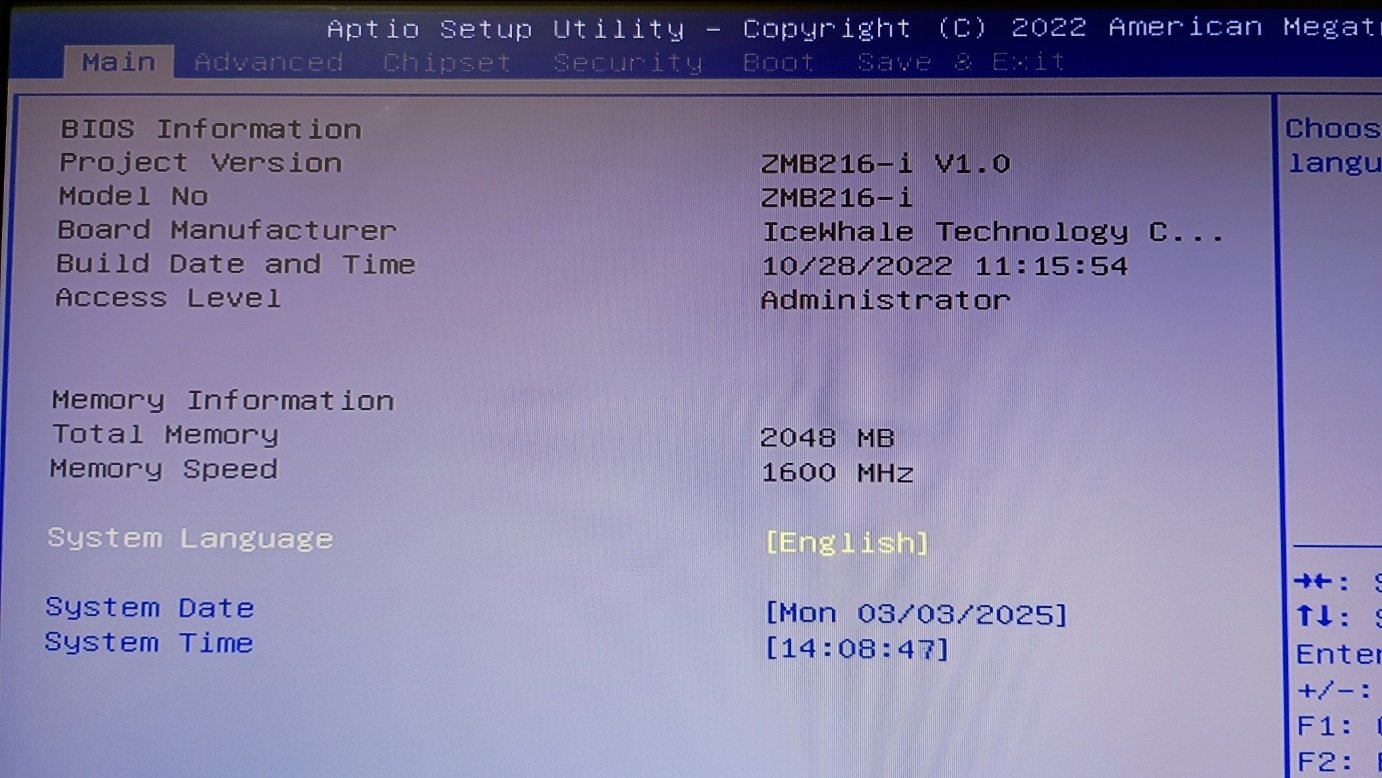
メモリは一応仕様上は4GBx2が上限とされていますが、いろいろ検索していると、8GBx2でも行けるらしいので、試してみたら確かに認識されて問題なく利用出来ました。これはラッキー。
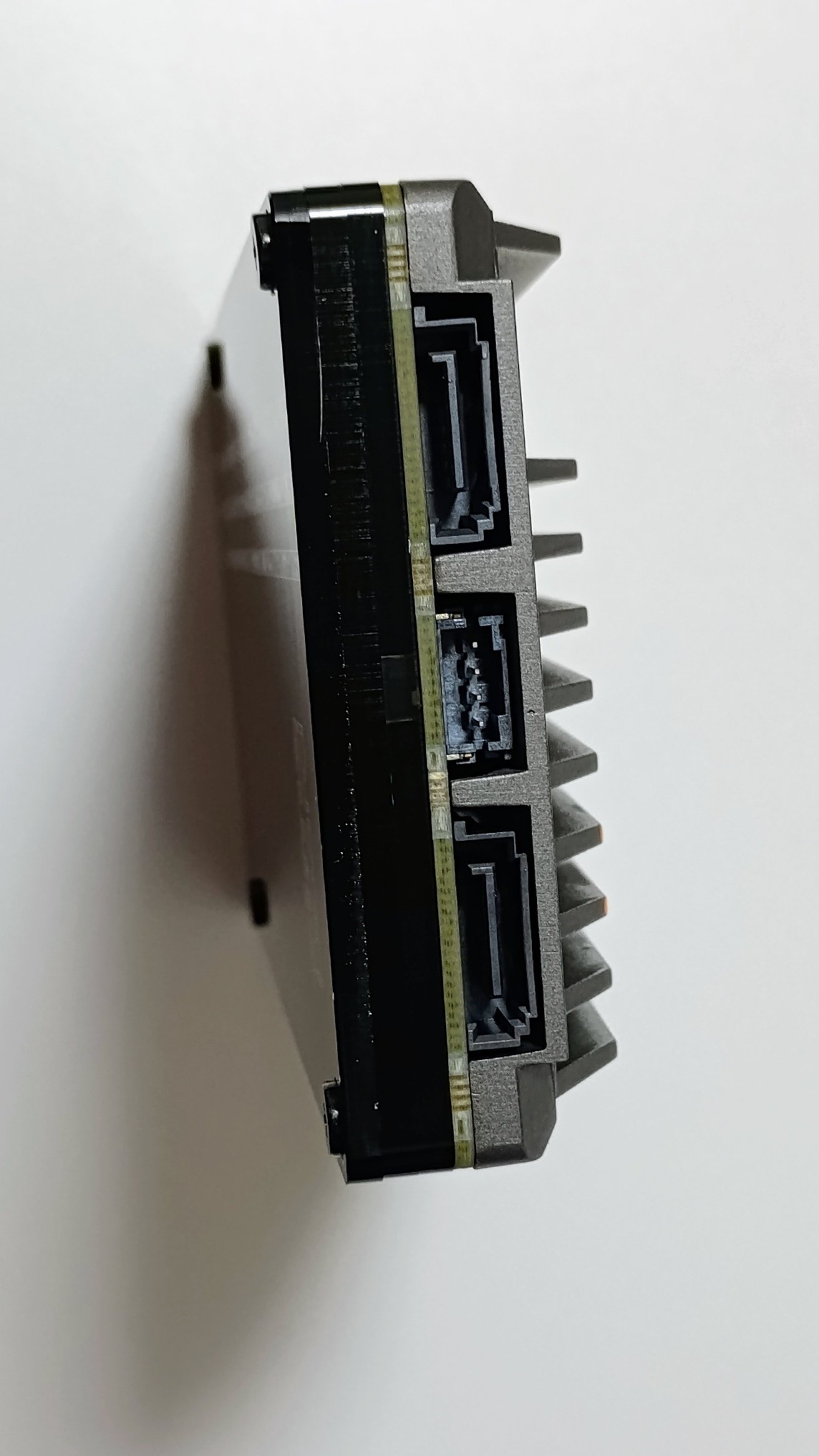
 M.2スロット。2280サイズでもスペース的には十分に余裕があります。
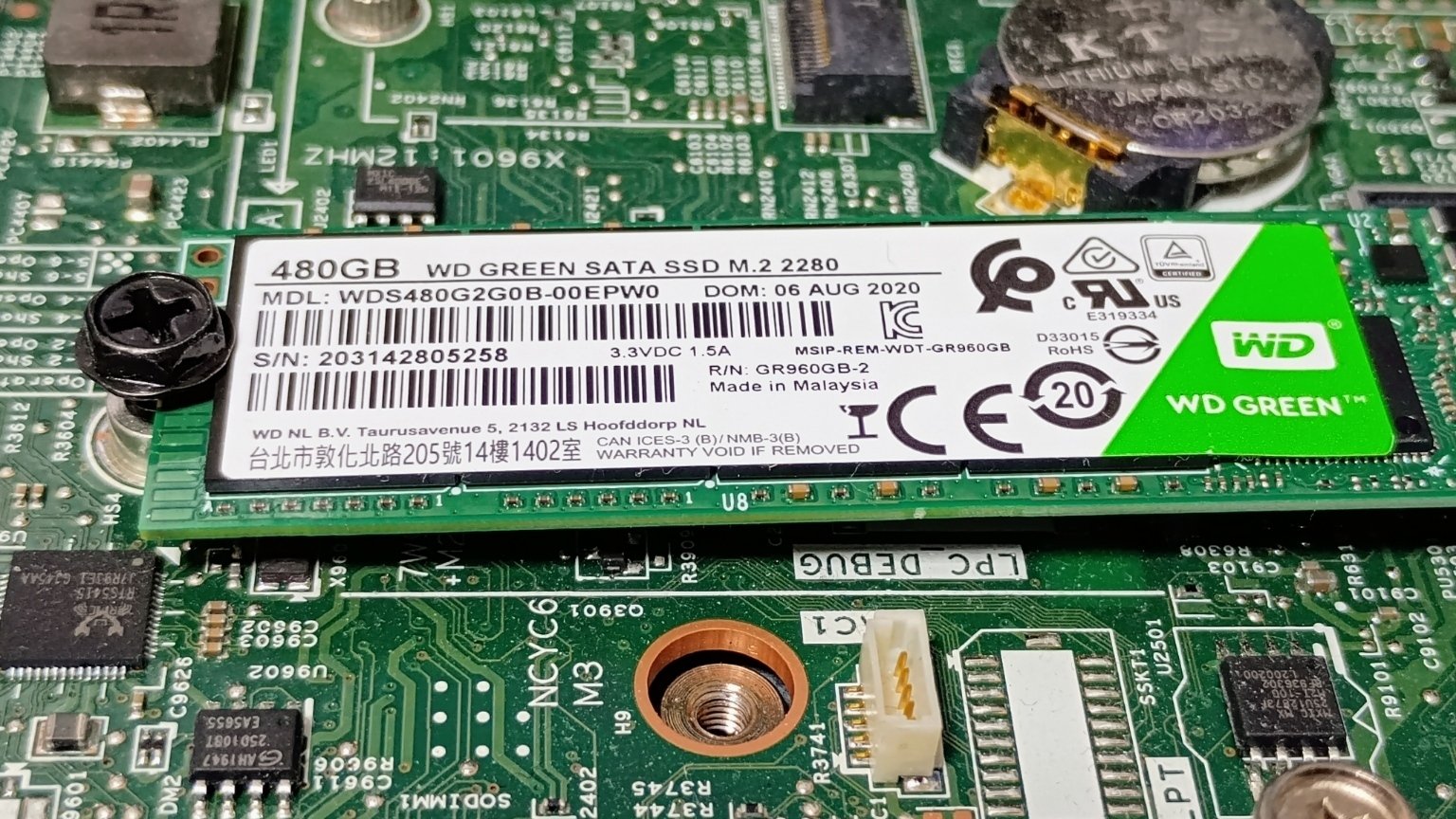
SSDについては前述の通り台座が無いので、やむなく斜めに挿して、さらにシャーシを止めていたネジで固定しました。シャーシも頻繁に動かさないので大丈夫でしょう。
 斜め挿しSSDという、人にはお勧め出来ない接続方法。
ちなみにこの端末はファンレスです。CPU→ヒートシンク→シャーシ上蓋と連続して接触するようになっていて、金属製のシャーシ全体で冷やす設計です。そもそも大して熱を持たないCPUではありますが。
さて、メモリもSSDも追加したので蓋を閉じて・・・と思ったら、今度は蓋が閉まらない! 開けるときに固かったのは、ツメになっている部分が異常に固いためなんでしょうね。
叩いて無理矢理入れました。もう一回開けたくないなあ・・・。
さて、このシンクライアント端末で何をするかというと、LinuxをインストールしてNAS化です。
昔、使っていたUSB接続HDD2TBが2台あって、かつてMac miniを使っていた頃には、ソフトウェアRAID1を組んでいたこともありましたが、Windowsに移行してからは放置していたストレージでした。
先日、押し入れを整理したときに出てきたので、また使ってみようと思います。
NASを組むのは初めてなので、とりあえずはLinux mintを入れてSamba入れれば良いや、と思っていたところ、なぜかエラーでインストール出来ず。
端末とディストリビューションになんか相性でもあるのかと思い、UbuntuやLinux Liteを試してもダメ。BIOSの設定を弄ってもダメ。SSDだけではなく、オンボードのeMMCでもエラーになるので、これはいよいよおかしいと思ってネットで調べていると、どうやらインストーラーを入れているUSBメモリに不良があると同様のエラーが出るという情報を発見しました。
そう言えば、使っているUSBメモリは昨年、何かのために買ったDAISOのものでしたが、こんな早くに不良になるとは思っていませんでした。
USBメモリ的に使うことが出来るmicroSDカードリーダーを使ってみると、あっさりLinux mintのインストールに成功しました。休日の半日くらいかかりました。
さて、とりあえず入れてみたLinux mintですが、USB接続HDDx2台をソフトウェアRAID1で設定するところまでは出来ました。ただ、その後のWindowsとの共有のための設定が、意外と面倒くさい。FWとかもあるし、どうしようかなと思いつつ、いっそのことNAS専用のOSであるtrueNASでも入れようか、と調べていたところ、OpenMediaVaultという、簡単にNASを構築出来るOSがある事を知りました。
自分のLinuxの勉強も兼ねて通常のディストリビューションにしましたが、最終目的はNASなんだからこれでいいか、と思って、先の「USBメモリ的に使うことが出来るmicroSDカードリーダー」でインストールしたのですが、今度はgrubの画面で止まって立ち上がらず。
今度はなんだ、と思ってまた調べて見ると、grubの画面で止まるのはどうやらsecure bootの関係らしい。
そう言えば、BIOSの設定でsecure bootのオンオフがありました。それをオフにするとあっさりOpenMediaVaultが起動しました。起動した状態で、今度はWindowsマシンのブラウザから、プライベートアドレスを叩いてみれば正常に使えました。
ネットワーク→一般からIPアドレスを固定して、
ストレージのファイルシステムから先にRAID1にしていたHDDをマウント、
ストレージの共有フォルダの設定を行い、
サービスのSMBでWindowsからの共有設定を行い、
最後にユーザーでアクセス権のあるユーザーを作成すれば、
Windows11からも問題なくネットワークストレージとしてアクセス出来ました。
試しに、大量のファイルコピー中のダッシュボードを見てみますと、
こんな感じでCPUはコピー中で30%~40%あたりで、メモリは5%程度ですね。NASに16GBも要らん。SSDのストレージに大量書き込みするならメモリもそれなりに使うのでしょうけれど、HDDだとHDDの書き込む速度が遅すぎてメモリに負荷がかからないのでしょう。
とりあえず、人生初のシンクライアント端末でした。シンクライアントとしては1ミリ秒たりとも使っていませんが。