カテゴリー: IT

  • Ryzen5 3550HのCPU周波数を固定してサーバ運用する話

    買ったは良いがCPUのファンが五月蠅いので、メインPCとしては使っていなかったミニPCがありましたが、今はProxmoxを入れてサーバ運用しています。

    とはいえ、ファン音が五月蠅いと24時間稼働のサーバ運用には向いていません。逸般の誤家庭ならともかく、一般の御家庭では常時ファン音が唸るサーバは邪魔者に過ぎません。

    ということでCPUの発熱・ファン音対策が必要になってきます。
    まとも、というか一般的なPCや自作マシンですと、BIOSでCPUの周波数やファンコントロールが出来るのですが、このPCではBIOSに入ってもCPU関係の設定項目が少なく、そこら辺をイジることが出来ませんでした。

    ということで、次はLinux上で設定を試してみます。今回はGeminiに聞きながら行いました。

    既にProxmoxをインストールしていますが、一応実機にマウス・キーボード・モニタをつないで起動。
    まず、cpufrequtilsをインストールします。

    sudo apt update
    sudo apt install cpufrequtils # Debian/Ubuntu系の場合(ProxmoxはDebian系)

    以下のコマンドで、現在のCPUの周波数ガバナーと利用可能な周波数を確認できます。

    cpufreq-info

    このコマンドで見ると、このRyzen5 3550Hの周波数は1.4GHz、1.7GHz、2.1GHzと出てきました。 8個あるコアそれぞれで、現在のCPU周波数は異なっているので、これを一番低い1.4GHzに固定しましょう。

    Geminiに教えてもらい、全てのCPUコアをuserspaceガバナーに設定します。

    echo "userspace" | sudo tee /sys/devices/system/cpu/cpu*/cpufreq/scaling_governor #固定したい周波数を設定(例: 2000MHz = 2.0GHz)

    Ryzen 3550Hのサポートされている周波数範囲内で設定してください。

    周波数はcpufreq-infoで確認した利用可能な周波数の中から選びます。

    echo "1400000" | sudo tee /sys/devices/system/cpu/cpu*/cpufreq/scaling_setspeed

    これで、Ryzen5 3550Hの下限である1.4GHzに固定出来ました。
    cpufreq-infoでもそのように表示されます。

    これにより、設定前の通常使用のときよりもかなりファンの回転数が減りました。
    元々、このPCではファンの回転数が速いときと遅いときが交互に来ていて、音もうるさいときと静かなときがありました。ずっと同じ音量ではないのは、ずっと五月蠅い環境よりも多分辛いです。しかし、この周波数固定作業によってファンが速く回転する頻度が激減しました。

    実際にProxmoxに動かす各サーバのCPU負荷によっても変わるでしょうが、最少周波数に固定したので、そうそう大きな騒音にはならないはずです。

    ちなみに、これらの設定はどうやら再起動時などで外れるようですので、一発で設定するスクリプトも作成しました。

    nano set_cpu_governor.sh
    !/bin/bash
    
    echo "userspace" | sudo tee /sys/devices/system/cpu/cpu/cpufreq/scaling_governor # ガバナーを userspace に設定
    
    echo "1400000" | sudo tee /sys/devices/system/cpu/cpu/cpufreq/scaling_setspeed # 固定クロックに設定
    
    cpufreq-info # 現在の設定を確認

    作ったスクリプトに実行権限を与えます。

    chmod +x set_cpu_governor.sh

    実行します。

    ./set_cpu_governor.sh

    systemdで起動時に実行するようにしても良いですが、まあそんな頻繁ではないですし、Proxmoxのホストから実行すれば良いだけなので、とりあえずはここまで。

    今回のこのRyzen5 3550Hはそこそこ古いCPUということもあり、不便なところもありますが、最近の他のRyzenシリーズですと、CPUの熱効率はもっと良くなっているでしょうから、わざわざこんなことはしなくてもサーバ運用時でも静かかも知れません。IntelのN100ならBIOSで消費電力を絞ればほぼファンは回らないんじゃないでしょうか。

  • サーバ死活監視を導入したら即、役に立った話

    先日書いた自宅のネットワークとサーバの構成の投稿の最後に、
    PRTGのフリー版を各種サーバ・PCの死活監視に導入した
    ということを書きました。

    その時は、
    「言うてもそうそうサーバもPCも変にならんだろう」
    と高をくくっていたのですが、サーバ群の配置・配線を少し変えるために一旦、Proxmoxが入っているPC3台とも、全てのノードを停止して電源を落としたのですが、
    配置・配線を変えてから再起動させると、メインPCのブラウザでProxmoxが表示されません。

    壊れるにしても3台まとめてハードウェア的あるいはソフトウェア的に壊れるわけもないと思い、早速導入したばかりのPRTGを見てみると、3台ともPingは通っていることが分かりました。これにより、ネットワークが途切れているわけではない(ケーブル破損やIPアドレスのもんだいではない)と判明。

    PCが起動したら勝手にProxmoxも起動して、ノードも自動起動するはずなのに?とハテナマークを抱えながら、サブモニターとPCをHDMIケーブルでつないでみると、クラスター構成の3台(pve、pve2、pve3)のうち、pve3は起動していました。

    今度はpve2をモニターで見てみると、USB接続SSDやHDDが自動でマウント出来ないエラーにより、Proxmoxが起動できずに止まっていました。

    nano /etc/fstab

    でマウントしている行に # を付けてコメントアウトして保存、再起動すると無事、Proxmoxが自動で起動しました。

    オプションで「ブート時に起動」するようにしていたLXCコンテナやVMも、当然ながら自動で起動していますが、一時的にマウントされなくなっているUSB接続のストレージも、改めてマウントして設定し直し。

    ちなみに、VMやLXCコンテナでマウントする場合、USBパススルーでProxmoxホストを飛ばして各ノードでマウントさせる方法と、ホストでマウントしてから各ノードで共有する方法があります。汎用性があってスマートなのは後者なのでしょうけれど、素人のLinux・サーバユーザにとっては、USBパススルーを利用して、1台のストレージを1個のノードに紐付ける方が手っ取り早くて簡単ですね。

    ともかく、サーバの死活監視って個人レベルでも役に立つことがあるのですね。早速そのメリットを実感した次第です。

  • 自宅ネットワーク内でのホームサーバ構成

    ・現状

    今年の2月から今までにかけて、なぜか突然、「ミニPC購入欲」が沸いてきまして、それに素直に従った結果、自宅というか自室にある常時稼働パソコンが5台になってしまいました。他にノートパソコンとしてChromebookもありますが、こちらはたまにしか起動しないので今回の話からは外れます。

    さて、この4台のパソコンについては、メインPC以外の用途は常時稼働サーバとして運用しています。

    型番で言いますと、
    DELL Wyse5070
    IceWhaleTechnology Zimaboard
    Minisforum UN100P
    Goodtico MINIPC-3550H
    となりまして、見事にメーカーもスペックも異なります。これらを生かそうと思いつつ、自分の勉強のためと、様々なサービスを享受するため、そしてGoogle社なんかを始めとするメガIT企業に頼り切らないようにするため、自宅サーバを色々立てることにしました。

    とはいえ、メガIT企業に頼らないと言いつつも、実際にサーバを立てるに当たっては、ChatGPT、Gemini(Google AI Studio)、Claudeといった生成AIの皆さんに、ひたすらガッツリ聞きまくって、悩みつつ試行錯誤しつつ、サーバを立てては消したりなんやかんやした結果、現時点では以下の通りの構成となりました。

    ・Zimaboard

    (スペック)
    CPU Intel Celeron N3450(4コア4スレッド)
    メモリ 2GB
    ストレージ eMMC 32GB

    (用途)
    RJ45のLANポートが二つあるので、自室のPCとスマホ・タブレットのゲートウェイとして運用することにしました。具体的にはUbuntuserver24.04をインストールして、Firewall(UFW)と広告ブロック(Pi-hole)とVPN(WireGuard)のサーバとして利用しています。PCIeカードもさせますが、今のところは使う予定無し。シングルボードマイコンとして使う分には充分な性能があります。メモリが4GBや8GBのものだと、もっと有効活用出来たでしょうけれど、それはそれで高くなりますので割り切ってルータっぽく使う分にはこれでいいですね。

    ・Wyse5070

    (スペック)
    CPU Intel CeleronJ4105(4コア4スレッド)
    メモリ DDR4 16GB
    ストレージ SATA接続SSD480GB、USB接続HDD2TB

    (用途)
    こちらはLANポートが1つしかないですが、USBポートは8つもあります。最初はOpenMediaVaultを入れて、2TBのUSB接続HDDを2台でRaid1としてNAS運用していましたが、今はProxmox Backup Server のVM(CPU2コア、メモリ4GB、スワップ1GB、ストレージ10GB、USB接続HDD2TB)のみとして利用しています。まだ余力はありますが、個人的にはバックアップ用のサーバには他のサービスを入れたくないので、当面はこのままだと思います。

    ・UN100P

    (スペック)
    CPU Intel N100(4コア4スレッド)
    メモリ DDR4 16GB
    ストレージ SATA接続SSDが240GBと、USB接続SSDが2TB

    (用途)
    もともとベアボーンとしてメモリもストレージもない状態で買いましたが、手持ちのNVMe接続SSDをつないでWindows11を入れてみて、あっさり使えましたが、そもそもメインPCのWindowsがあるので使い道がありません。ということでサーバに回します。
    Proxmoxを導入して、その上で、既にノードとして
    FreshRSS(RSSリーダー)のLXCコンテナ(CPU1コア、メモリ1GB、スワップ1GB、ストレージ10GB)、
    Vaultwarden(パスワードマネージャー)のLXCコンテナ(CPU1コア、メモリ1GB、スワップ512MB、ストレージ16GB)、
    Nginx Proxy Manager(リバースプロキシ)のLXCコンテナ(CPU1コア、メモリ1GB、スワップ1GB、ストレージ8GB)、
    OpenMediaVault(ファイルサーバ)のVM(CPU1コア、メモリ2GB、SSD10GB、USB接続HDD2TB)、
    を動かしています。

    ・MINIPC-3550H

    (スペック)
    CPU Ryzen5 3550H(4コア8スレッド)
    メモリ DDR4 16GB
    SSD NVMe接続SSDが512GB、USB接続SSD1TB、USB接続HDD1TB

    (用途)
    以前、使っていたPCが故障したために急遽購入したこちらのマシンが、普段使いだとファンがうるさく、結局別のPCをまた購入してメインPCとして使っているため、このRyzen搭載ミニPCは押し入れにしまっていました。他のミニPCでどんどんサーバを立てていくと、やりたいことが増えてきたため、このRyzen5マシンを復帰させました。ファンのうるささはCPU周波数を低速で固定することで対策しました。この対策についてはまた別の記事に書こうと思います。ともかく、手持ちのサーバ運用ミニPC群の中では、一番リッチなスペック(といってもCPU単体ではN100と大差ないですが)なので、重たい動作のものを集めました。
    Proxmoxを導入して、その上で、既にノードとして
    WordPressのLXCコンテナ(CPU2コア、メモリ4GB、スワップ1GB、ストレージ10GB)、
    NextCloudのLXCコンテナ(CPU2コア、メモリ4GB、スワップ1GB、ストレージ10GB、USB接続HDD1TB)、
    Apt-cacher-ng(パッケージ配布キャッシュプロキシ)のLXCコンテナ(CPU1コア、メモリ2GB、スワップ512MB、ストレージ100GB)、
    UniversalMediaPlayerのVM(CPU2コア、メモリ4GB、ストレージ32GB、USB接続SSD1TB)、
    を動かしています。
    Apt-cacher-ngのストレージは、本当はキャッシュを貯めておくのに外付けのSSDかHDDにしたいところですが、現状余っているものがないため、内部のSSDを多目に確保して運用しています。

    ・その他、これから

    後、いくつもあるサーバの死活監視のために、ZabbixとかNogiOSとか運用してみたかったのですが、生成AIに聞きながら作成しても失敗してしまいました。この辺はひとえに私の知識不足なので、またそのうち試してみます。ですので、現在はWindowsで運用できる、PRTGのフリー版を使ってとりあえずPingの監視だけ行っています。まあ、この程度のサーバ数なら一つ一つ見てても何とかなるといえばなるのですけれど。別に仕事じゃないし。

    あと、導入したいのはメールサーバくらいでしょうか? メールサーバは結構面倒というか、既に何度か試しましたが色々大変で結局上手く行かなかったので、また折を見て試すつもりです。ただ、既にメールサーバを入れられそうな余裕があるPCがないのですよね・・・。

  • またまたミニPC(UN100P)を買ってしまった

    HUNSNというよく知らないブランドのミニPC(BA05f)を買って、アレコレやった経緯を先日のnoteで書きました。

    https://hrsgmb.com/n/na320329422ef

    https://hrsgmb.com/n/n21773118e17e

    それで終わればいいものを・・・またまたミニPCを思わず衝動買いしてしまいました。

    なんかネットを見ていて、中国ミニPCメーカーの大手である、MINISFORUMで「整備済製品」というカテゴリにて売られていることを知りました。Appleではお馴染みですが、こういうところでも真似てきているのですね。どこのメーカーでもやってほしいですが、ある程度の販売母数とサポート体制が揃っているところじゃないと無理でしょうね。

    さて、そのMINISFORUMの整備済製品のページで、色々見ていると、ここ数年のCPUでは一番のヒットかもしれない、Intel N100を搭載したUN100Pのベアボーンキットがあり、13,570円で売っていました。

    ベアボーンとはいえ、1万円台前半はさすがに安い。そう思って買おうとしたところメール登録で初回1,000円引きクーポンまでもらえました。これで12,570円となりました。しかも、中国からの発送なのに送料込みでこの値段です。整備済製品かつベアボーンとはいえ、さすがにこれは凄い。

    購入手続きをしてから5日後に発送案内のメールが届きましたが、配送の追跡をして見ると日本の税関を通過した日でした。そしてその翌日には届きました。一週間かからなかったですね。MINISFORUMは日本でもミニPCで非常に有名になってきましたが、中国からの発送で6日後に届くのはさすがですね。

    届いたブツを確認していきます。

    まず、海外発送特有のビニール袋を外すと、真っ黒な外箱が出てきました。MINISFORUMの文字がかっこいいですね。

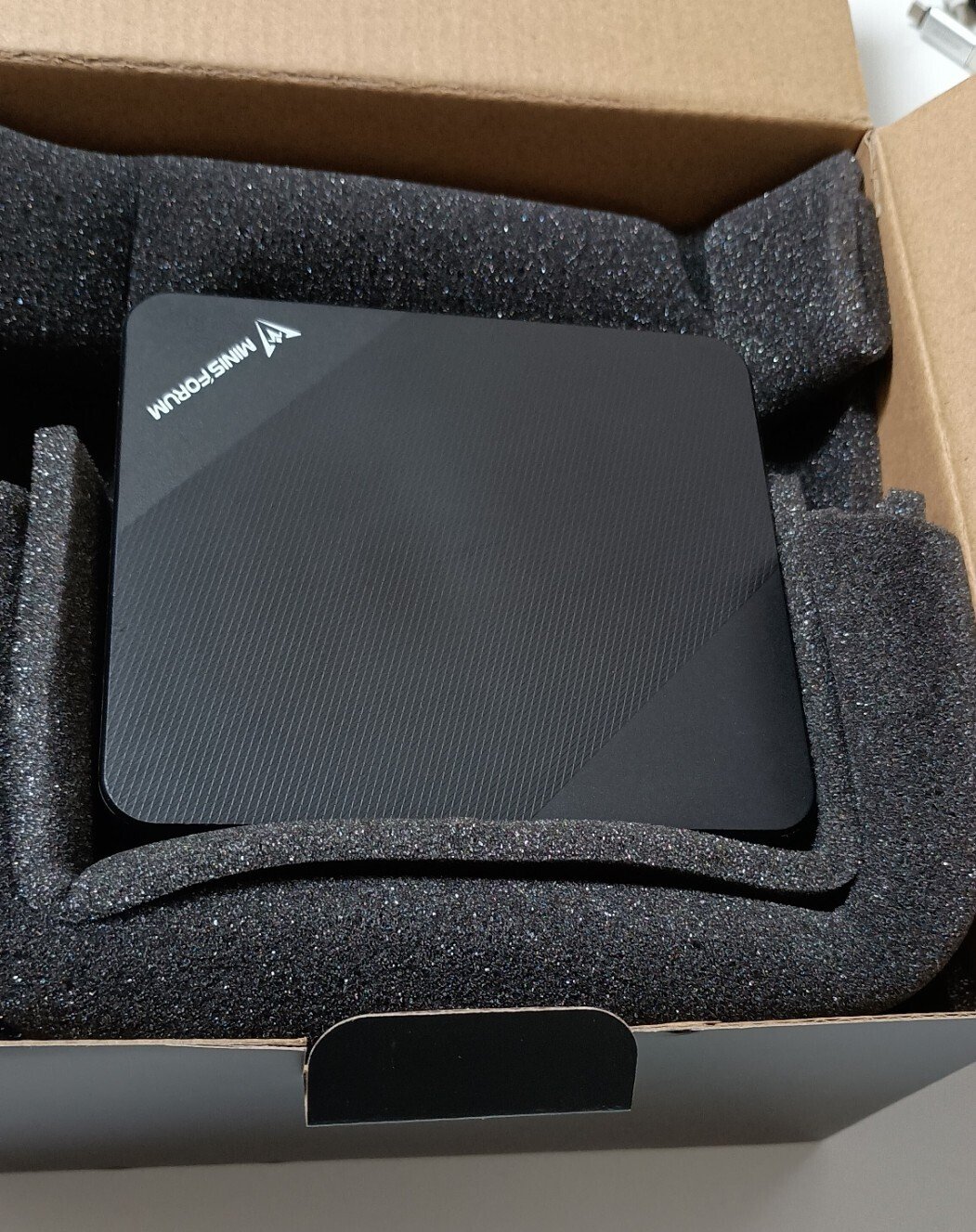
    フタを開けるとこんな感じ。

    おそらく、整備済製品として売る商品で共通して使っているのでしょう。ウレタンスポンジで隙間を埋めているだけでした。確かAppleでも整備済製品は汎用みたいな箱でしたね。

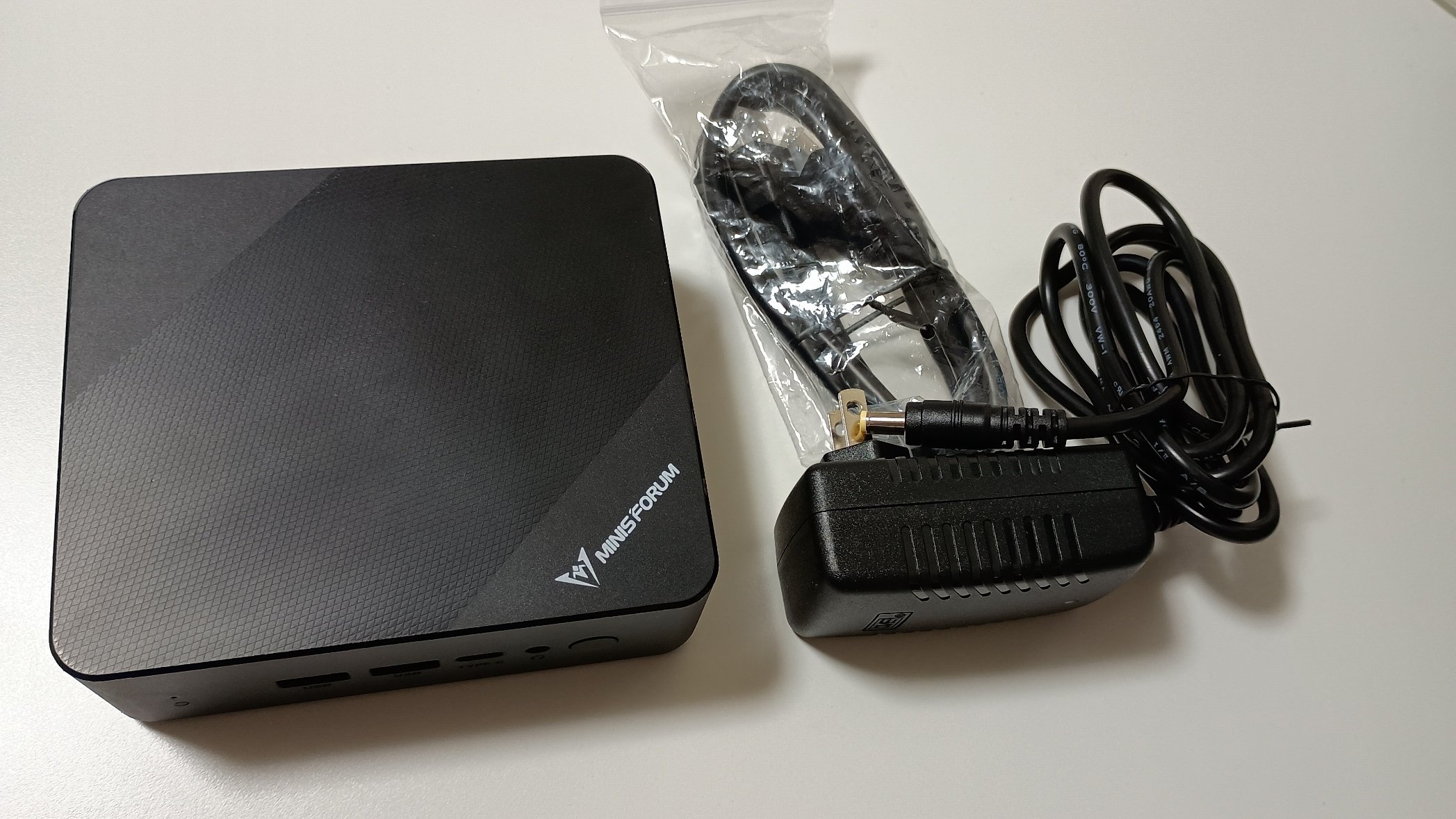
    本体の下にはHDMIケーブルと、ACアダプタがありました。本来のUN100Pに付属しているはずのVESAマウントは無かったです。使わないので別に構いませんが、この辺は購入時に要確認ですね。

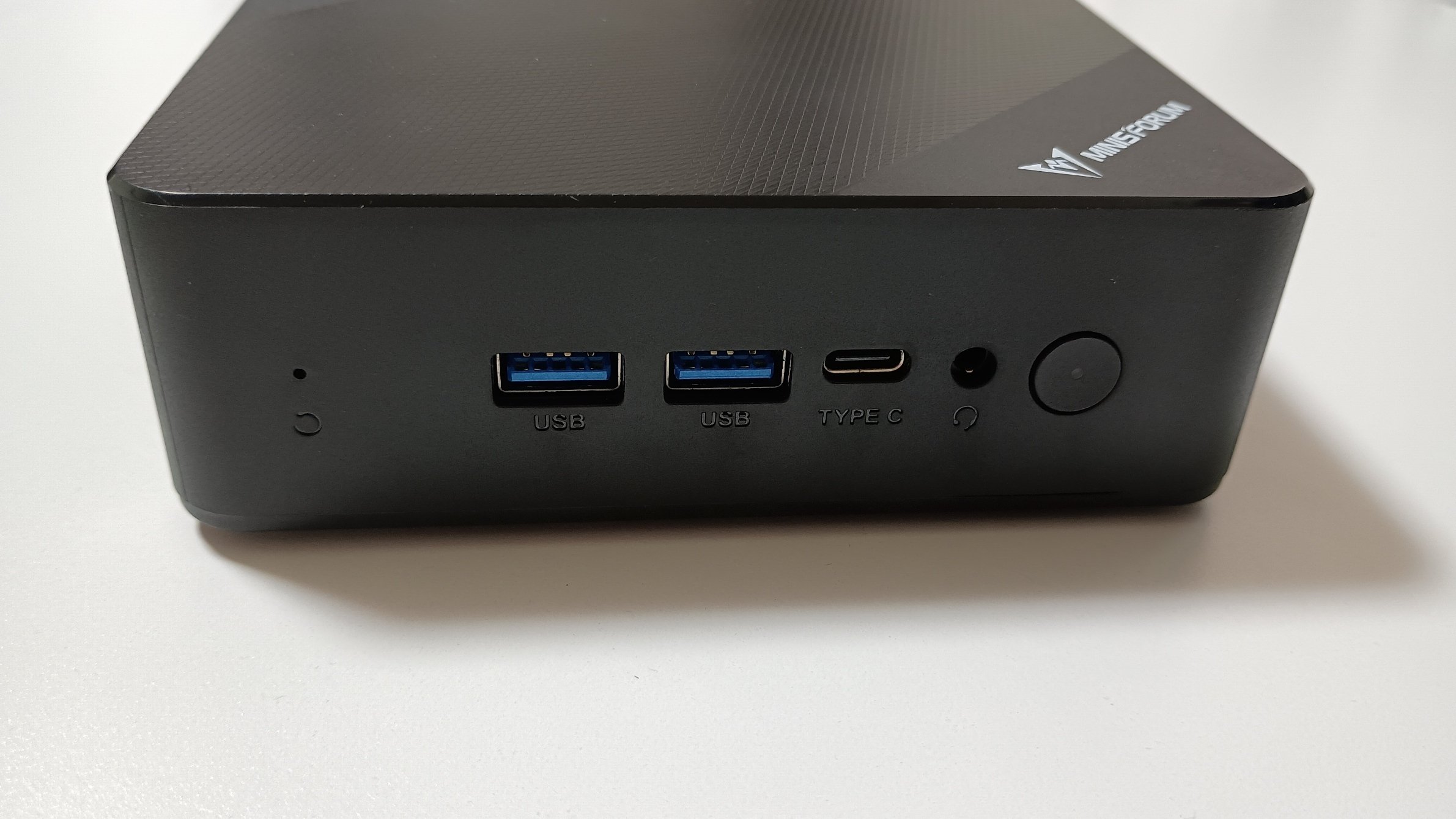
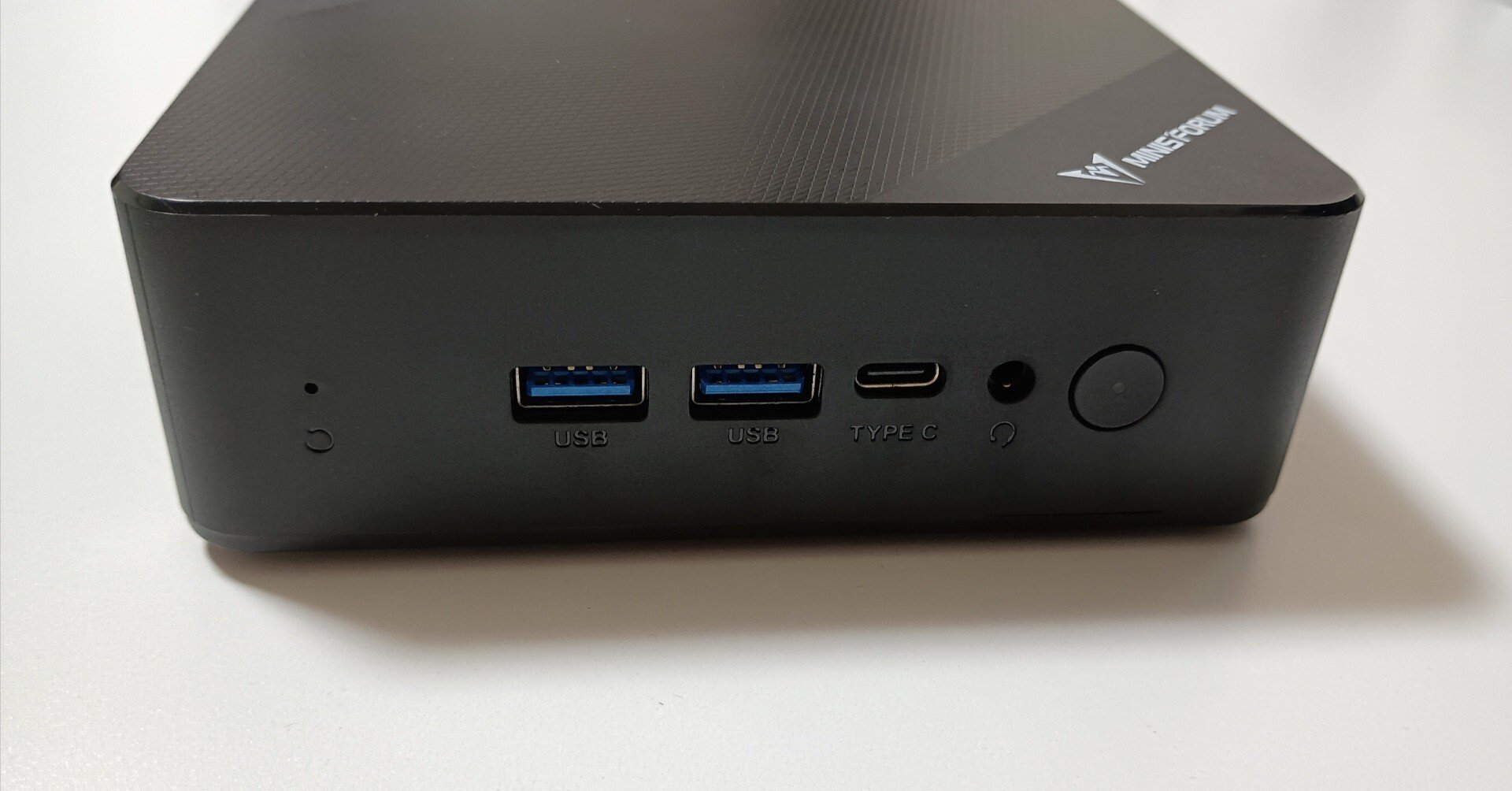
    正面から。USBポートはTypeAもTypeCもUSB3.2 Gen1ですが、TypeCはデータの他にディスプレイ出力・電力供給も出来て、逆に本体への給電も出来ます。

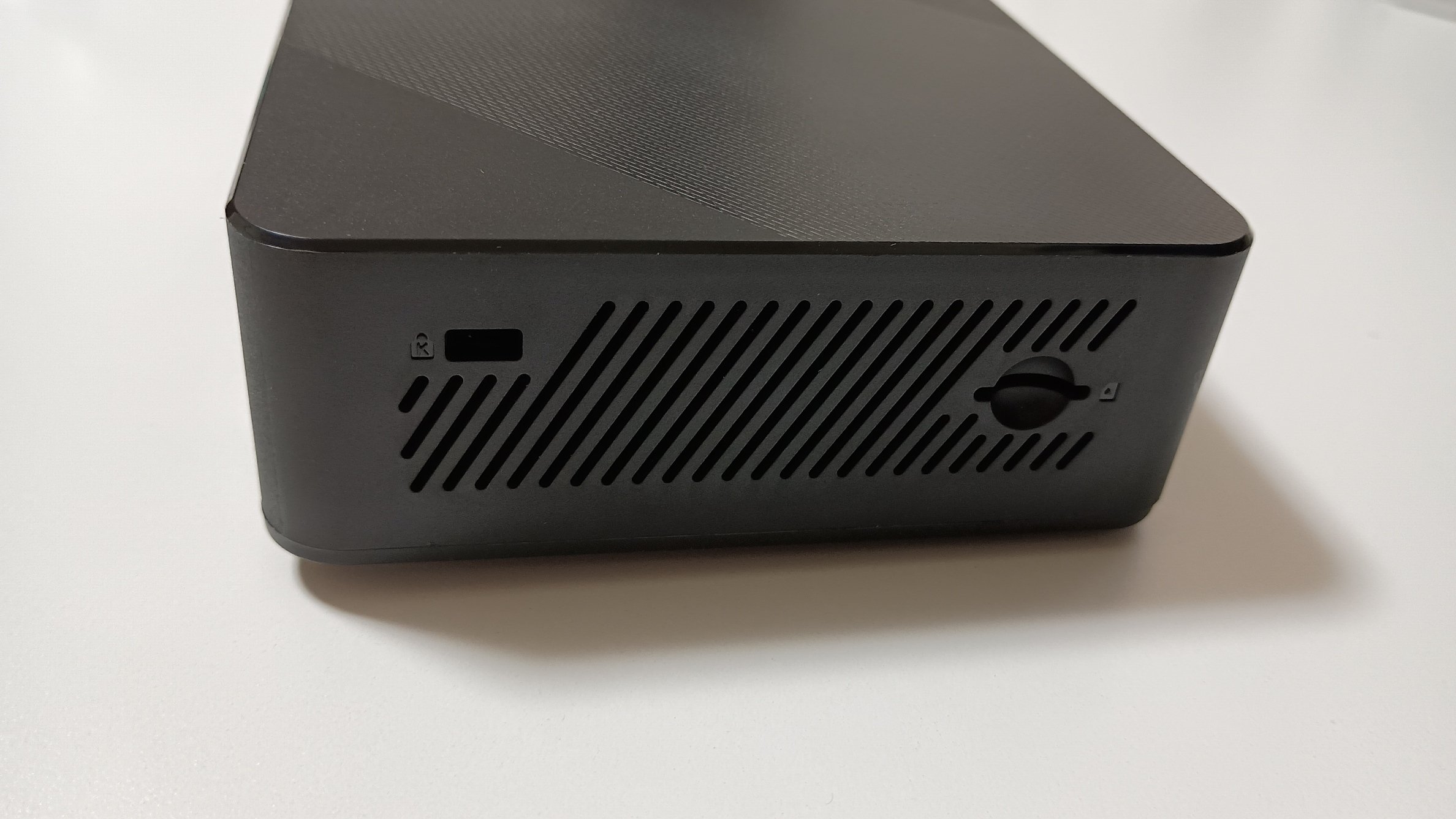
    左側面はセキュリティスロットとmicroSDスロットがありました。空気穴もあるので、側面を下にして設置することは不可能です。

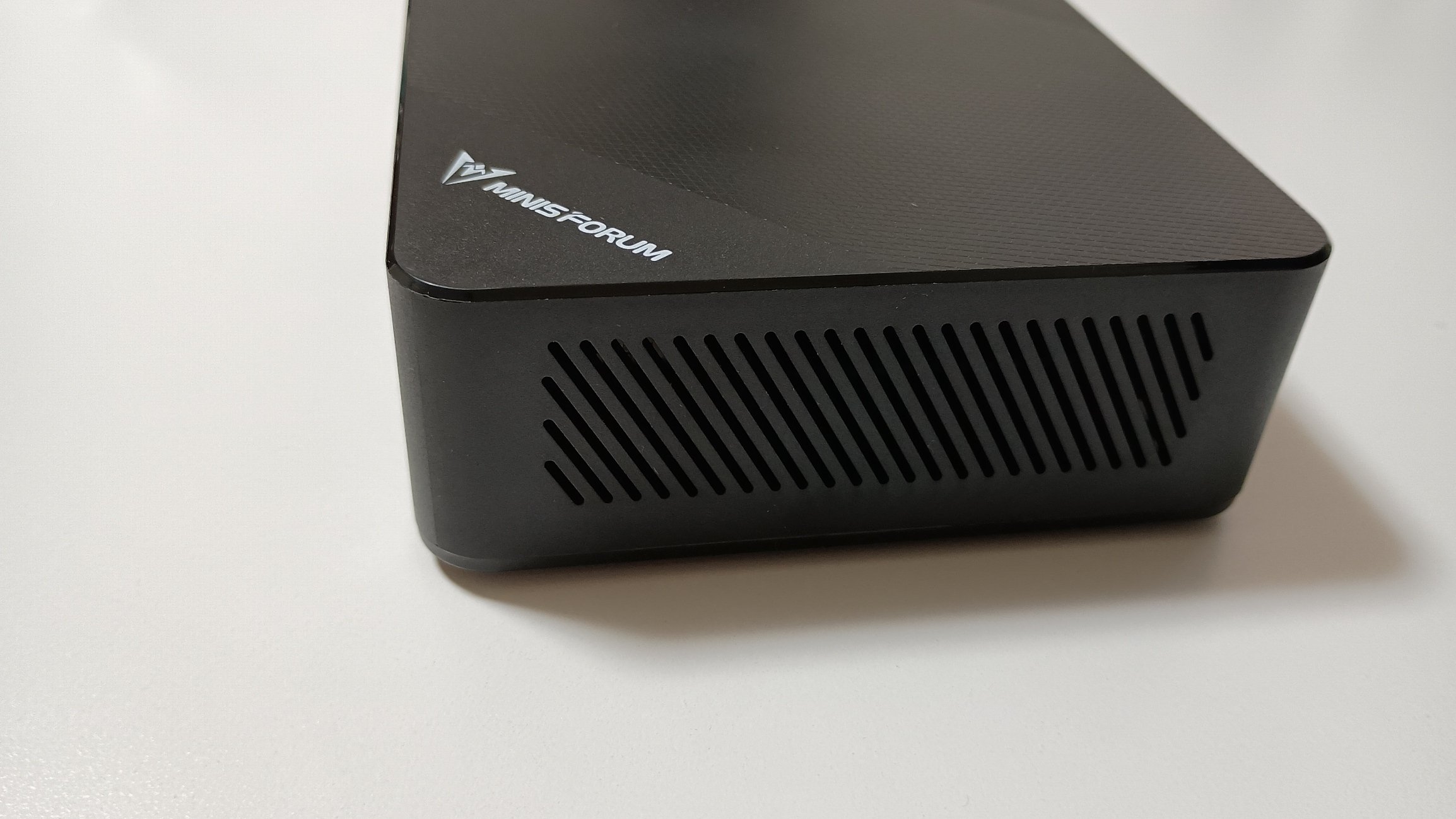
    右側面は空気穴のみ。

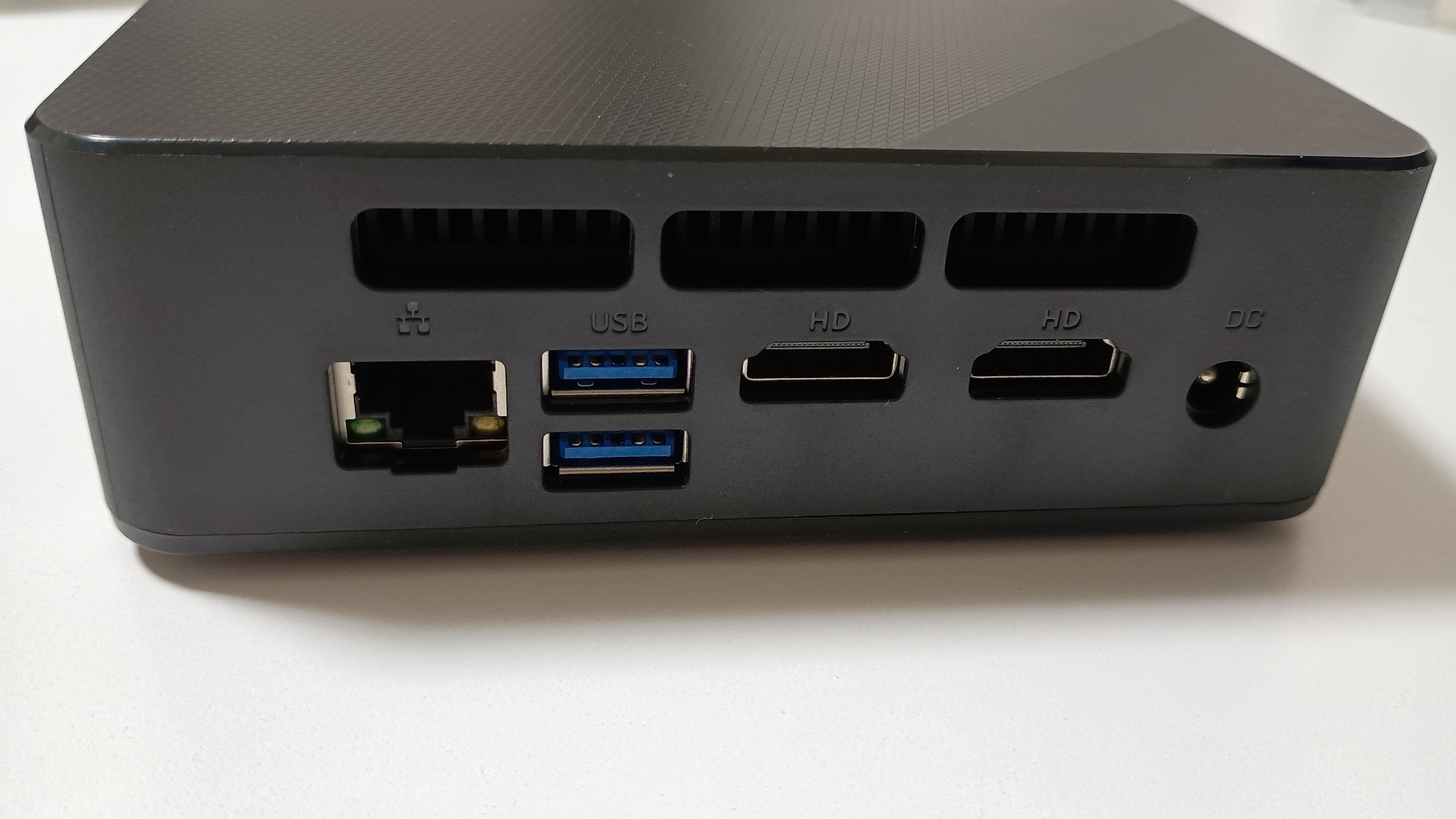
    背面にはRJ-45のLANポート、USB3.2 TypeAが2つ、HDMIが2つ、右端は電源です。oculinkとかUSB4とかはありません。そういうポートにつなげるデバイスが必要な作業は、そもそもCPUがN100のPCでやらないでしょう。

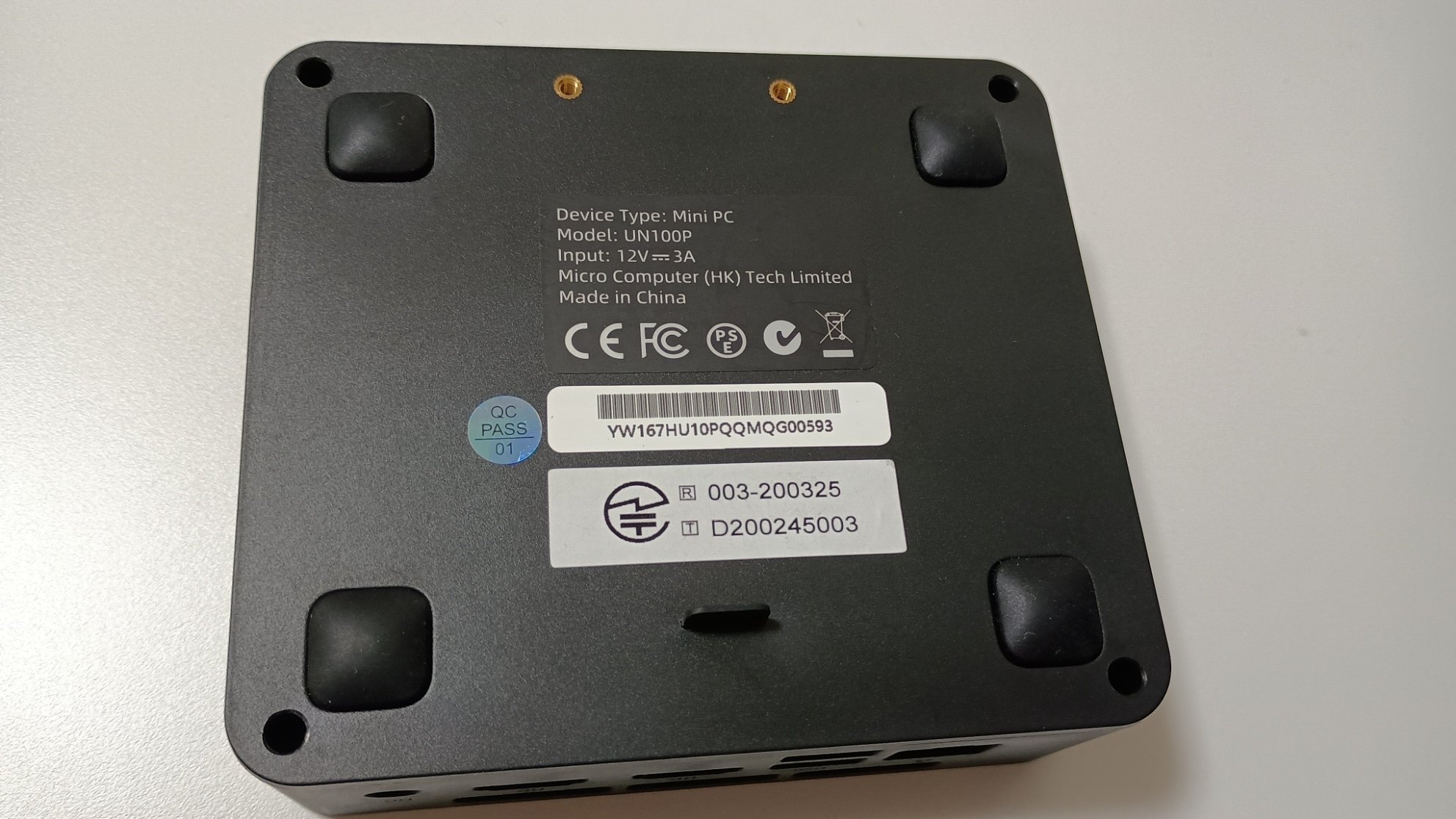
    裏面です。開ける場合はゴム足の外側にある、結構深めの穴にあるネジを外し、ゴムの舌みたいなやつを引っ張りながら、隙間にマイナスドライバーみたいなものを突っ込んでひねれば、ツメが外れます。素手だけだとかなり厳しいです。

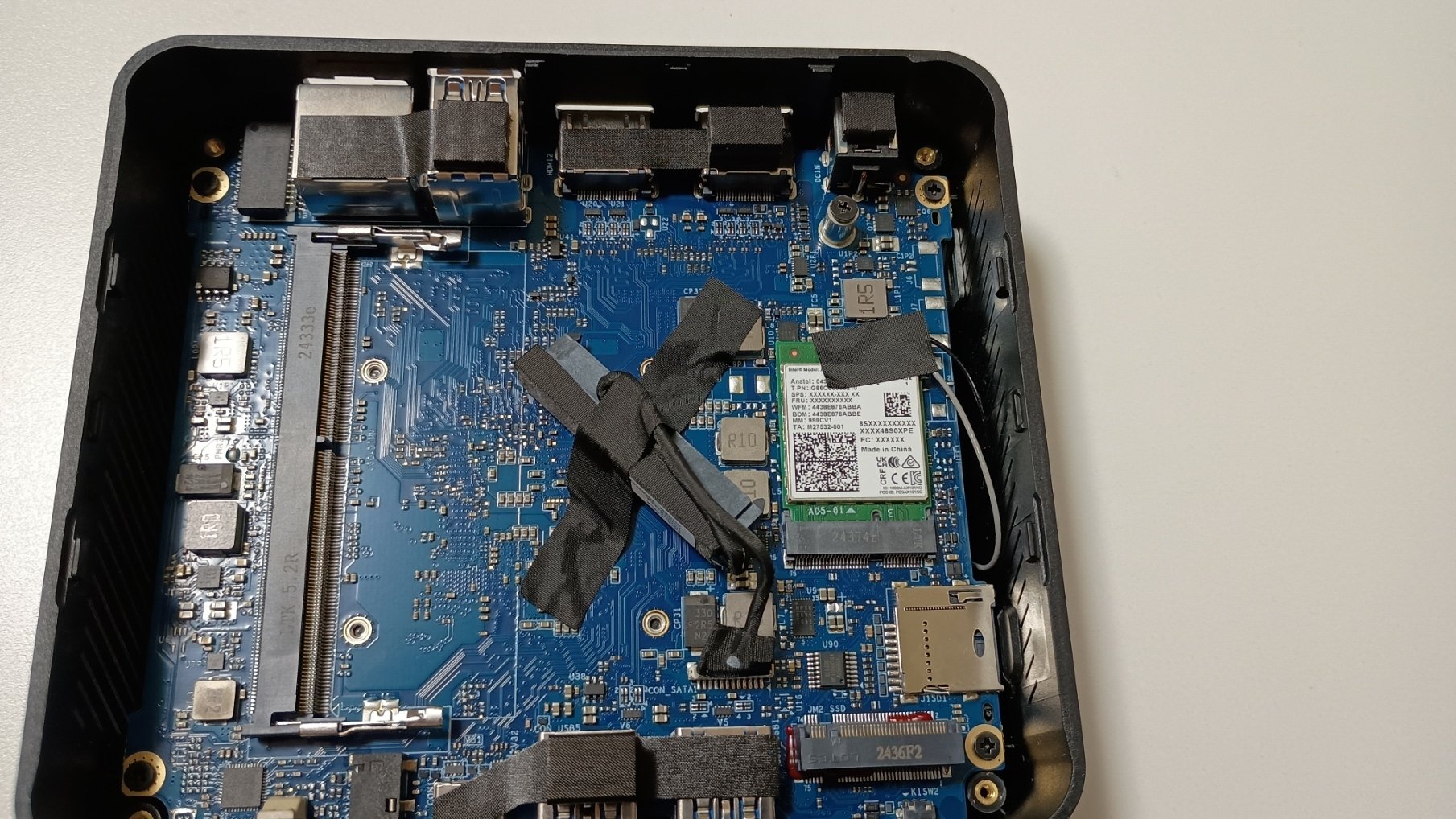
    基盤です。ベアボーンなのでメモリもSSDもありません。メモリはDDR4のSO-DIMMが1枚だけ挿せます。N100やN150はシングルチャネルでしか動かないんですね。CeleronやPentiumはデュアルチャネル可能だったので、この点は退化していますが、ミニPCやタブレットPC、モバイルノートのような用途ならシングルチャネルでも問題ないと割り切った仕様にしたんですかね。

    M.2に挿せるSSDは、NVMeもSATAもいけるらしいです。基盤中央にテープで留められているのは、2.5インチSATAストレージ用のコネクタです。

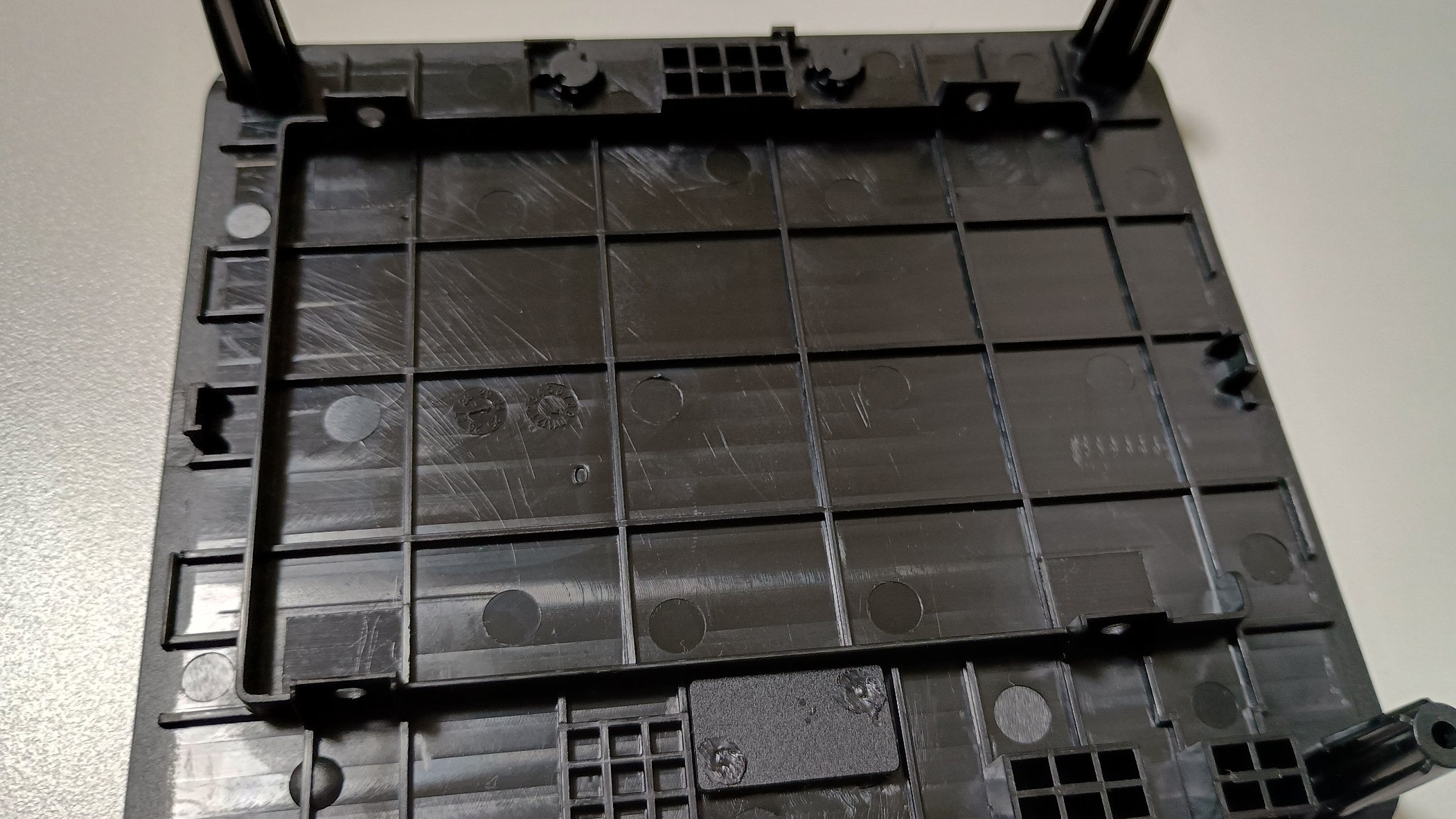
    フタの裏面に2.5インチSSDを搭載できる場所があります。

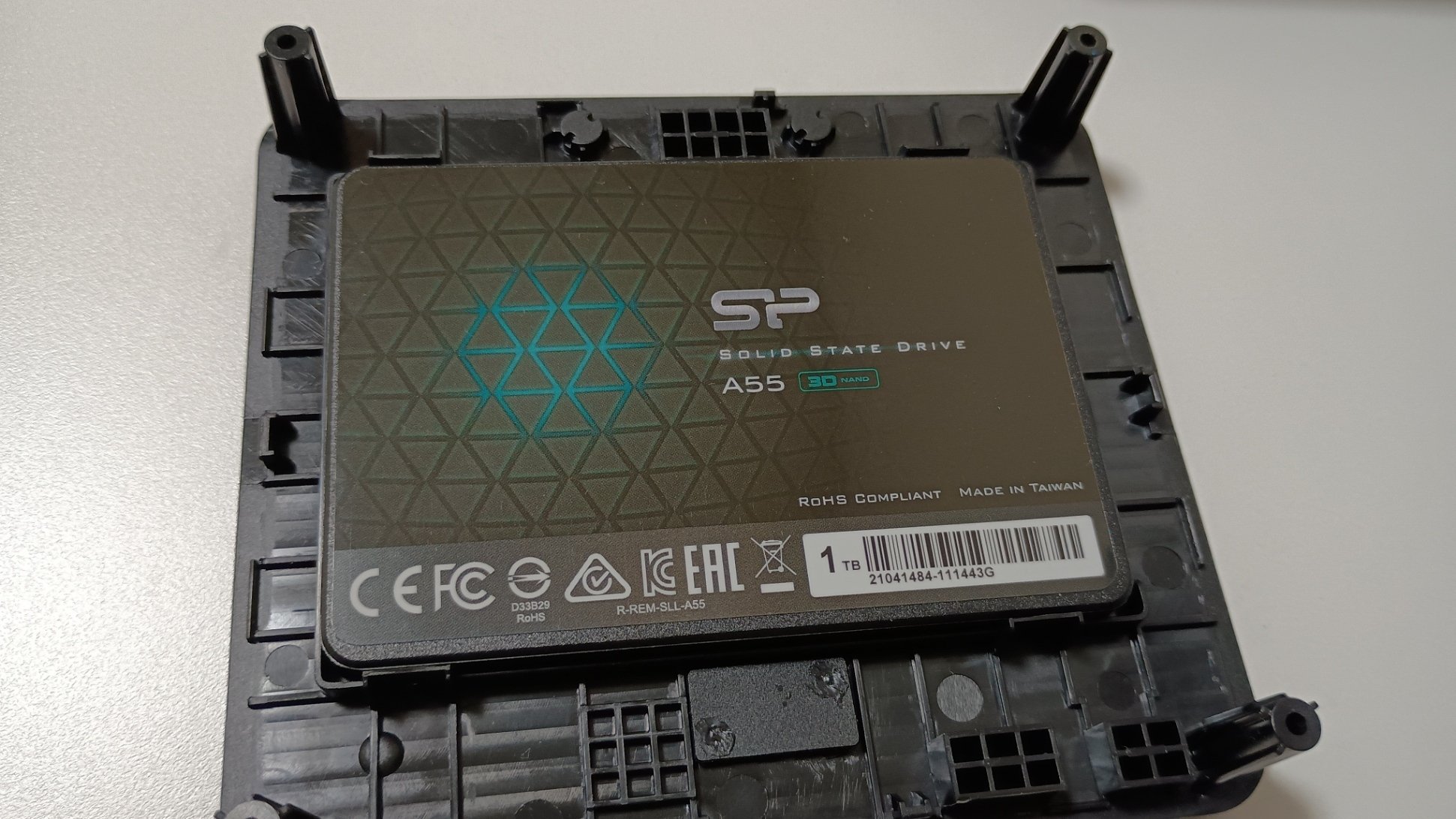
    設置するとこんな感じになります。

    さて、余っているメモリ16GBと、SSD128GBを挿して起動し、とりあえずMX Linuxを入れてみたら問題なく動作しました。

    負荷がかかるとファンの回転音が聞こえますが、何もしていなければ聞こえません。動いているのか怪しいくらいです。さすがTDP 6WのCPUです。ファンレスでも動くくらいですから、負荷がかからない限りは温度も上がらないのでしょう。

    使い道が無いのに購入したPCですのでこのままLinuxでも良いのですが、とりあえず、昔のWindowsのライセンスが通るか試すついでに、Windows11を入れてみることにします。

    インストールすると、途中のネット接続で止まり、有線LANも無線LANもWindows11のインストールISOイメージにはドライバが入っていない模様。そんなことあるんや、と驚きつつ、Shift+F10からコマンドプロンプトに入って、ゴニョゴニョしてネット接続無しでインストール続行。この裏道も防がれるらしいですが、まだ今は使えました。

    インストール自体はネット接続無しでも出来ました。アカウント名は自分で登録出来ましたが、なぜか勝手にPC名が「DESKTOP-EE10KSD」という名前で作られていました。

    デバイスマネージャーを見ると、LAN関係以外にもオーディオやらI/Oやらいくつかドライバが当たっていないデバイスがあるようです。普通にネットで探そうかと思いましたが、MINISFORUMのサポートページで「UN100P」と検索してみると、ドライバがありました。

    https://www.minisforum.cn/new/support?lang=en#/support/page/download/147

    なんか知らんけどWindows11のISOイメージまであるっぽい。これ使えば自動でドライバが当たっていたのでしょうね。ともかく、このドライバのZIPをUSBメモリ経由で移動させて、解凍してみると、
    1_Chipset
    2_SerialIO
    3_ME
    4_intel_GFX
    5_intel_Dynamic_Tuning
    6_Smart_Sound_Technology
    7_Intel_HID_Event_Filter
    8_9_AX201_AX101
    10_Lan_l225
    11_Lan_l226
    11_CardReader_GL823
    12_Senary_Audio_Codec
    というフォルダと、インストール用のバッチファイルが出てきました。試しに、バッチファイルを管理者権限で開くと、自動的にドライバがインストールされていきます。終了してもなぜか無線LANのドライバが入らなかったので、別のサイトから拾ってきたやつをデバイスマネージャーから読み込んだら認識されました。

    さて、インターネットにもつながったので、次はWindowsのライセンス認証です。

    昔Windows7や8や10で購入したことがあるシリアルキーで使えるものがあるかもと思っていたのですが、システム→ライセンス認証と進むと、なぜか勝手に「アクティブ」になっていました。

    ええ・・・?と混乱しましたが、ミニPCのライセンスチェックでお馴染みの

    slmgr /dli

    をコマンドプロンプトで打ち込んでみると、OEMライセンスになっていました。

    ここからは勝手な想像ですが、BIOSなりチップなりにWindows11 Proのシリアルキーが入っていて、Windows11 Proをインストールすれば勝手にライセンス認証まで行くのでしょう。いや、ほんまかいな。

    ともかく、一度もシリアルを入れずに認証されて、しかもVLライセンスとかではありません。とりあえずこのまま使い続けることにします。

    現時点でのメインPCであるBA05fのCore i5 12600H&GTX1060よりもかなり性能が劣りますが、重い動作をさせない限りは遅くは感じません。メモリも16GB積んでいれば、大半の作業はこなせます。

    動画編集、3Dゲーム、高解像度動画再生、多数のアプリ・タブを開いての並行作業といったことでない限り、N100搭載PCで不満に感じることはないでしょう。

    しかし、元々はLinux入れて遊ぼうかと思っていたのですが、思いがけずWindows11が入ってしまったので、むしろこれをどうしようかと悩みます。

    当面は、メインPCが壊れたときのためのサブとしての保管でしょうか・・・それはそれでもったいないけれど。

  • zimaboardというPCを購入

    以前、中古で購入したシンクライアント端末をNASにしているというnoteを書きました。

    https://hrsgmb.com/n/n80020cca74bf

    ただ、この端末は元が4GBのところ、手持ちの余っていたメモリを入れたため無駄に16GBにもなっています。これをNASにしてしまうのはもったいないかなとも思いつつ、Linuxの勉強のために使うとなると再起動時にNASが使えなくなるのでどうしようかと思い、別のもっとスペックの低いマシンを買いました。

    proxmoxにOpenMediaVaultと別のLinuxを入れれば良いのですが、なんとなくもっと気軽に手軽に使えるPCを買いたかったという欲望の方が大きかったかも知れません。

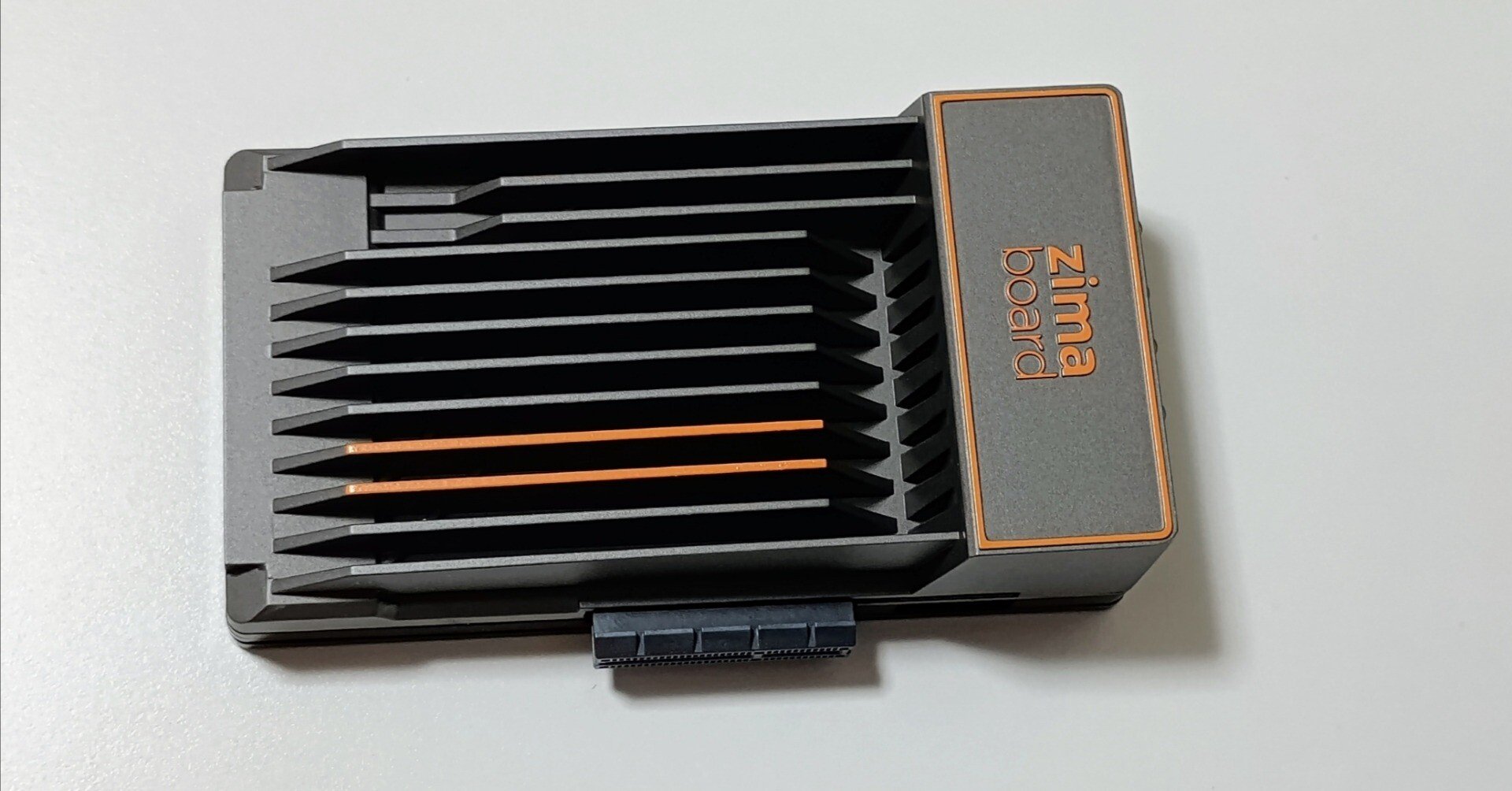
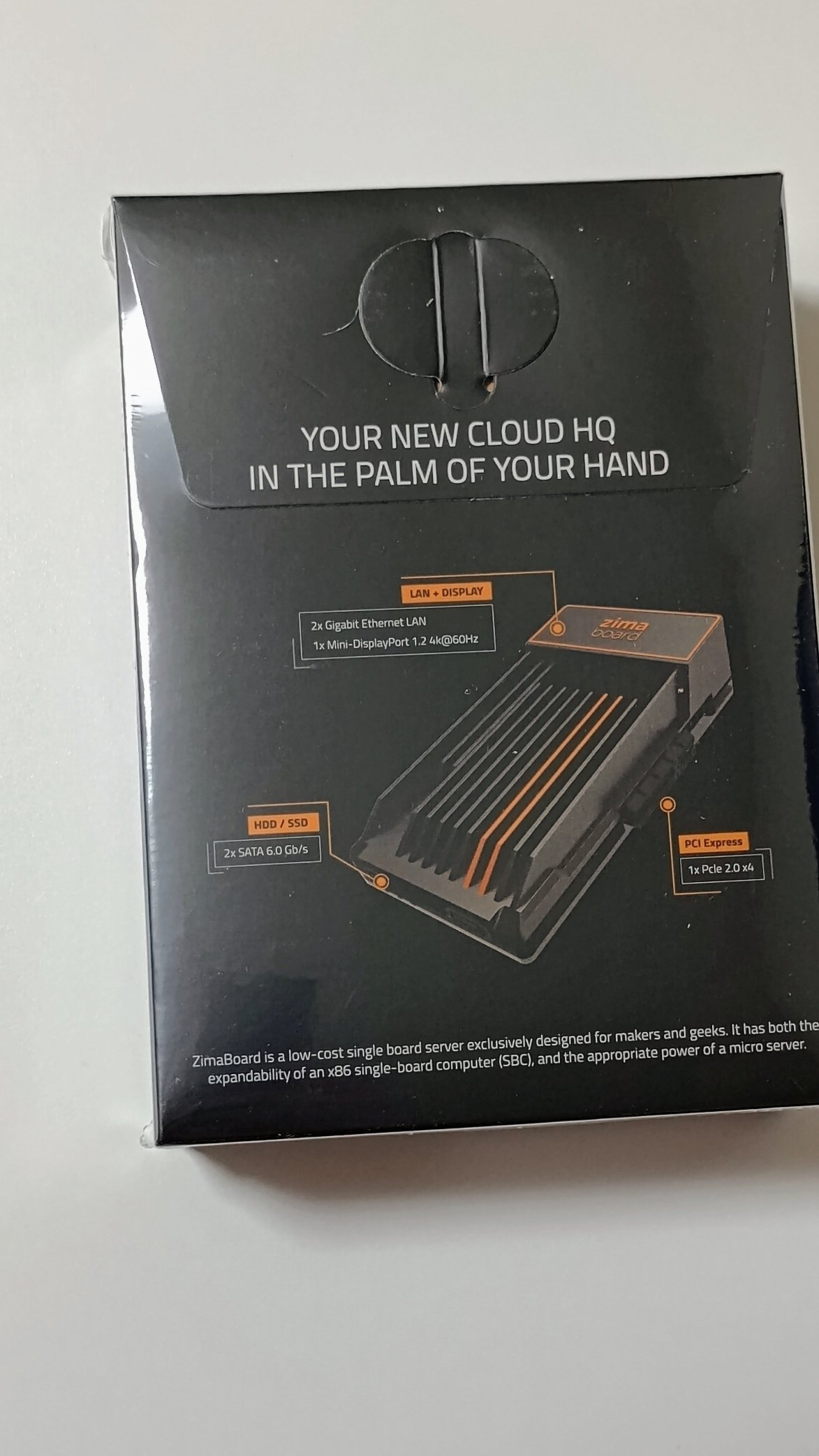
    さて、購入したのはzimaboardというPCというかワンボードマイコンです。

    NAS専用の小型ワンボードPCというと、誰もがRaspberry Piを思い浮かべるでしょうけれど、アレに触れたことがないことや、基板向きだしで置くのが嫌、またケースを買うとそれなりに値段がかかってしまうこともありますし、なによりARM系のチップですとIntel系チップに比べるとやれることが少なくなります。Raspberry PiよりもCPUもメモリも上ですし。

    こちらのzimaboardについては、日本で買って使っている人が少ないのでしょうか。ブログでの情報もYouTubeのレビューも日本語によるものはごくわずかしかありません。ワンボードマイコンに手を出す人は皆さんRaspberry Piなんですかね。

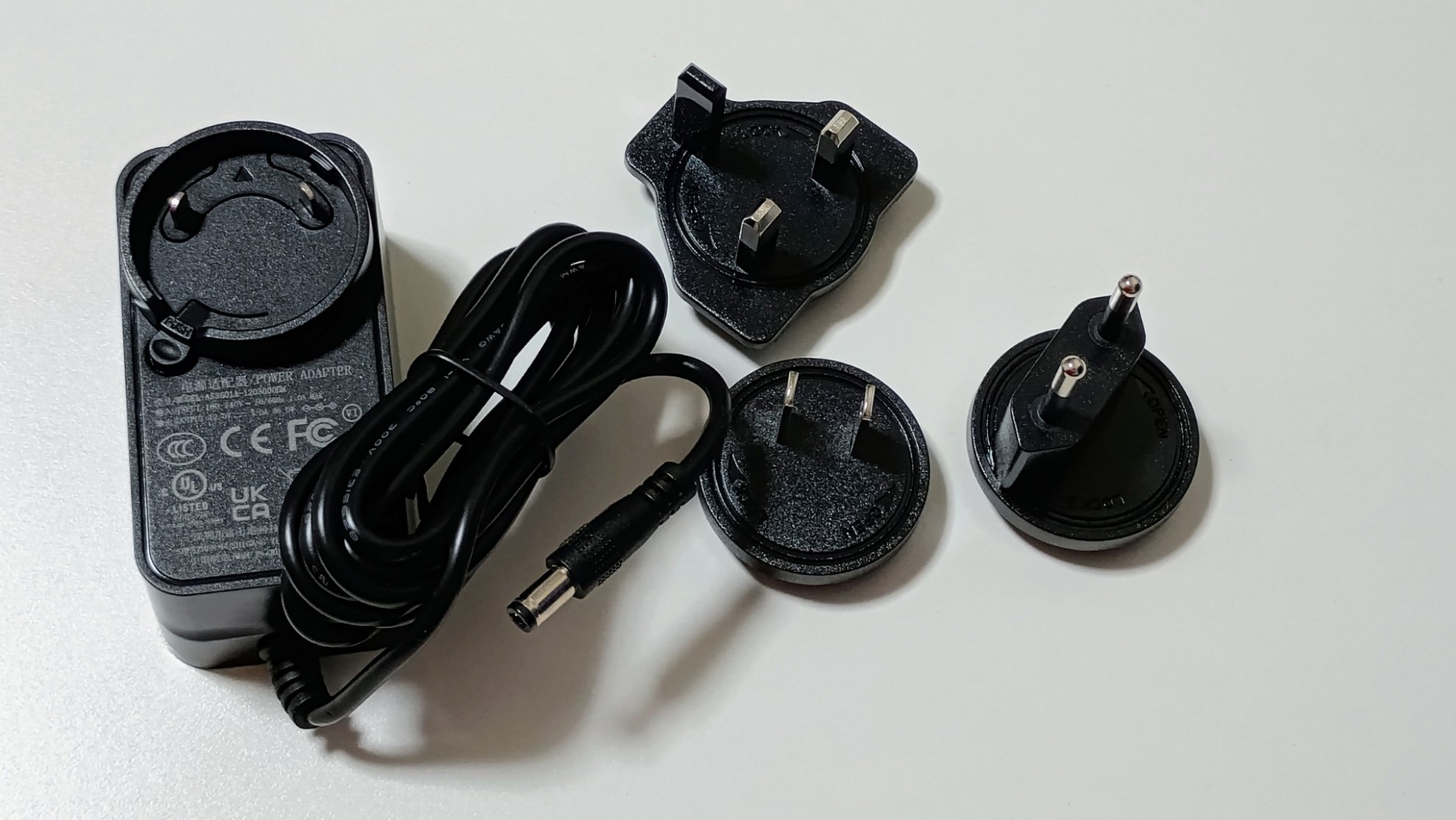
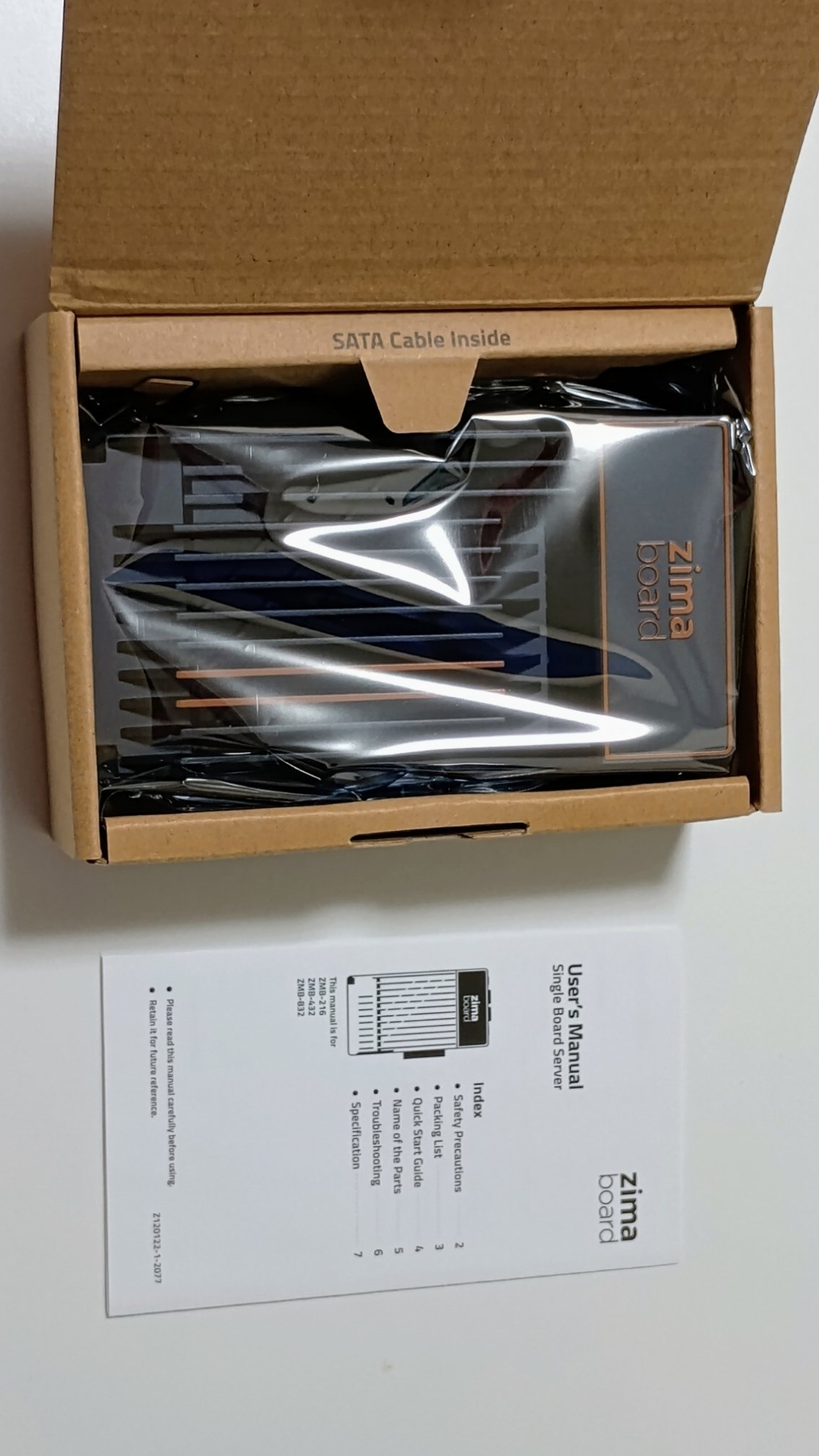
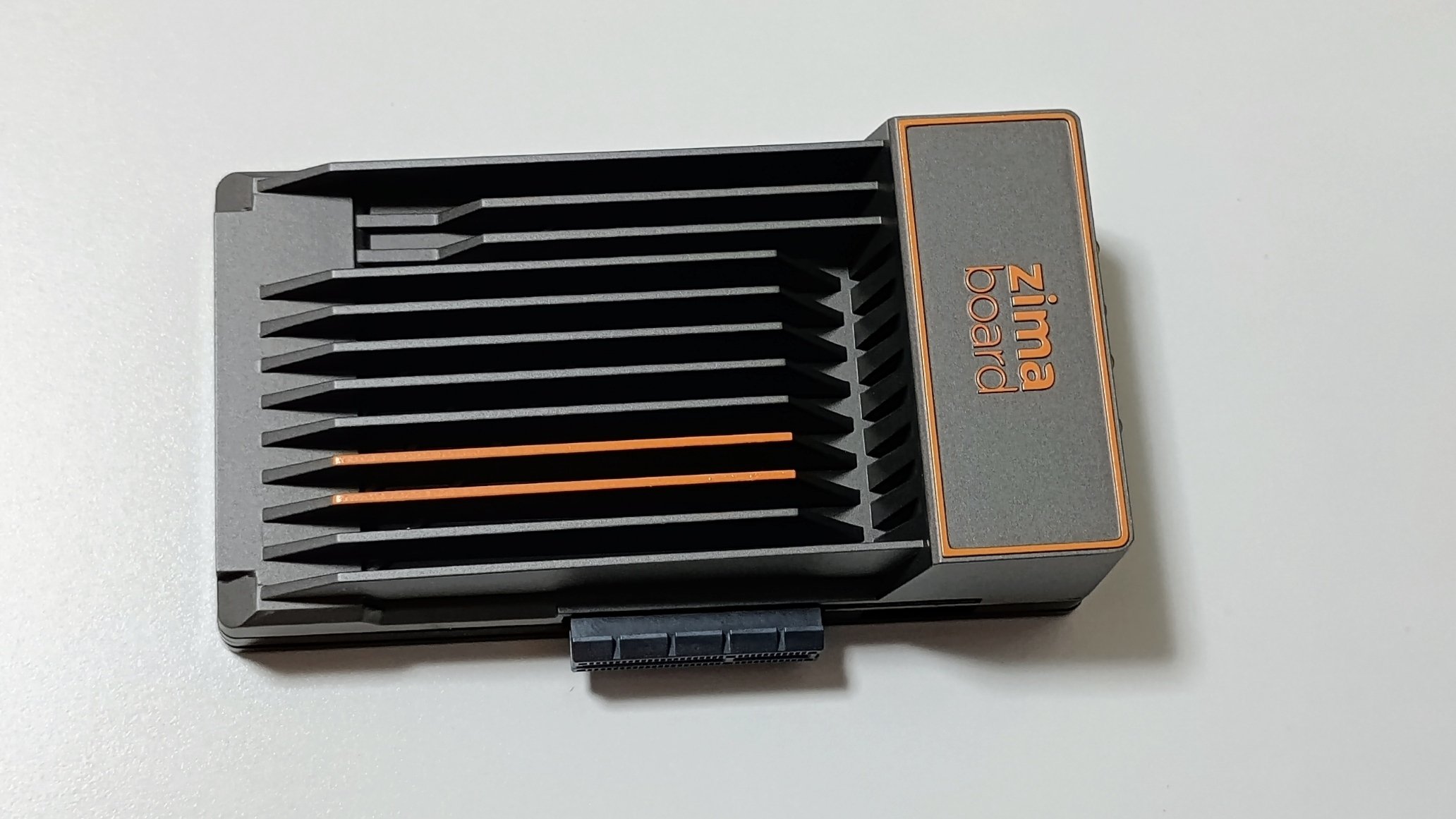
    さて、現物の写真は以下に並べます。

    ケース
    ACアダプタ。世界中の国で使えるようになっています
    開封
    本体
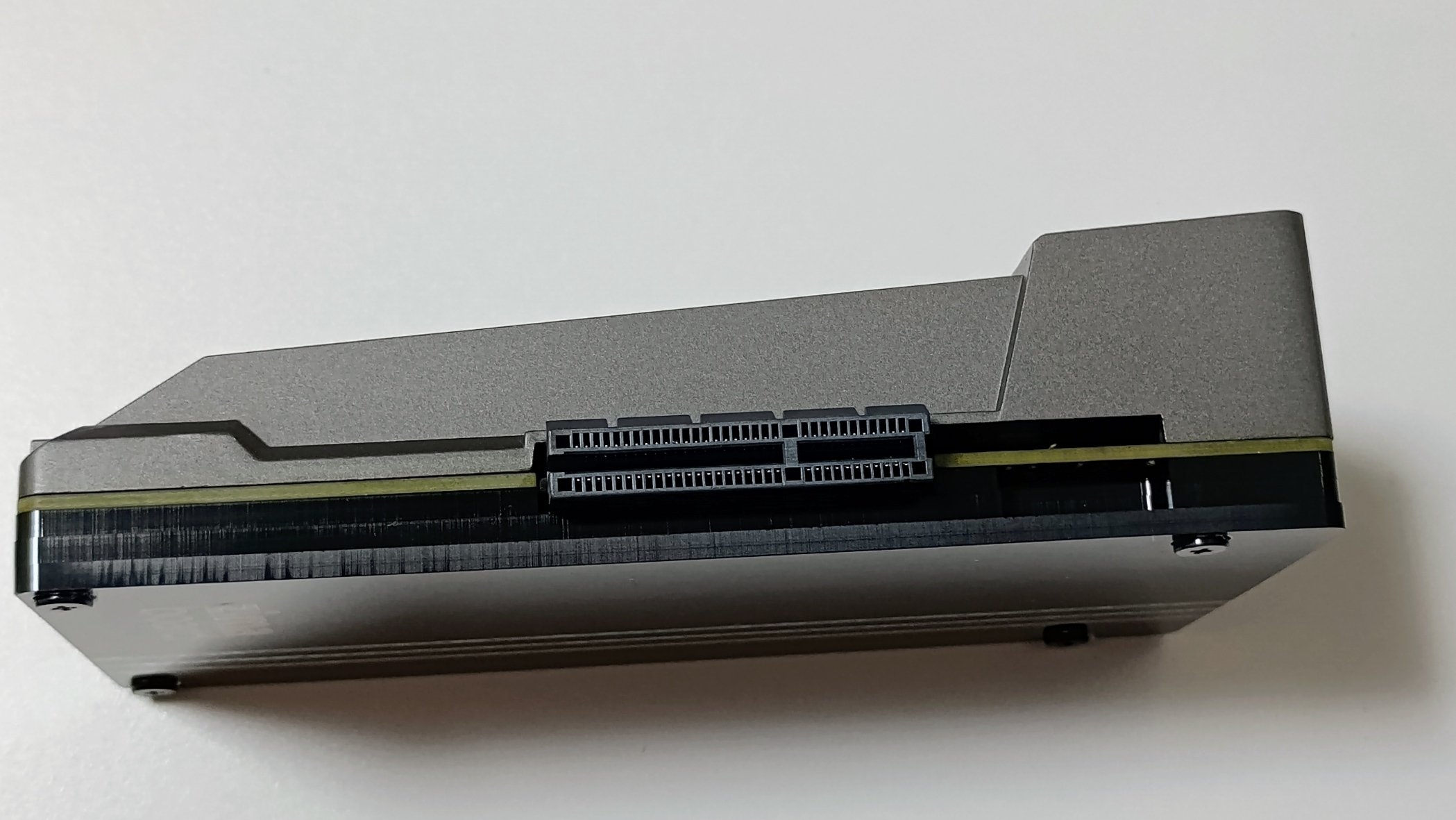
    PCIスロット
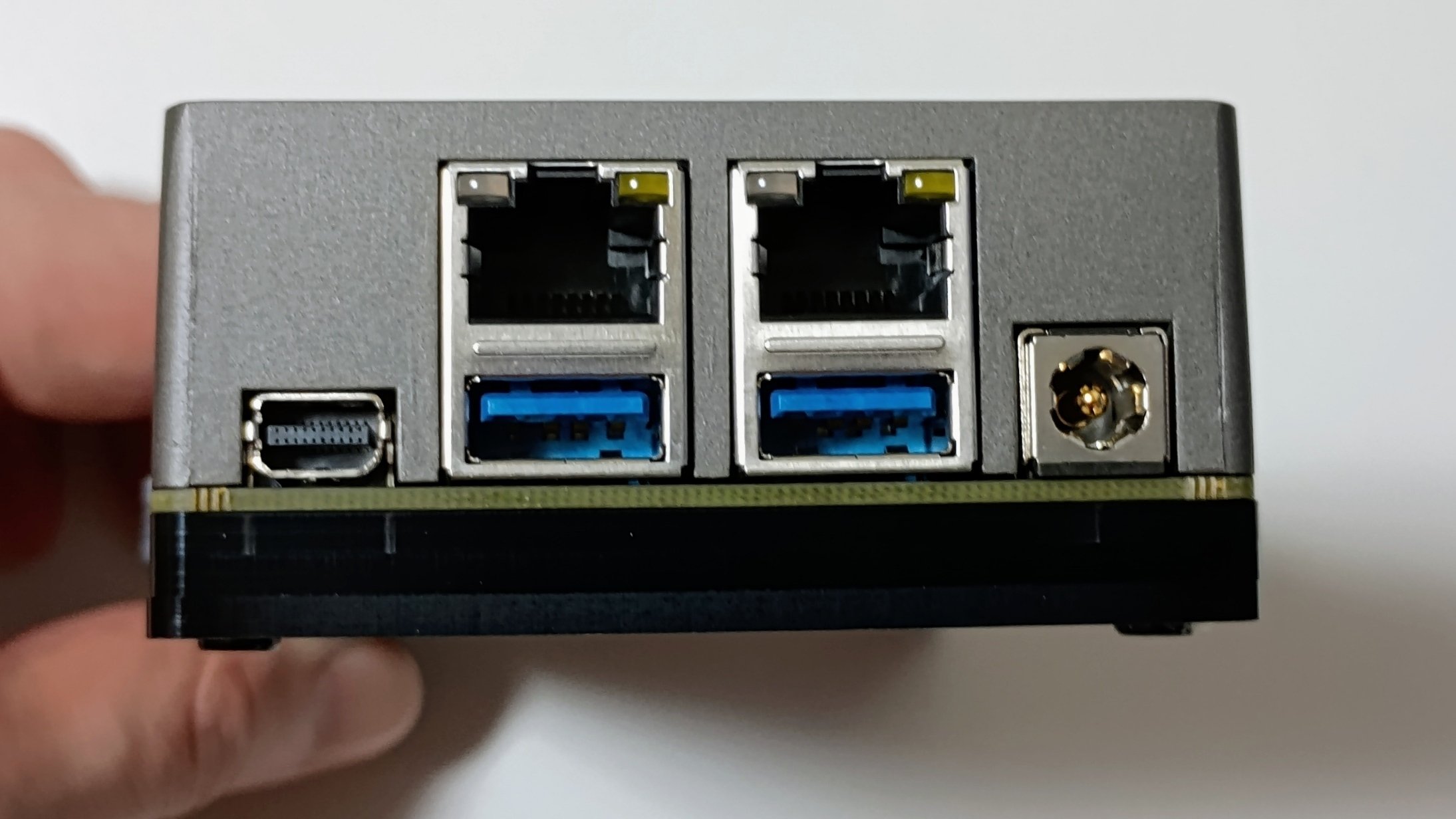
    左からミニディスプレイポート、LANポートとUSB3.0?ポート、AC電源ポート
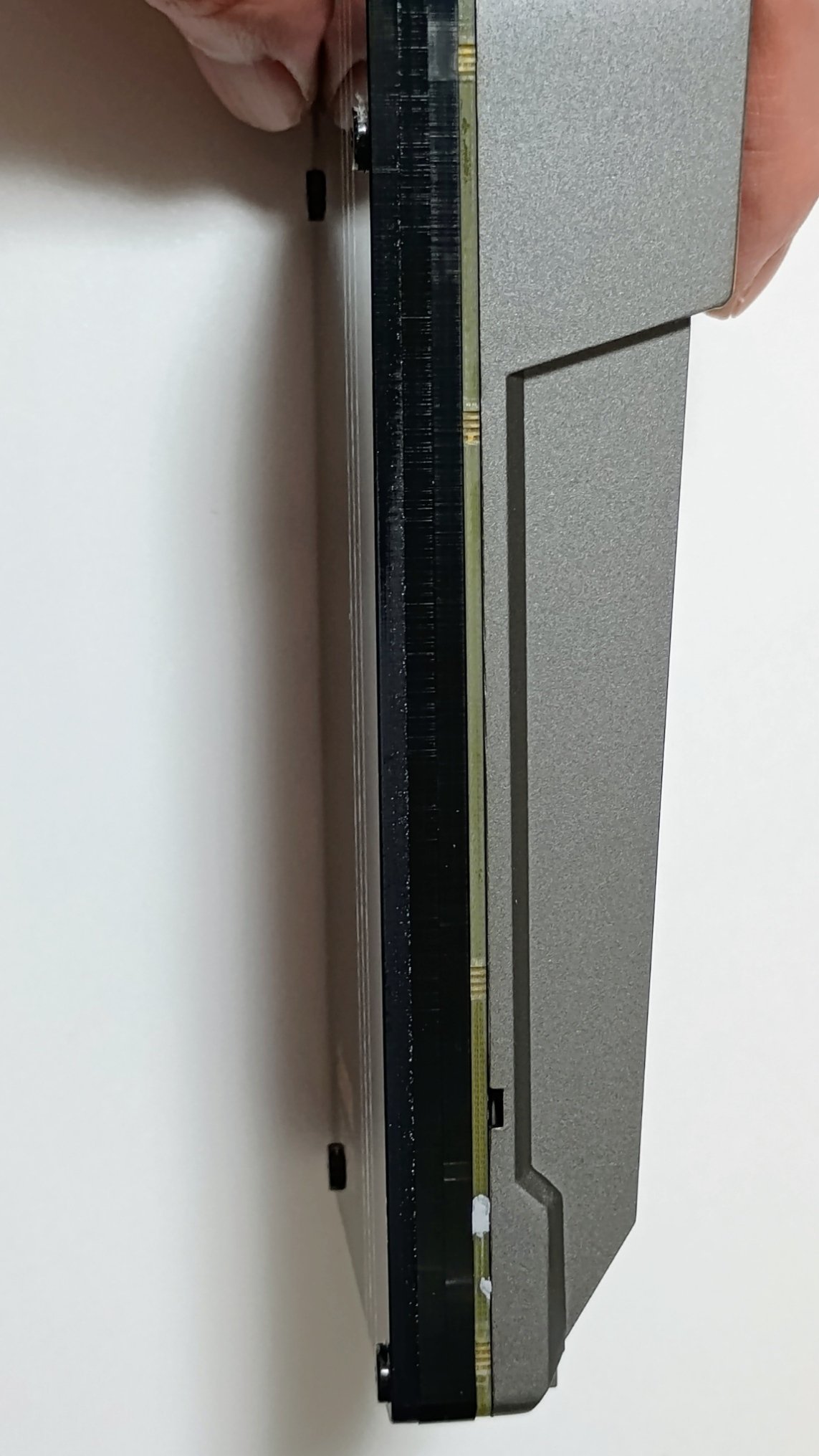
    逆側の側面
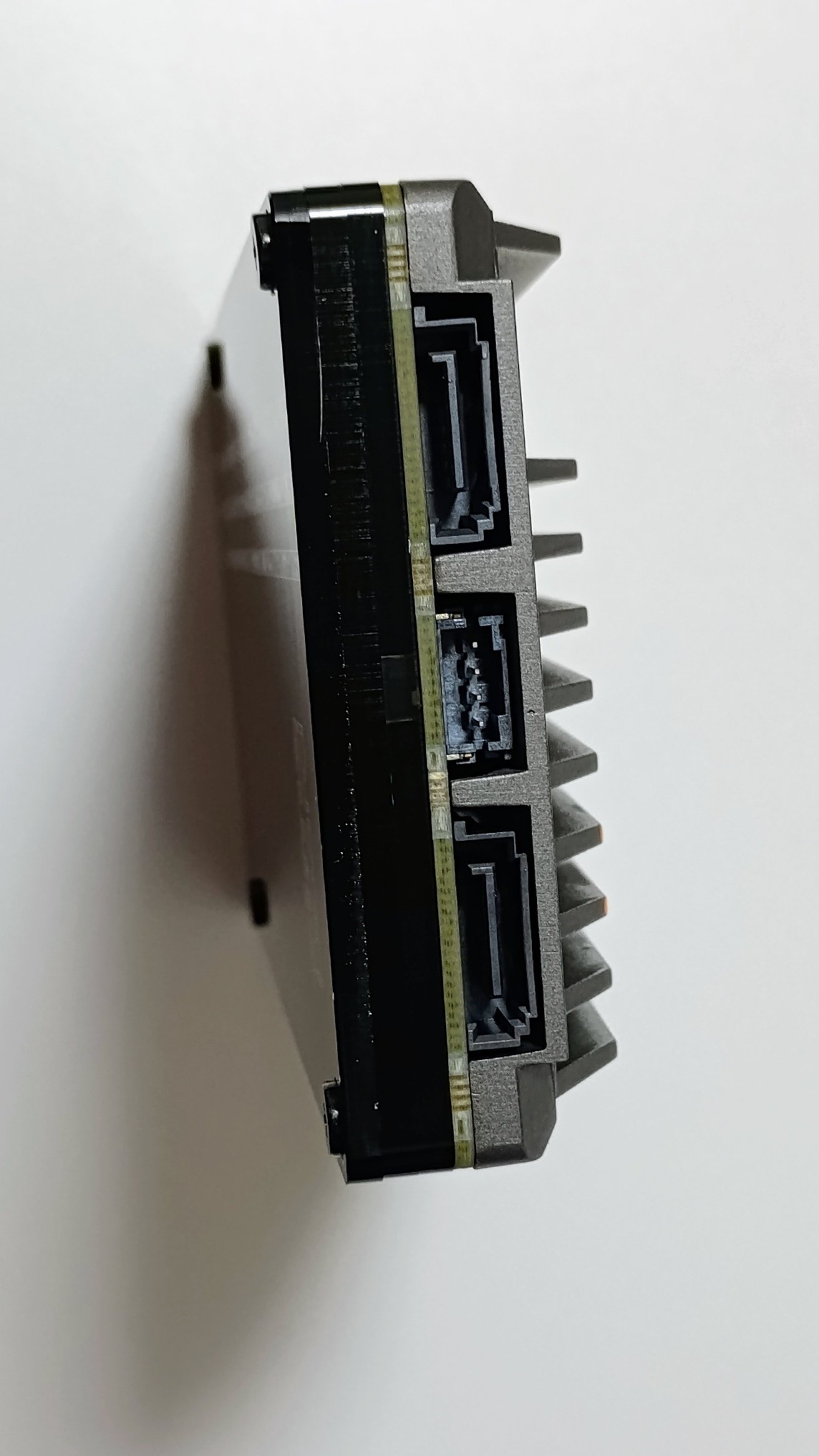
    SATAのポートとSATA電源。ケーブルも付いていました
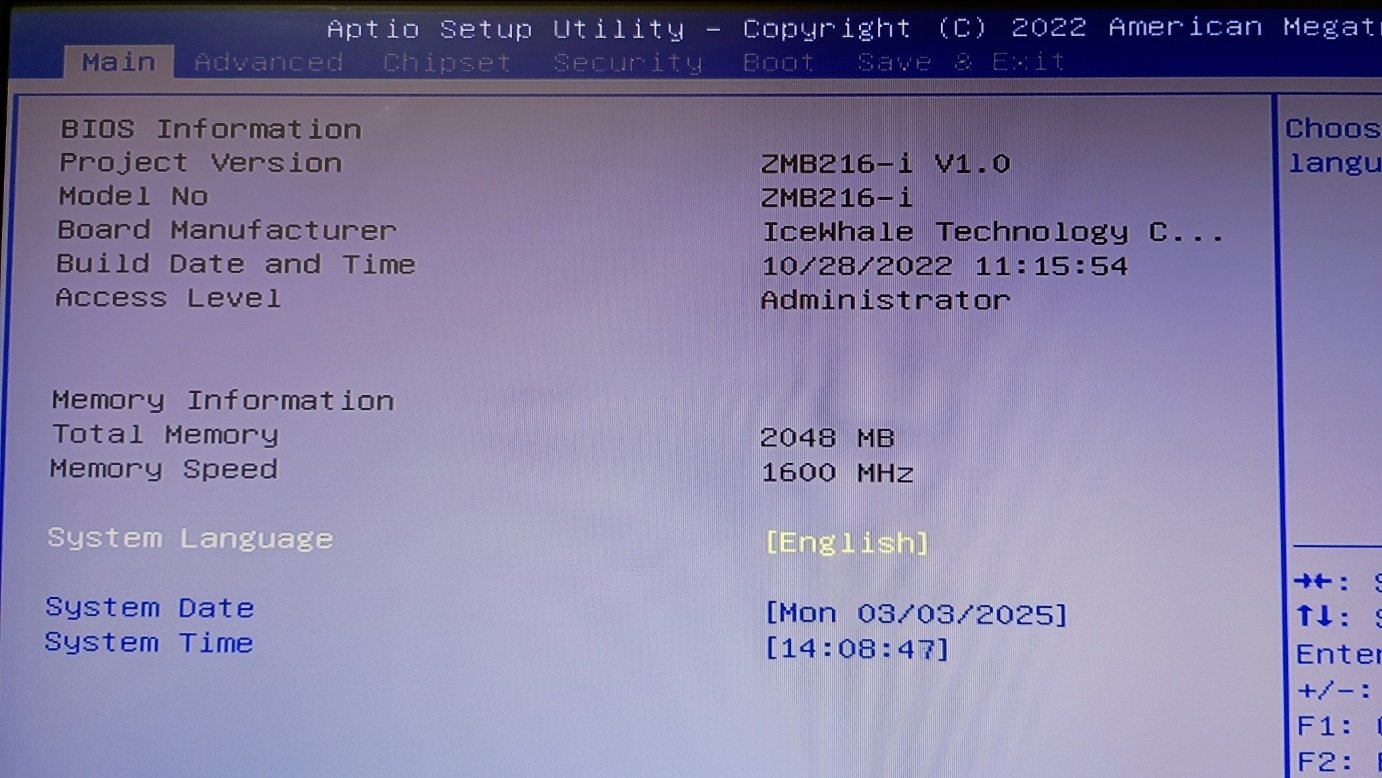
    BIOS画面

    一番の特徴はPCIカードを挿せることでしょうけれど、そもそも使い方を思いつかない・・・。USBポートを増やす必要も無いし、LANポートは2つでも十分(ルータにするならともかく)。M.2のポートを増やすこともないですし、今の私にとってはもったいないなあ・・・。

    ともかく、まず起動するとDebianベースのCasaOSが立ち上がります。OSとは名乗るもののCasaOSはブラウザで使用するミドルウェアみたいなもので、色々なことが出来るらしいです。ただ、NASとしての機能は限定的らしいので、さっさと一からOpenMediaVaultをUSBメモリから入れました。USBポートが2つあるので、1つはUSBメモリ、もう1つはロジクールのキーボード&マウスの無線アダプタを使えますので楽ですね。

    OpenMediaVaultのインストールが完了したら、一旦終了して手持ちのUSB接続HDD(2TB)を2つともつなぎ、再起動。起動したらメインPCからブラウザ経由で使えるので本当に楽です。

    既にRAID1設定を組んでいる2台なので、接続しただけでRAID1として認識してくれます。一応、マウントとか共有フォルダとかSAMBAとか、もろもろ設定する必要はあります。専用NASの方がもちろん便利で楽で簡単なのですが、こういうものはロマンなのですよ。ロマン。

    このzimaboardはスペック的には低いですが、NASとしての利用には十分です。これでもまだ余裕があります。変なことになったら嫌なので、当分はこのままNASオンリーのマシンとします。

    ということで、Wyse5070というシンクライアント端末が余ることになりました。いよいよ、これにアレコレ入れてLinuxの勉強に使用することにします。

  • ChromebookにLinuxを入れてLibreOfficeの日本語縦書きWordファイルを作成するところまで

    はじめに

    先日、Chromebookを購入した話をnoteに書きました。

    https://hrsgmb.com/n/n13dd7777b145

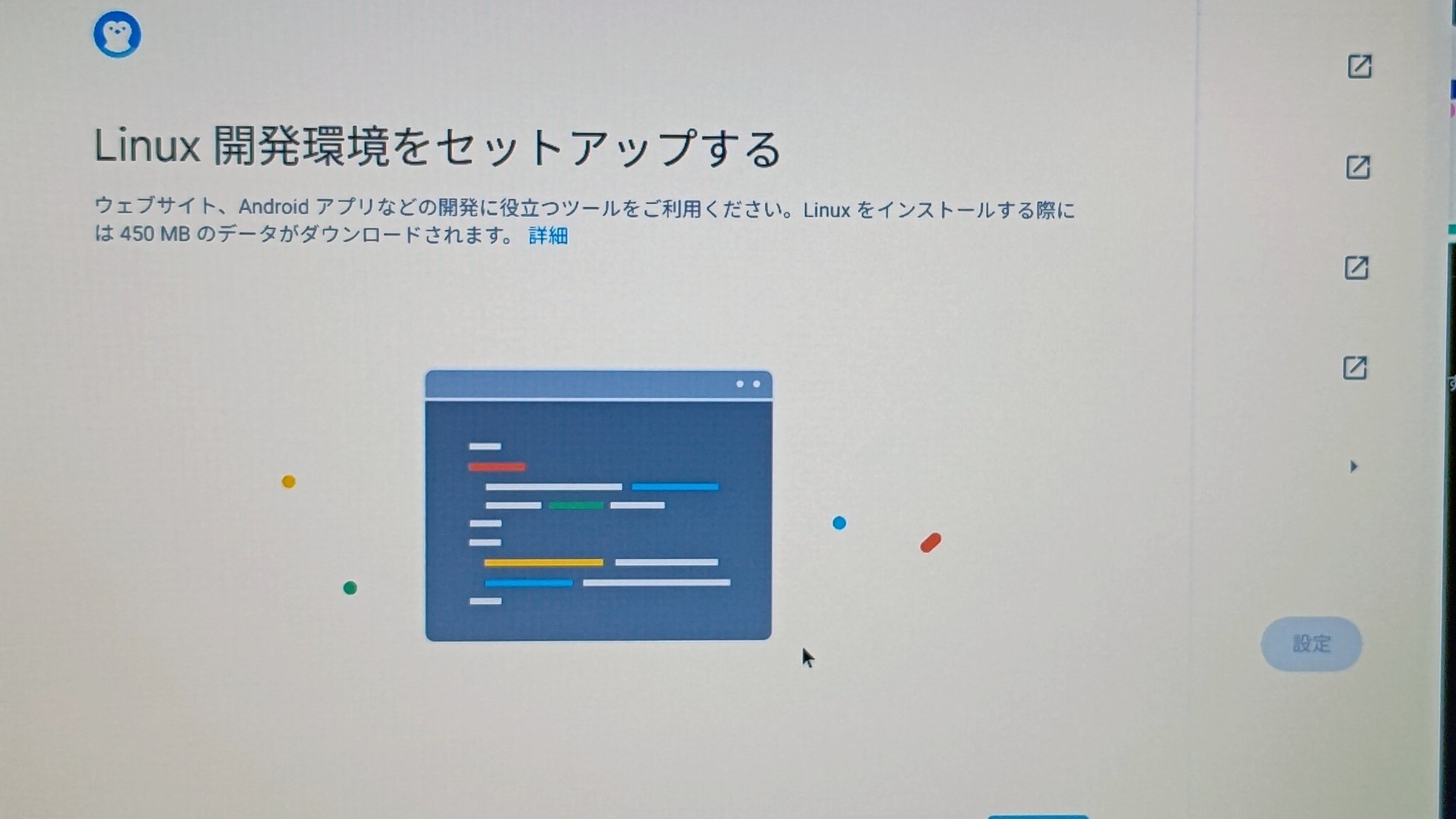
    その段階ではLinux開発環境のインストールはまだでしたが、入れてみました。利用の目標としては、LibreOfficeを使用して、日本語の縦書きの文章を作成し、Microsoft Wordファイルとして保存するところまでです。

    意外とここまでChromebook上でやっているという情報はネット上では見つかりません。多分、レアな利用法なんでしょうね。今の時代らしく、Chromebook上やメインPCで生成AIに質問しながら頑張りました。

    前提としてLinuxほぼ素人の人間が書いていますので、どこか大きな間違いがあるかも知れません。その点はご留意ください。また、Chromebookの機種やバージョンによっても違いがある場合もあり得ます。

    ①ChromeOS上のLinux開発環境を有効化

    まず、ChromeOS自体に存在しているLinux環境を有効化します。

    1,設定を開く
    2,左にあるメニュー最下部の「ChromeOSについて」を開く
    3,Linux開発環境を設定
    あとは放置します。Linux環境に使用する容量を決める必要がありますが、10GBから20GBもあれば十分でしょう。
    4,OS再起動してから、ターミナルで

    sudo apt update
    sudo apt upgrade

    と打ち込んで、更新しておきます。

    ちなみに、Linuxにはディストリビューションが多数ありますが、ChromeOS上のLinuxはDebian系のLinuxです。

    ②ChromeOS上のLinuxの日本語設定

    次に、Linux環境での日本語設定です。

    1,まず、GoogleChrome上で
    ・アドレスバーに「chrome://flags」と入力
    ・「crostini」で検索
    ・「Crostini IME Support」を「Enable」に設定
    ・Chrome OSを再起動
    を行います。

    2,次はターミナルです。Linuxの日本語入力については、fcitxが主流のようですが、私の環境では上手く行かなかったので、ibusを使いました。

    sudo apt update
    sudo apt install ibus-mozc
    ibus-setup

    これでibusの設定画面が開きます。入力メソッドのタブを見ると、mozcが追加されています。もし入っていなければ追加ボタンから追加します。私はここで入力方式をATOK形式にしました。

    3,日本語ロケールの設定と、日本語フォントをインストールします。

    sudo apt install task-japanese locales-all fonts-ipafont -y
    sudo localectl set-locale LANG=ja_JP.UTF-8 LANGUAGE="ja_JP:ja"
    source /etc/default/locale
    sudo apt install fonts-ipafont-gothic fonts-ipafont-mincho
    sudo apt install fonts-noto-cjk -y

    4,動作確認用のテキストエディタをインストールします。

    sudo apt install mousepad

    動作確認といっても、日本語の文章を書くだけなら十分実用に耐えうるエディタですので、そのまま使い続けます。

    ③LibreOfficeのインストール

    さて、その次は本丸のLibreOfficeのインストールですが、これが難航しました。

    Debian系のLinuxですから、apt installコマンドでたいていインストール出来るのですけれど、ターミナルで

    sudo apt install libreoffice

    と打ち込んでインストールすると、LibreOfficeのバージョンが、7.5.4とかになってしまいます。

    少々古くてもいいか、と思いましたが、本文中に日本語入力できません。メニューの日本語化に関しては、

    sudo apt install libreoffice-l10n-ja

    と打ち込めば、日本語化されましたが、本文に日本語入力できないのは困ります。おそらくはバージョンが古すぎるからだと推測します(最新のバージョンは25.2.1)が、ターミナルから最新のLibreOfficeを入れる方法が、Linux初心者オジサンには難しすぎます。

    ということで、LibreOfficeのホームページにて最新のLibreOfficeをダウンロードします。

    https://ja.libreoffice.org/download/download/?type=deb-x86_64&version=25.2.1&lang=ja

    お使いのオペレーティングシステムについては、「Linux(64bit)(deb)」を選びます。(deb)はDebian系のLinux向けを意味します。

    なお、ダウンロードするフォルダにも注意です。ChromeOS上でしか認識できないフォルダに保存すると、ターミナルから見ることができません。Linux上のブラウザでダウンロードするか、ChromeOSとLinuxでフォルダを共有する設定にする必要があります。

    私は、LinuxではFloorpというFirefox互換のブラウザを使っていたため(メインPCでも使用しています)、Linux内のフォルダに保存しました。

    /home/@@@(ユーザ名)/dl
    というフォルダを作成して、そこにブラウザでダウンロードしたファイルを保存するようにしました。

    さて、保存されたLibreOfficeのインストール用ファイルですが、
    LibreOffice_25.2.1_Linux_x86-64_deb.tar.gz
    というファイルでして、gzipアーカイブファイル(.tar.gz)として圧縮されていますので解凍します。

    cd /home/@@@(ユーザ名)/dl
    tar -xzvf LibreOffice_25.2.1_Linux_x86-64_deb.tar.gz

    tar: アーカイブファイルを操作するコマンド
    -x: アーカイブファイルを展開するオプション
    -z: gzip形式で圧縮されたファイルを展開するオプション
    -v: 展開するファイルの詳細を表示するオプション
    -f: アーカイブファイル名を指定するオプション

    これで、フォルダが勝手に作成されて中身も解凍されるので、ターミナルでさらにそこに移動します。

    cd /LibreOffice_25.2.1_Linux_x86-64_deb/DEBS
    sudo dpkg -i *.deb

    dpkg: DEBパッケージを管理するコマンド
    -i: パッケージをインストールするオプション
    *.deb: カレントディレクトリにあるすべてのDEBパッケージを指定する

    これにより、最新バージョンのLibreOfficeをインストールできました。なお、本文にも日本語入力できます。

    ④LibreOfficeのメニューを日本語化

    あともう少しです。LibreOfficeのメニューを日本語化します。前述の通り、

    sudo apt install libreoffice libreoffice-l10n-ja

    というコマンドでは、最新バージョンの日本語化ができません。こちらもLibreOfficeの公式Hpから日本語言語パックをダウンロードします。

    先程の公式ダウンロードページに、
    「翻訳されたユーザーインターフェース:日本語」
    というリンクがあるので、それをクリックして

    LibreOffice_25.2.1_Linux_x86-64_deb_langpack_ja.tar.gz

    というファイルをダウンロードします。

    tar -xzf LibreOffice_25.2.1_Linux_x86-64_deb_langpack_ja.tar.gz
    cd LibreOffice_25.2.1_Linux_x86-64_deb_langpack_ja/DEBS
    sudo dpkg -i *.deb

    と進めれば、最新バージョンのLibreOfficeのメニューも日本語化されました。

    さて、最後に日本語縦書きWordファイル作成です。

    LibreOffice Writerを立ち上げ、日本語の横書き文章が書けることを確認できたら、
    メニュー内の「書式」→「ページスタイル」→「ページ」とたどり、
    「文字の方向」を「右から左へ(縦書き)」に変更してOKボタンを押せば、縦書きの日本語が表示されます。
    最後に、このファイルを保存する際に、右下のプルダウンから「Word2007(.docx)」を選んでファイル名をつけて「保存」を押すと、日本語縦書きWordファイルとして保存できます。

    念のため、メインPCであるWindows11環境に、このWordファイルをコピーして開いてみましたが、ちゃんと縦書きの日本語が表示されました。

    ここまで、自分の備忘録を兼ねて書いてきましたが、もし参考になる人がいらっしゃいましたら幸いです。

    個人的には、fcitxでやっぱり使いたいですねえ。ネットに転がっている情報もそちらのほうが多いですし、使いやすいと思いますので。その辺りのことは、改善できたらまたnoteを書きます。
  • Chromebook購入

    今の仕事では特に外で業務することもなく、プライベートでは尚更外でノートパソコンを使うこともないのですが、ロマンとしてChromebookマシンを買ってしまいました。ロマンですよ、ロマン。

    さて、実際に買ったのは、中古ですが、じゃんぱらにて
    Lenovo 14e Chromebook Gen 3(SoftBank版)
    を購入。決め手は、SIMカードを挿せること。

    Chromebook(ChromeOS)はネットにつながなければ、ほぼ何も出来ないOSです。自宅やホテルならともかく、移動先で必ず有線無線問わず、LANが使えるとは限りませんし、そのLANが信用出来るものとも限りません。だからこそのVPNではありますが、今度はそのVPNが信用出来るサービスかどうかも調べなければなりません。格安あるいは無料のVPNでは、むしろ情報をそこで抜かれていたというニュースがちょくちょく出てきます。

    ということで、起動すればすぐにモバイル回線につながるSIM利用可能なChromebookは結構理想的です。あまり製品が出ていないですけれど。

    手持ちのモバイル回線として、mineoの「マイそく」(SoftBank回線)を持っていてサブスマホに入れているので、これを今回のChromebookに入れてみました。

    現在の契約プランがライト(最大300kbps)ですので、利用しやすければスタンダード(最大1.5Mbps)に戻すことにします。

    さて、製品の写真は以下の通り。

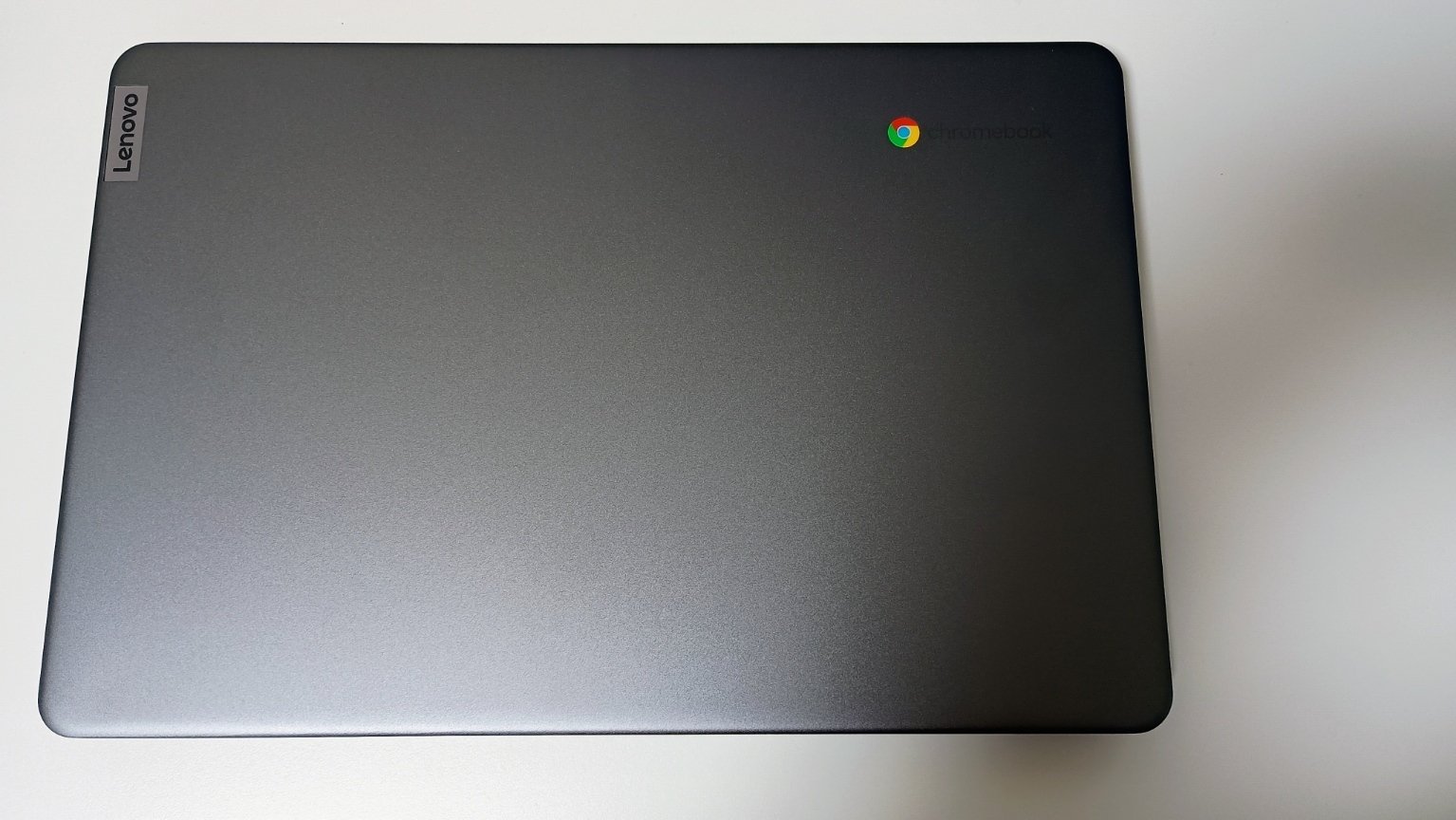
    天板です。メタリックな感じです。
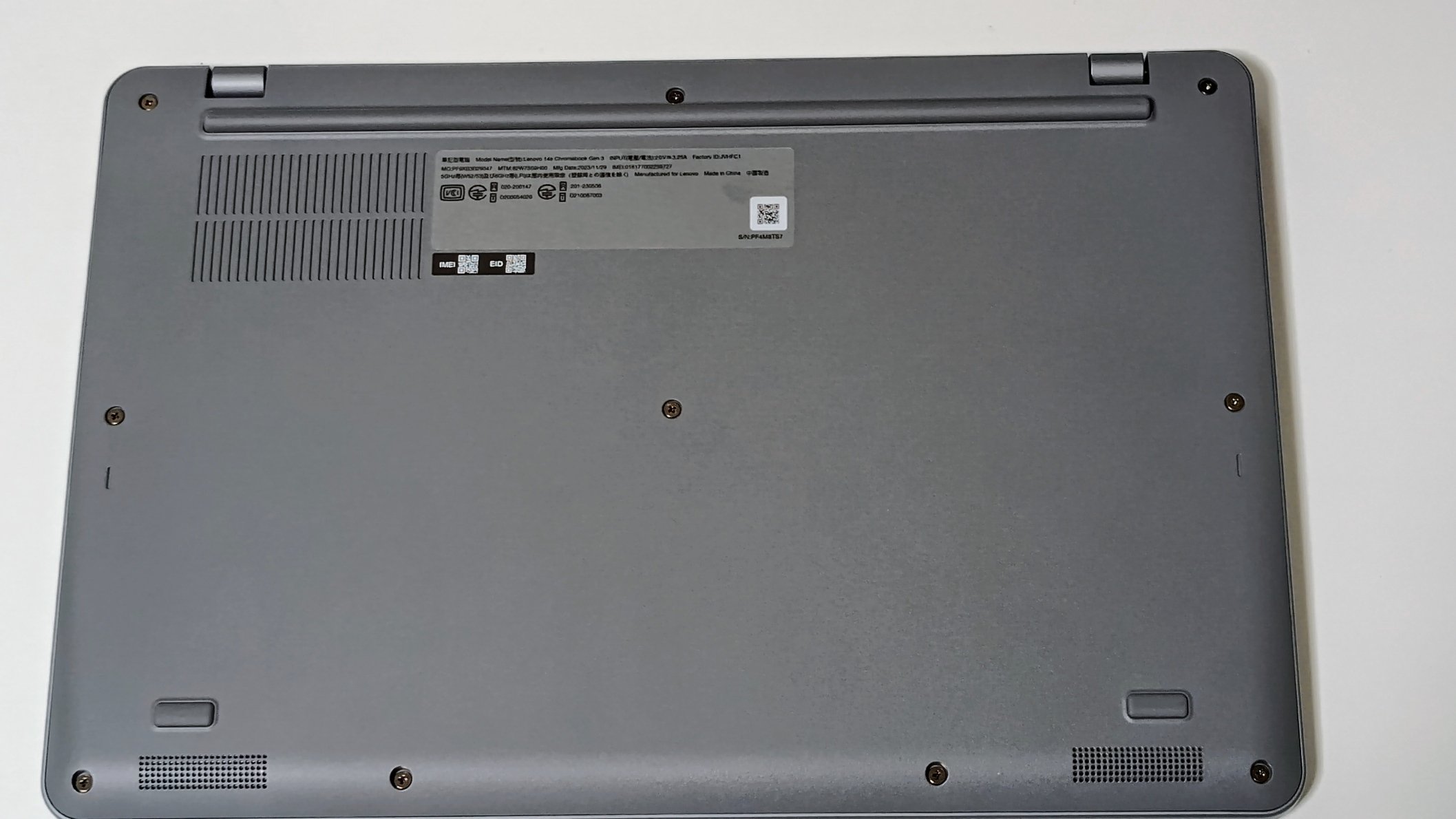
    裏面です。排気口はありますがファンレスです。
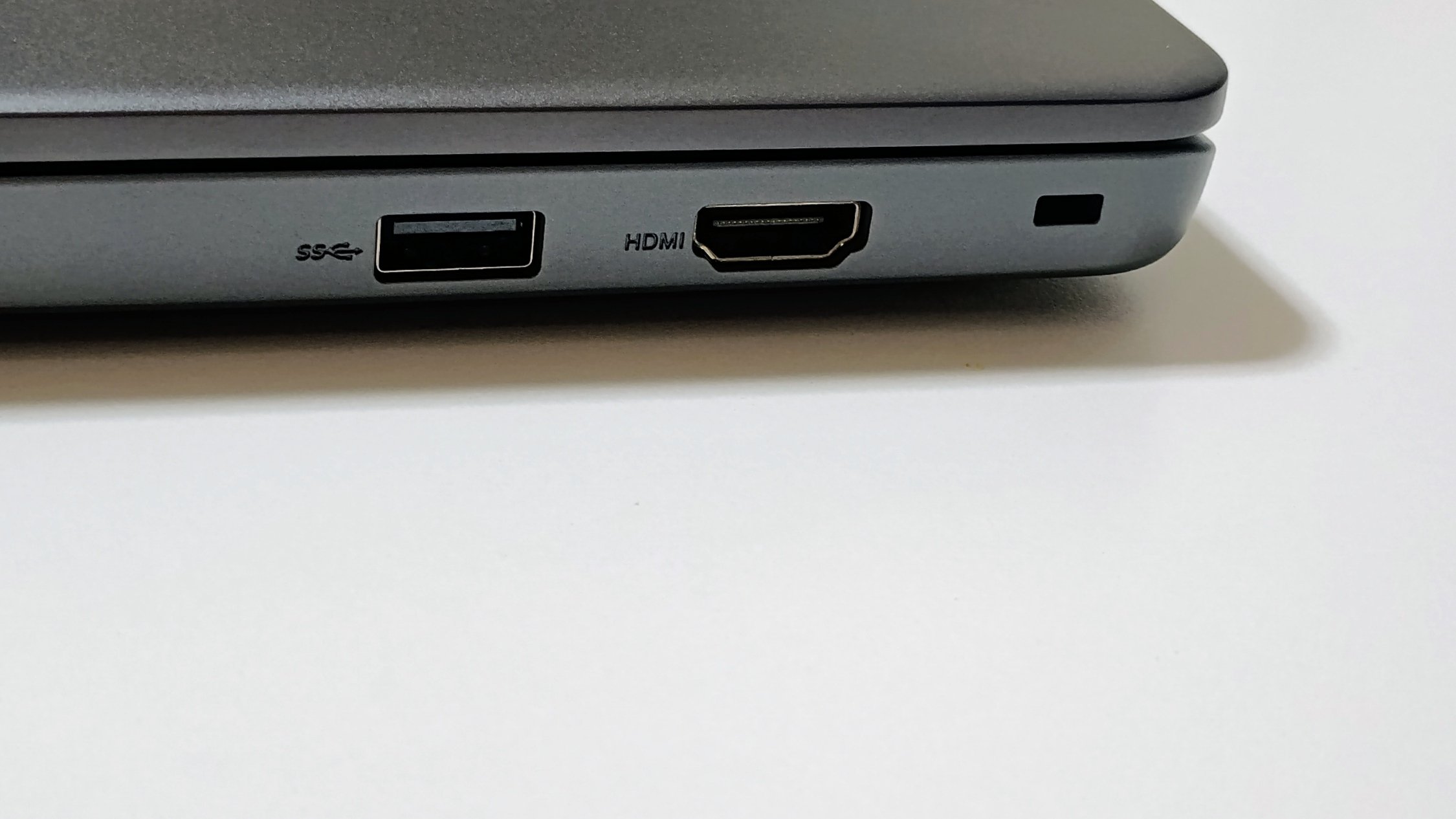
    右側面。USB-A、HDMI、ケンジントンロックが並んでいます。
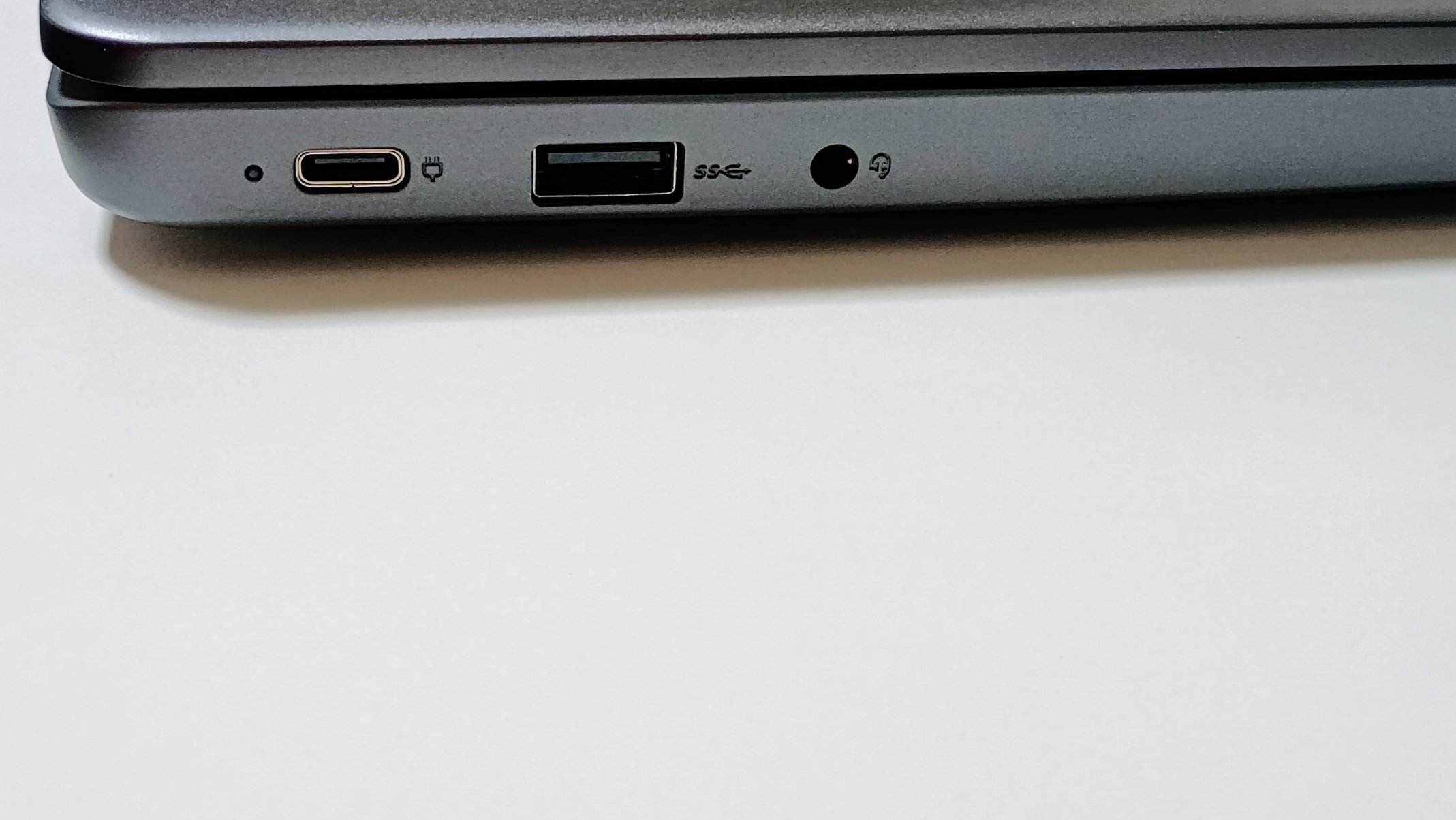
    左側面。USB-C(電源)、USB-A、イヤホンマイクジャックです。
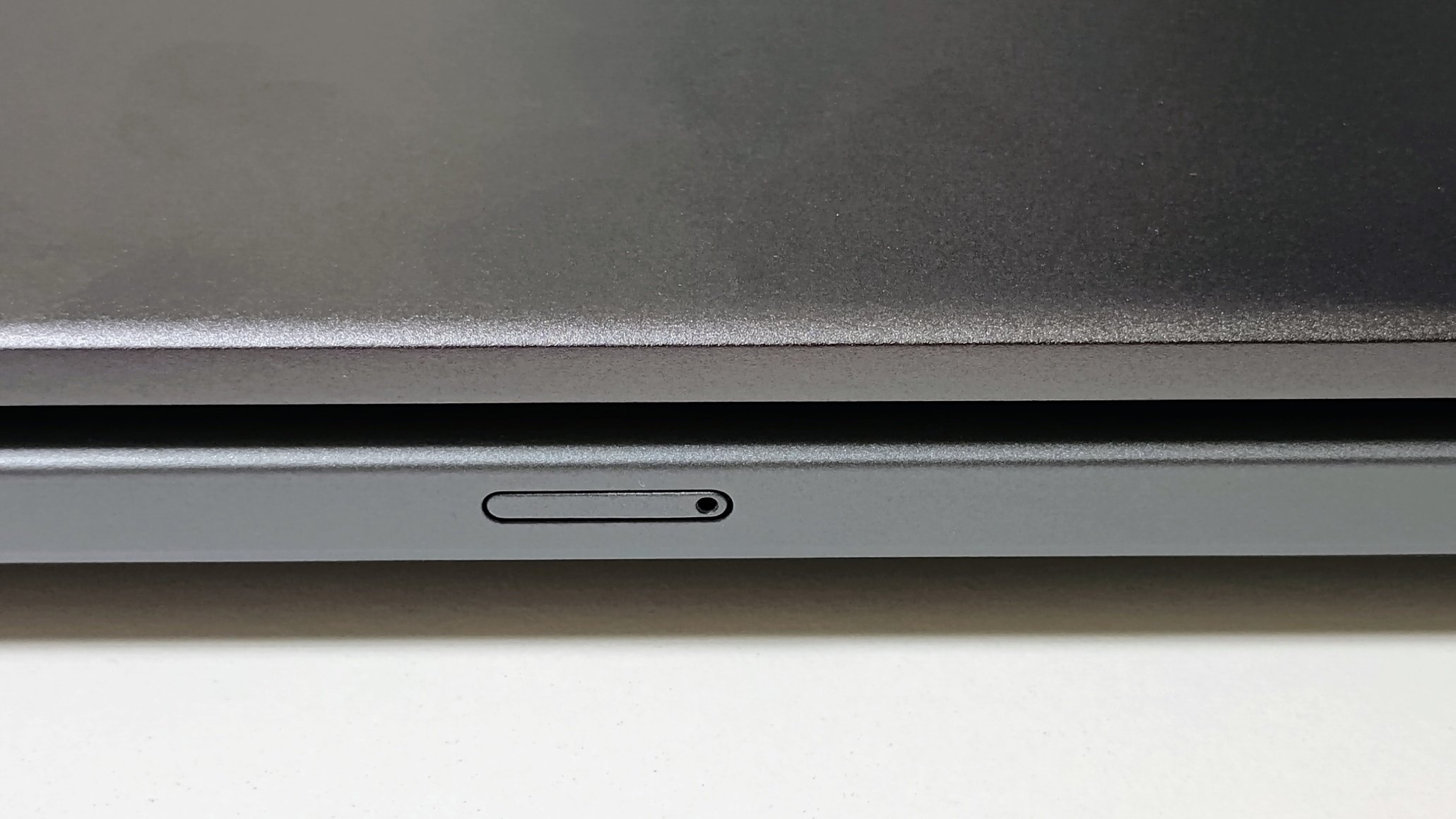
    背面にはSIMすろっとがあります。
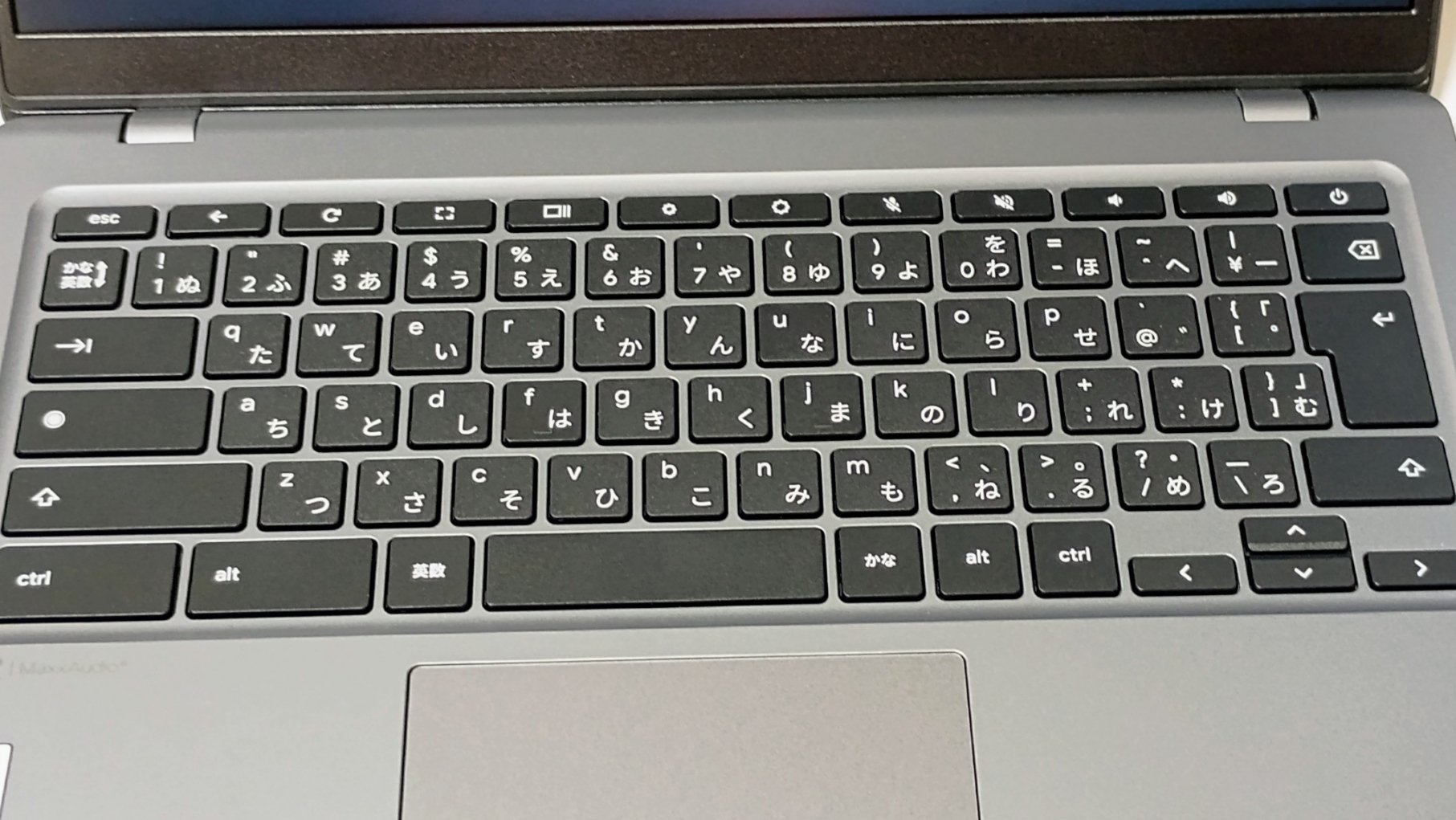
    キーボードです。数字のある行は左に行くにつれて標準よりも左側にずれています。

    起動してみると、中古ですが当然初期化されていますので、最初から始まります。

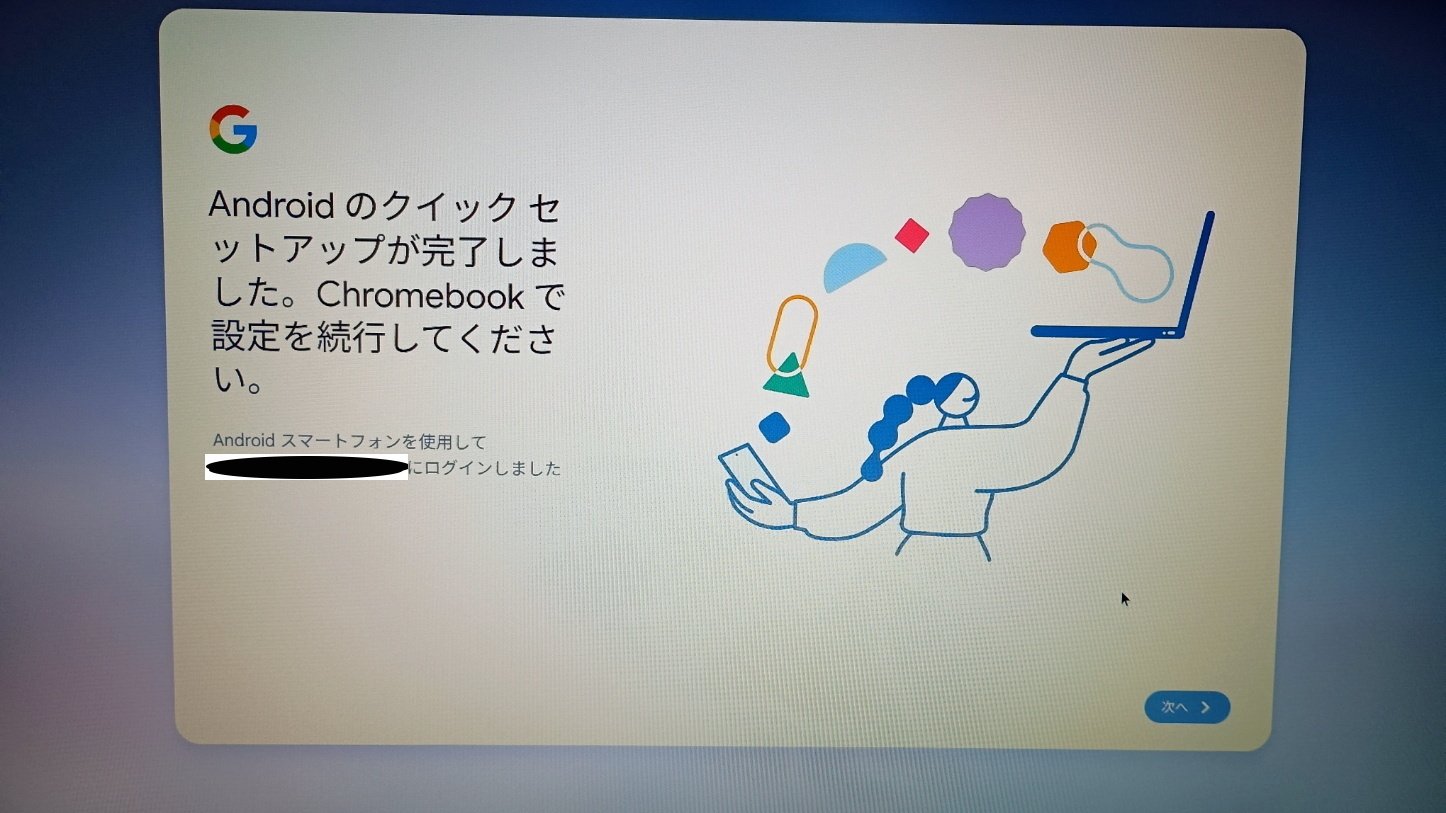
    Chromebookを使うのは初めてですが、Androidスマホを持っていると簡単に設定を移行出来るようです。待っている時間の方が長いですね。

    さて、使えるようになりました。

    ただ、私自身が今メインで使っているブラウザが、FirefoxベースのFloorpなので、この点はどうしようかと悩みます。

    ChromeOS Flexとは異なり、純正のChromeOSではAndroidアプリをそのまま使えますので、Android用Firefoxもすぐに使えます。ただ、やっぱりモバイル用ですので横長大画面で使うのは不便ですね。

    ChromeOSでは仮想化したLinuxも使えますので、Linux用Floorpを入れれば良いのですが、それはまた後日にチャレンジしてみます。

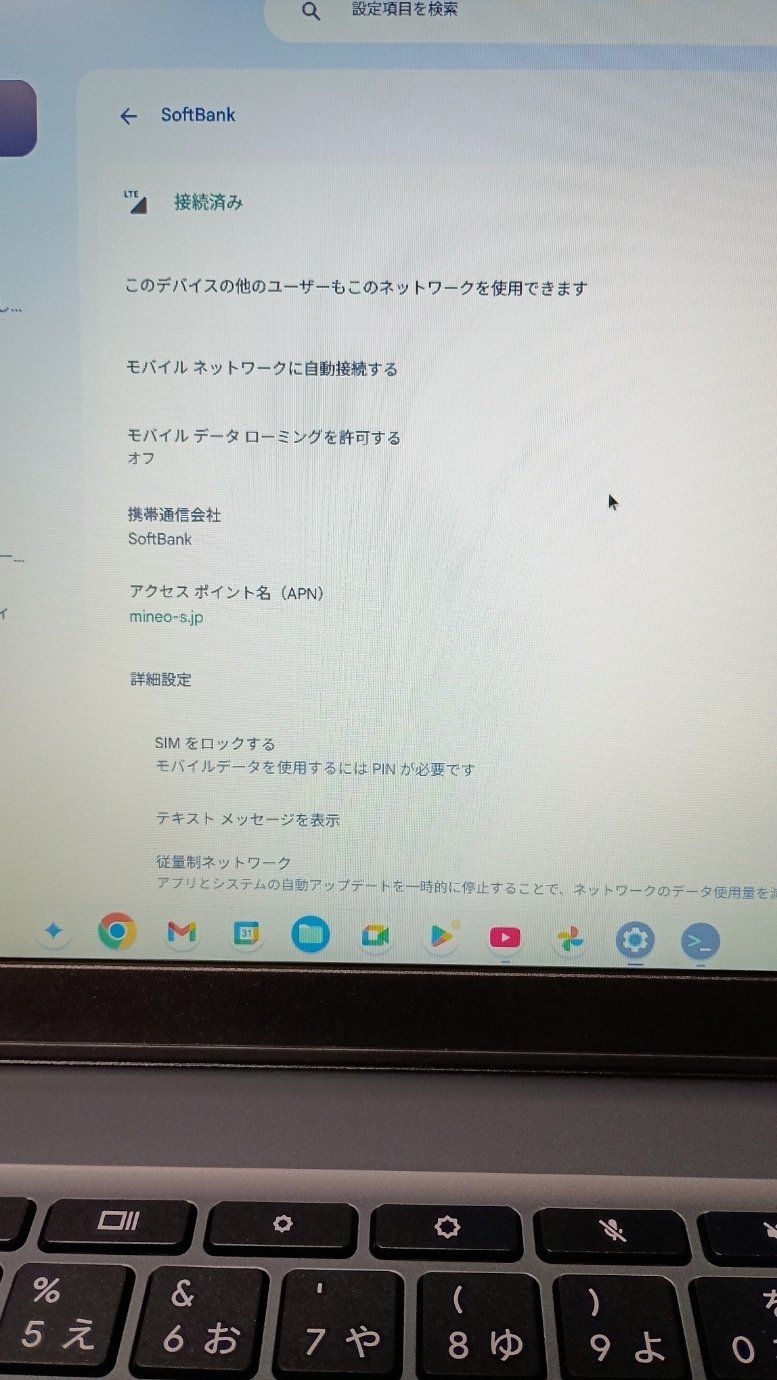
    ちなみに、mineoのSIMは問題なく使用出来ました。一応、APN設定は必要ですが、通常のAndroidスマホで設定するのと代わりません。モバイル回線は通信制限、通信容量が気になるところですが、mineoのマイそくプランでは、毎月の容量制限はありません。速度は平日12時台が非常に遅くなり、それ以外でもスタンダードなら1.5Mbpsとなりますが、テキストベースのウェブブラウジングなら大丈夫です。リッチコンテンツならそれなりに待つことになりますが、ChromeOSやChromebookで何をするかによるでしょうね。私の使い方なら多分、問題ないでしょう。

    この機種の問題点として各種レビューで言われているのは、液晶がショボいことです。この点でも動画閲覧・画像編集といったリッチコンテンツ利用には向いていない端末ですね。

    あと、単純に重い。約1.5kgの重量は、昨今ではモバイル端末とは言えないレベルです。頻繁に持ち運ぶことを考えていない設計なのかも知れませんが、だったらSIMカード要らんやんってツッコみたいところです。

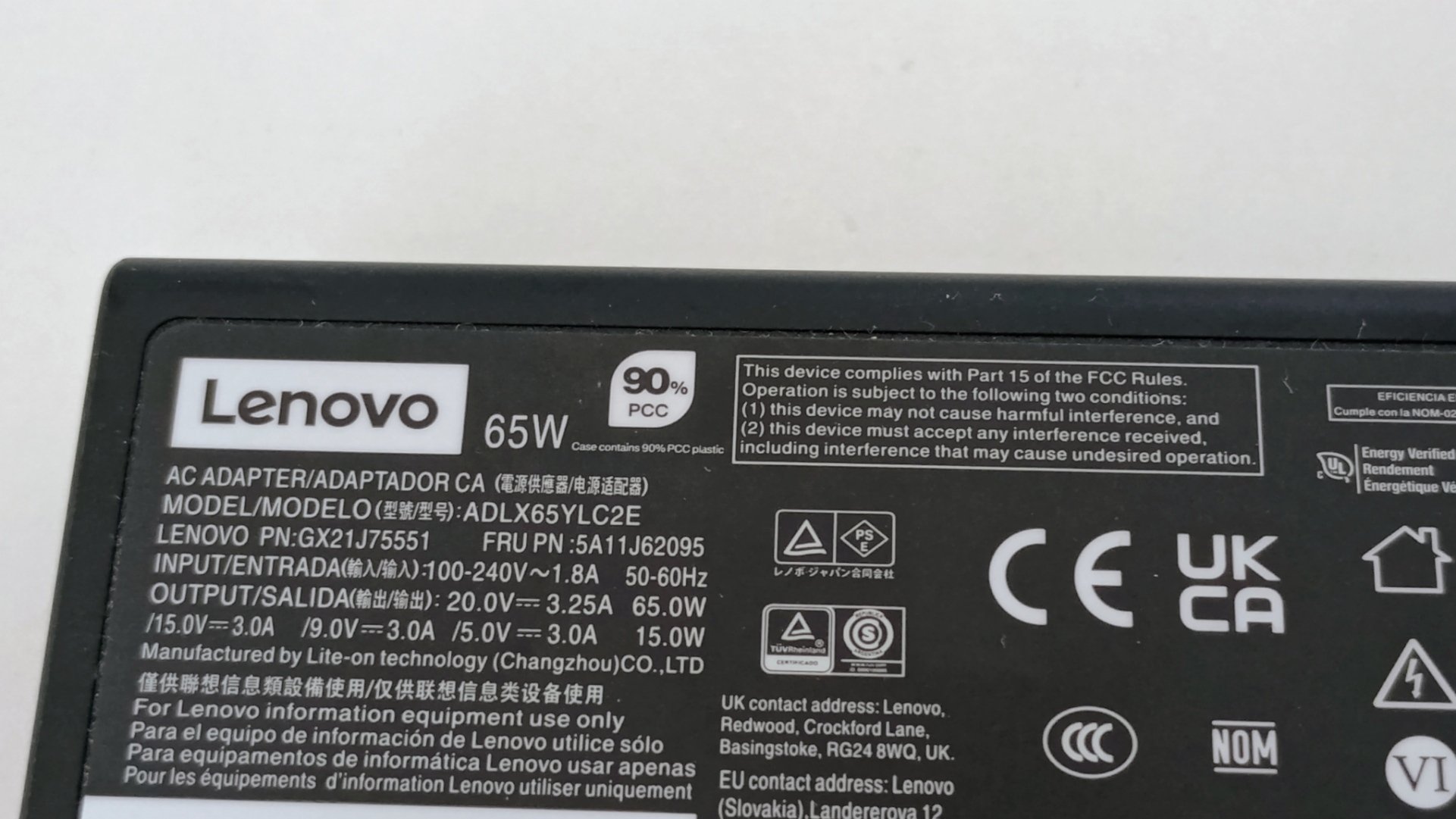
    充電は、付属していたACアダプタは65Wのものでしたが、手持ちのAnkerの30Wでもそれなりの速度で充電出来ました。付属のアダプタも結構サイズがあり、ケーブルも長いので、やはり持ち運ぶ際は別途モバイル用のアダプタとケーブルにした方がいいでしょうね。

    そのうち、Linux環境の追加の話も書きます。
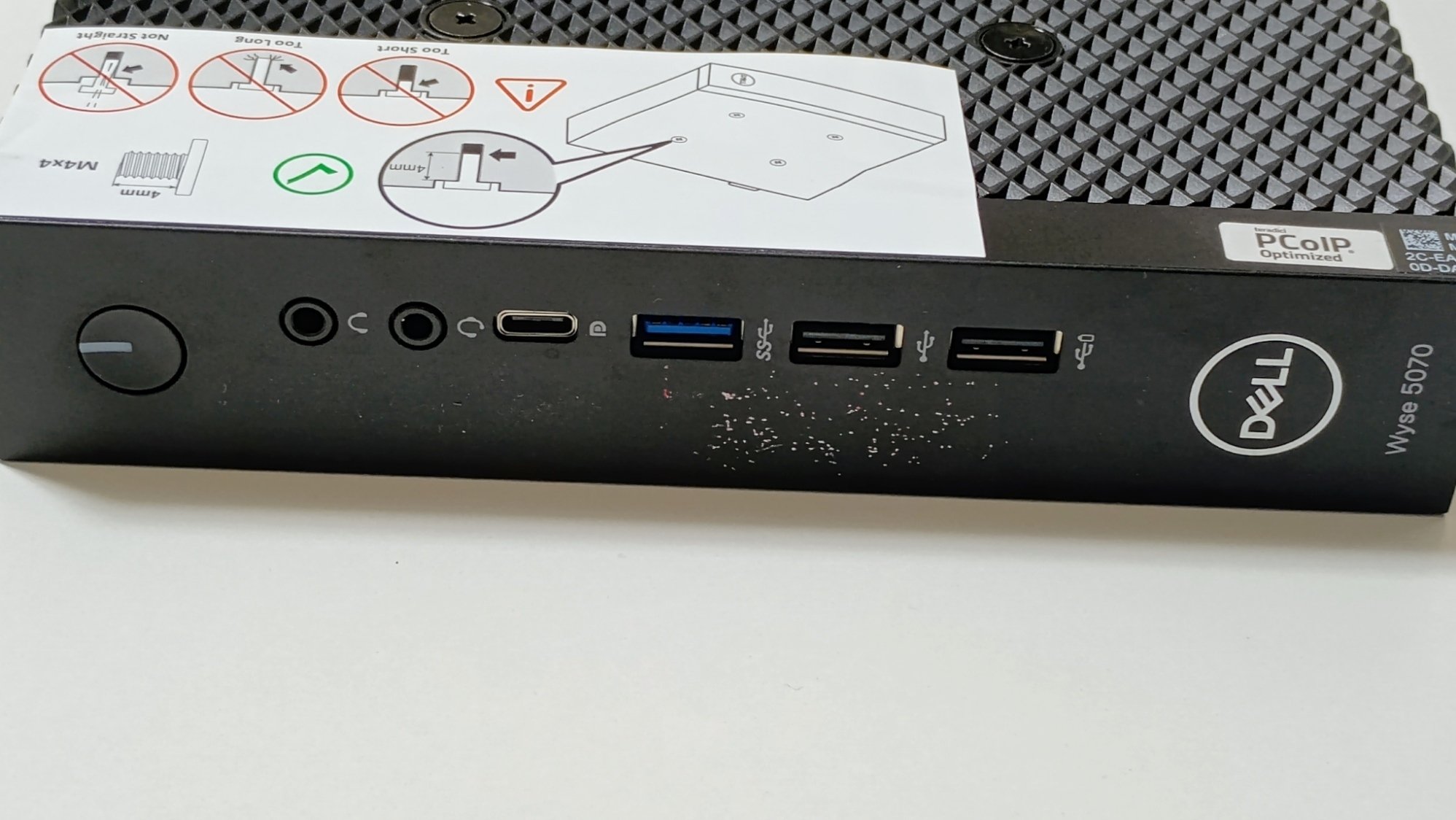
  • DELL Wyse 5070というシンクライアントを購入

    購入した理由は後で書くとして、まず、先日DELLのシンクライアント端末である、Wyse 5070というデスクトップ機を中古品で購入しました。じゃんぱらで5,990円で大量に売っていましたが、数ヶ月前からあるみたいですし、他のお店でも売っているようですので、おそらくは大企業で使用していたリースアップ品が秋葉原系に大量に流れてきたのでしょう。

    リース終了後の端末の良いところは、少なくともタバコの臭いがしないことです。個人が処分した中古品ですと、たまにクッソ臭いものがあるのでねえ・・・。

    前面ポート。おそらく企業のシールが貼ってあったのでしょう。
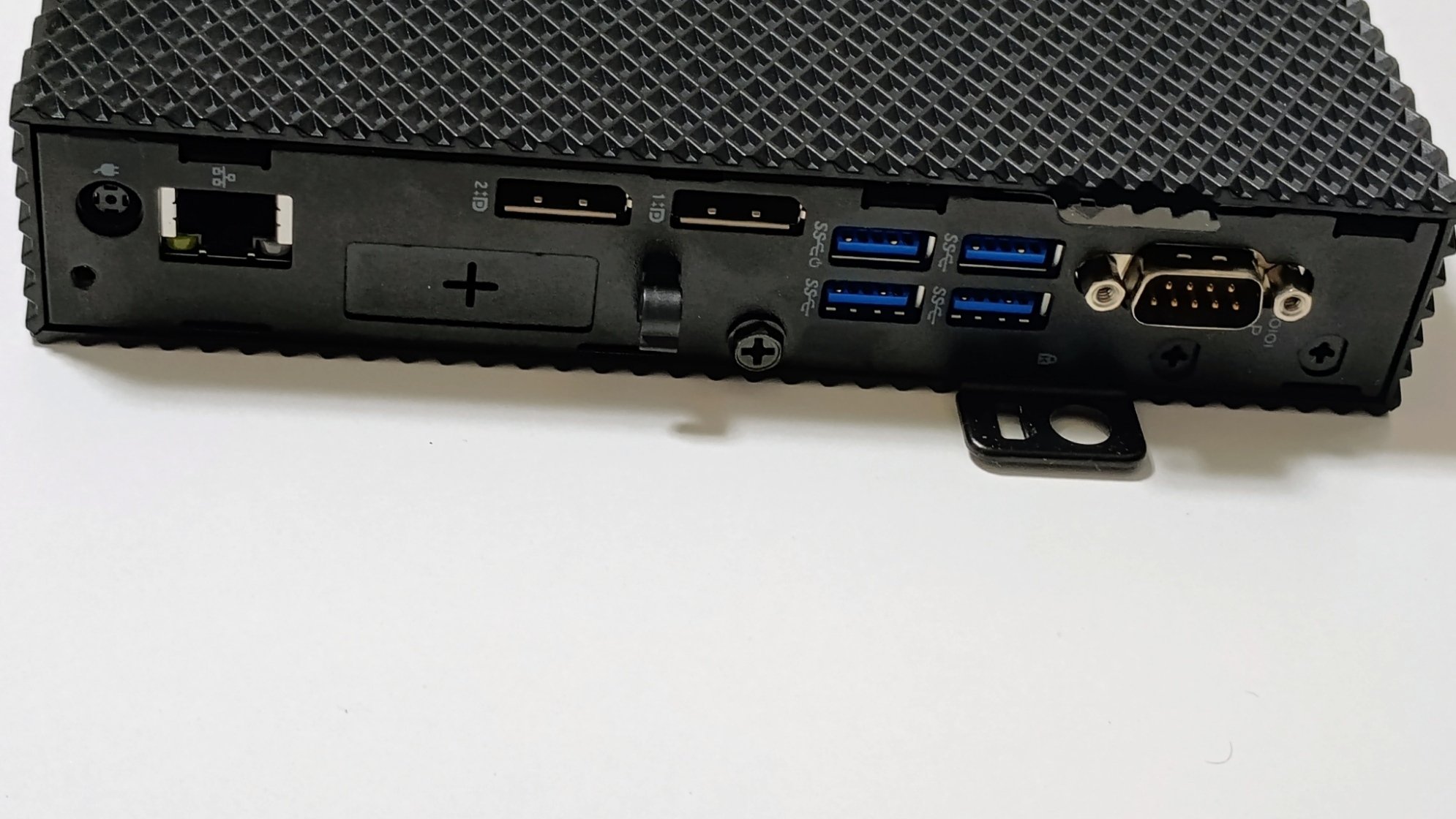
    裏面ポート。シリアルポートが企業向けらしさを醸し出しています。
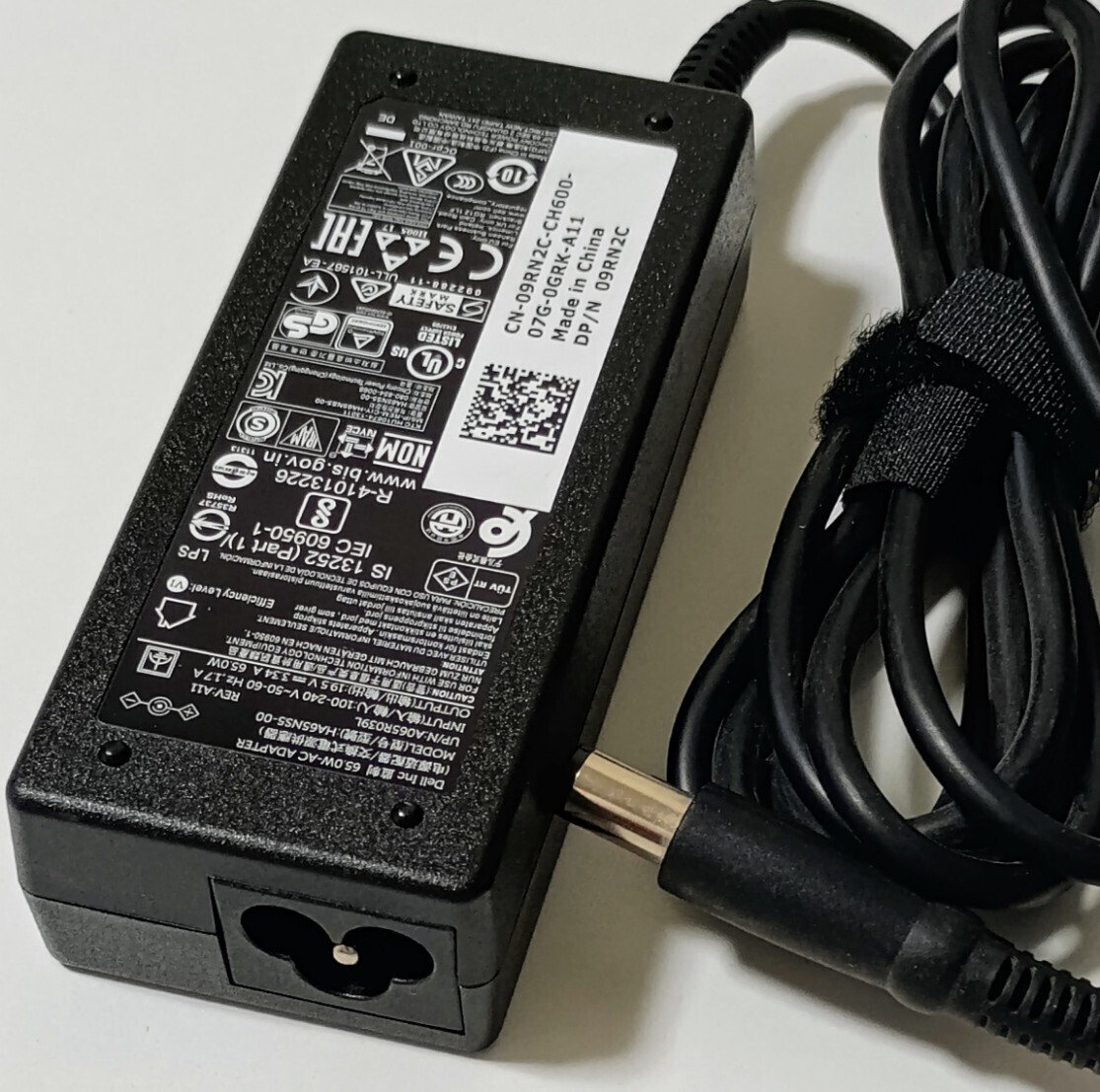
    ACアダプタ。ごく普通ですね。

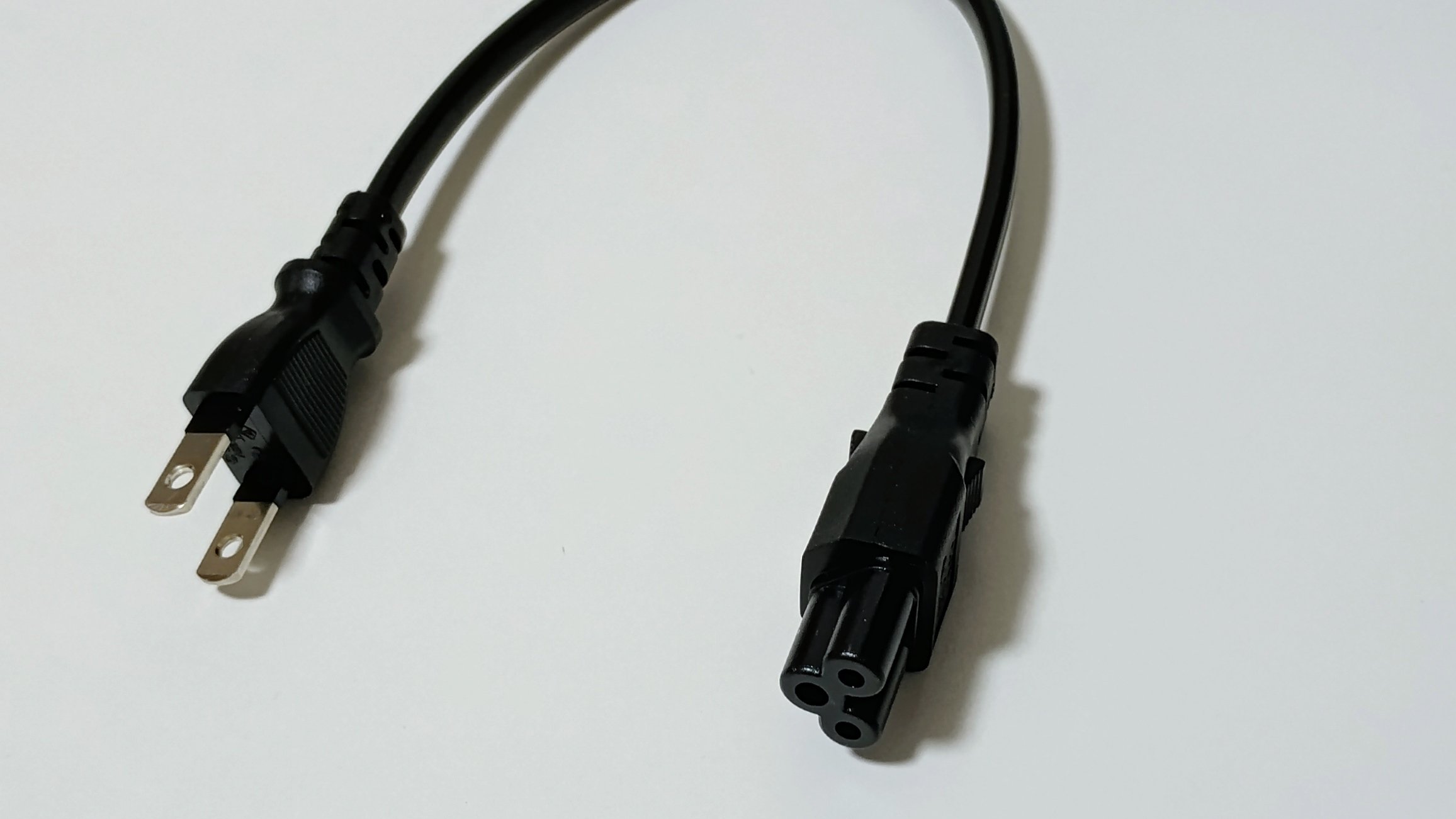
    ともかく、じゃんぱらで売っていたこの「Wyse 5070」ですが、本体とACアダプタはあるものの、コンセントにつなげるケーブル(いわゆるミッキーケーブル)が無いため、それだけ別途Amazonで購入しました。

    新品のミッキーケーブルだけ購入なんて初めて。

    日本橋の電気街に行ってジャンク品を探しても良かったのですが、もう何年も行っていないのでそもそもそんなジャンク品が見つかるか分かりませんし、ミッキーケーブルと交通費を比べたらそもそも大差ありません。大人しく新品を購入しました。

    さて、このWyse5070の仕様はこちら。

    https://www.dell.com/ja-jp/shop/wyse%E3%82%A8%E3%83%B3%E3%83%89%E3%83%9D%E3%82%A4%E3%83%B3%E3%83%88%E3%81%8A%E3%82%88%E3%81%B3%E3%82%BD%E3%83%95%E3%83%88%E3%82%A6%E3%82%A7%E3%82%A2/new-dell-wyse%E3%82%B7%E3%83%B3-%E3%82%AF%E3%83%A9%E3%82%A4%E3%82%A2%E3%83%B3%E3%83%885070/spd/wyse-5070-thin-client

    発売は2018年でしたかね。おそらく3年リース+3年延長していたか、5年リース+1年延長くらい、企業で使用されていたのでしょうか。

    DELLのビジネスマシンなのですから当然カスタマイズして納品しているわけで、じゃんぱらで捌いていたのは、
    シャーシ:スリムシャーシ
    CPU:Celeron J4105(Quad Core 1.5 GHz)
    メモリ:4GBx1(Kingston製でした)
    ストレージ:eMMC 16GB(オンボード)、SSD無し
    ネットワーク:RJ45の有線LANのみ、Wi-Fi無し
    OS:無し
    という構成のものでした。OSを消しているのは当然ですが、SSDを積んでいたのを取り外したのか、元々積んでいなかったのか。SSDの台座となるスペーサーやネジが無かったので、多分、最初からシンクライアントOSをeMMCに入れていただけなのでしょう。

    映像出力はDisplayPortx2なので、HDMIのモニターしか無ければ、変換ケーブルか変換アダプタが必要です。私はたまたま持っていたので良かったですが。

    たまたま持っていたと言えば、メモリもノート用DDR4の8GBx2が余っていて、SSDもこの端末で使えるM.2のSATAタイプが余っているので、まさに好都合です。
    それらを入れるために分解しようと思ったら、これが固い! 分解するマニュアルや動画を何度見ても正しいはずなのに、開きません。
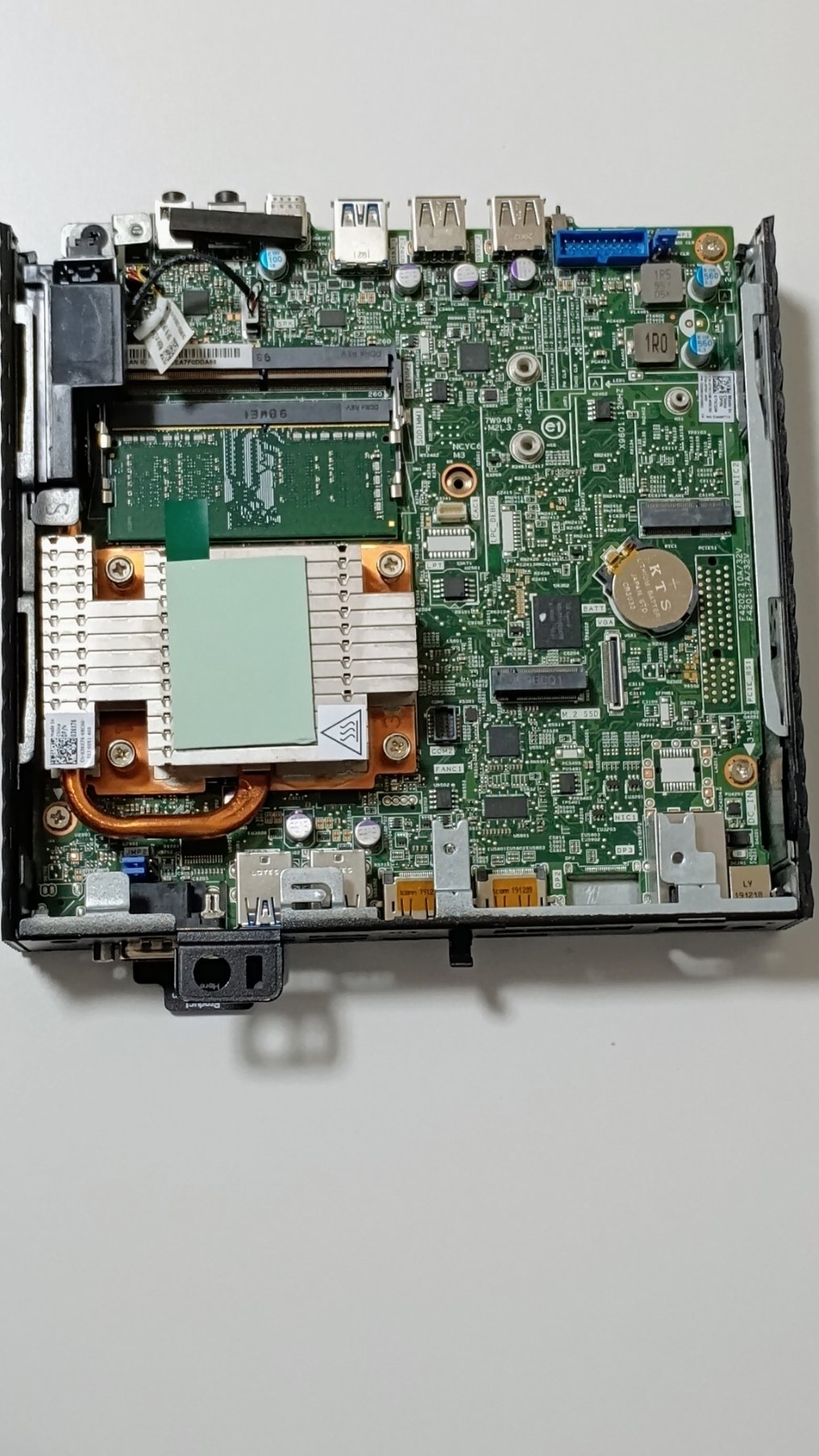
    思いっきり力を込めてなんとか開きました。多分、DELL(あるいは代理店)が納品してから一度も分解してないんじゃないかと推察します。

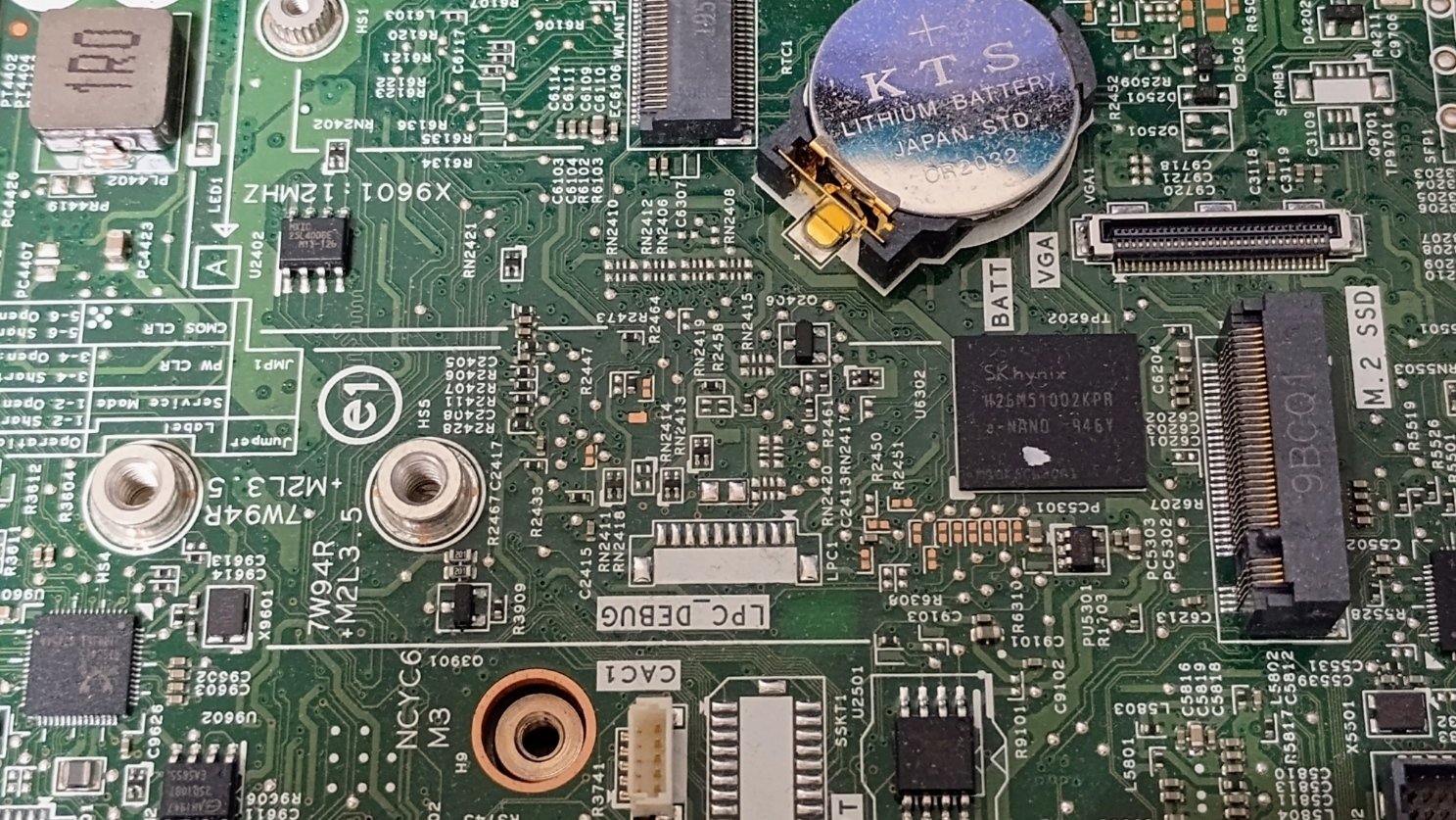
    マザーボードなど。

    メモリは一応仕様上は4GBx2が上限とされていますが、いろいろ検索していると、8GBx2でも行けるらしいので、試してみたら確かに認識されて問題なく利用出来ました。これはラッキー。

    M.2スロット。2280サイズでもスペース的には十分に余裕があります。

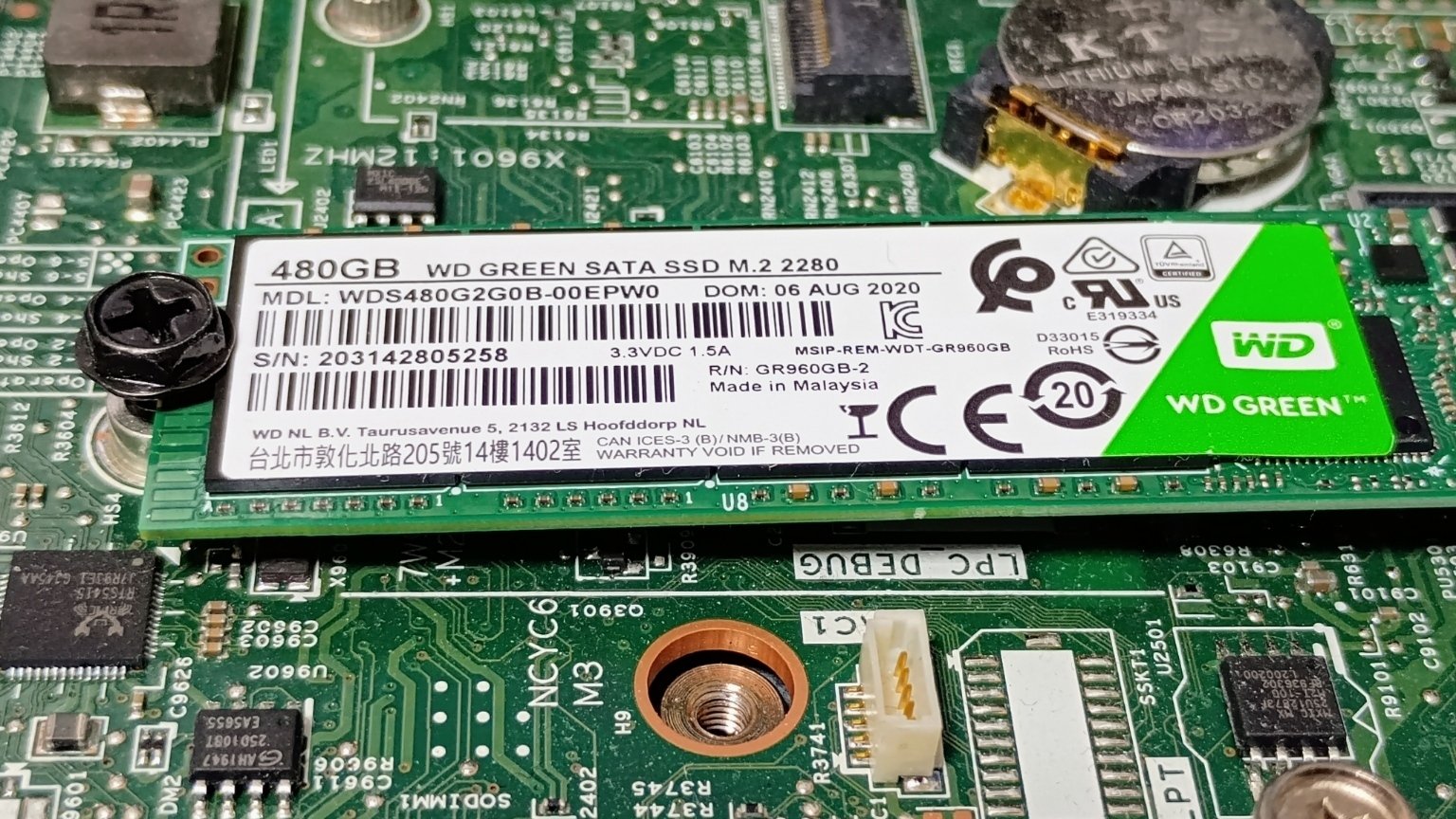
    SSDについては前述の通り台座が無いので、やむなく斜めに挿して、さらにシャーシを止めていたネジで固定しました。シャーシも頻繁に動かさないので大丈夫でしょう。

    斜め挿しSSDという、人にはお勧め出来ない接続方法。

    ちなみにこの端末はファンレスです。CPU→ヒートシンク→シャーシ上蓋と連続して接触するようになっていて、金属製のシャーシ全体で冷やす設計です。そもそも大して熱を持たないCPUではありますが。

    さて、メモリもSSDも追加したので蓋を閉じて・・・と思ったら、今度は蓋が閉まらない! 開けるときに固かったのは、ツメになっている部分が異常に固いためなんでしょうね。

    叩いて無理矢理入れました。もう一回開けたくないなあ・・・。

    さて、このシンクライアント端末で何をするかというと、LinuxをインストールしてNAS化です。

    昔、使っていたUSB接続HDD2TBが2台あって、かつてMac miniを使っていた頃には、ソフトウェアRAID1を組んでいたこともありましたが、Windowsに移行してからは放置していたストレージでした。

    先日、押し入れを整理したときに出てきたので、また使ってみようと思います。

    NASを組むのは初めてなので、とりあえずはLinux mintを入れてSamba入れれば良いや、と思っていたところ、なぜかエラーでインストール出来ず。

    端末とディストリビューションになんか相性でもあるのかと思い、UbuntuやLinux Liteを試してもダメ。BIOSの設定を弄ってもダメ。SSDだけではなく、オンボードのeMMCでもエラーになるので、これはいよいよおかしいと思ってネットで調べていると、どうやらインストーラーを入れているUSBメモリに不良があると同様のエラーが出るという情報を発見しました。

    そう言えば、使っているUSBメモリは昨年、何かのために買ったDAISOのものでしたが、こんな早くに不良になるとは思っていませんでした。

    USBメモリ的に使うことが出来るmicroSDカードリーダーを使ってみると、あっさりLinux mintのインストールに成功しました。休日の半日くらいかかりました。

    さて、とりあえず入れてみたLinux mintですが、USB接続HDDx2台をソフトウェアRAID1で設定するところまでは出来ました。ただ、その後のWindowsとの共有のための設定が、意外と面倒くさい。FWとかもあるし、どうしようかなと思いつつ、いっそのことNAS専用のOSであるtrueNASでも入れようか、と調べていたところ、OpenMediaVaultという、簡単にNASを構築出来るOSがある事を知りました。

    自分のLinuxの勉強も兼ねて通常のディストリビューションにしましたが、最終目的はNASなんだからこれでいいか、と思って、先の「USBメモリ的に使うことが出来るmicroSDカードリーダー」でインストールしたのですが、今度はgrubの画面で止まって立ち上がらず。

    今度はなんだ、と思ってまた調べて見ると、grubの画面で止まるのはどうやらsecure bootの関係らしい。

    そう言えば、BIOSの設定でsecure bootのオンオフがありました。それをオフにするとあっさりOpenMediaVaultが起動しました。起動した状態で、今度はWindowsマシンのブラウザから、プライベートアドレスを叩いてみれば正常に使えました。

    ネットワーク→一般からIPアドレスを固定して、
    ストレージのファイルシステムから先にRAID1にしていたHDDをマウント、
    ストレージの共有フォルダの設定を行い、
    サービスのSMBでWindowsからの共有設定を行い、
    最後にユーザーでアクセス権のあるユーザーを作成すれば、
    Windows11からも問題なくネットワークストレージとしてアクセス出来ました。

    試しに、大量のファイルコピー中のダッシュボードを見てみますと、
    こんな感じでCPUはコピー中で30%~40%あたりで、メモリは5%程度ですね。NASに16GBも要らん。SSDのストレージに大量書き込みするならメモリもそれなりに使うのでしょうけれど、HDDだとHDDの書き込む速度が遅すぎてメモリに負荷がかからないのでしょう。

    とりあえず、人生初のシンクライアント端末でした。シンクライアントとしては1ミリ秒たりとも使っていませんが。

  • Firefox拡張機能を作成した話

    現在、Floorpというブラウザを使用しています。

    GoogleChromeとその系列(Edge、Vivaldi、Brave)に飽きてきたため、少し前に乗り換えました。

    このFloorpが話題になったのは少し前でしたが、

    https://forest.watch.impress.co.jp/docs/serial/yajiuma/1429645.html

    日本の中高生のコミュニティが開発しているとのことです。

    いや、単純にすごいと思う。

    さて、このFloorpはいわゆるFirefox系列のブラウザです。Firefoxは、日本的にも世界的にももはやマイナーなブラウザになってしまいましたが、Firefoxがまだベータ版で「Firebird」という名称から始まった時期にも使用していたオッサンとしては、また、90年代にはNetscape Navigatorを購入したオッサンとしては、懐かしさを覚えます。ネスケなんてソフマップの店頭でパッケージ版を購入しましたからね。今の若い人からしたらブラウザアプリを店頭でフロッピーディスクのパッケージ製品として購入するなんて想像できないかも知れません。

    そんな昔ばなしはさておき、このFloorpは結構便利で、一番使用している独自機能はFloorp Notesというメモ機能です。これによって秀丸エディタをメモ帳代わりに使用する機会がゼロになりました。これとGoogle Keepでメモは完結します。

    ただ、Firefox系列ということで不便もあります。

    Chrome系列(Blinkエンジン)では正常に動作するけれど、Firefox系列(Geckoエンジン)ではダメ、というウェブサイト・ウェブサービスがたまにあります。世の中ほとんどChromeですし、後はAppleユーザーが使うSafari(Webkitエンジン)でしょうから、Firefox対応は二の次三の次となってしまいます。

    その他の不便な点としては、拡張機能がChromeほど豊富ではないことでしょうか。

    ちょっと調べてみると、ブラウザ内で選択した文字列からWikipediaを検索して表示する拡張機能が、英語版などはあるけれど日本語版がありませんでした。

    ということで、生成AIさんにコードを書いてもらいました。

    プロンプトは

    Firefoxの拡張機能を作成したいです。選択した単語をコンテキストメニューから日本語版Wikipediaで参照して表示する拡張機能のソースコードを書いてください。

    です。

    最初、GoogleのGeminiに作ってもらいましたがなぜか動作しなかったので、OpenAIのChatGPTに書いてもらったコードからファイルを作成したら動作しました。

    さらに、せっかくなのでFirefox拡張機能として全世界に公開してみました。拡張機能開発者としての登録もそれほど面倒ではなく出来ました。

    公開した拡張機能はこちら。

    https://addons.mozilla.org/ja/firefox/addon/wikipedia-lookup-jp/

    もし、Firefox系列のブラウザを利用しているのであれば、お試しください。非常に簡潔なソースコードなので危険は無いと信じたいですが、100%の保証を私が出来るわけでもないので、あくまで自己責任でお願いします。

  • Linux Mintを手持ちのサブノートPCにインストールしてみた

    気まぐれに、普段は使用していないノートPCにLinuxをインストールしてみました。数年おきに起きる「Linuxに乗り換えようかなあ」病の発症です。

    初めてWindows95を使ったのが1996年でしたので、私のマイクロソフト社のWindows使用歴は、28年以上に渡ります。一時期はmacOSも使っていましたが、その際もParallelsでWindowsを併用していたので、結局はWindowsを全く触らない時期はありませんでした。

    この30年弱の間、90年代末にはLindowsやらVine Linux、puppy Linuxなどなど、Windowsに飽きてLinuxに触ってはやっぱり止めてWindowsに戻る、という繰り返しをしてきました。

    2010年頃からはUbuntuがWindows代替のデスクトップ用途では全盛ですが、たまにインストールしてもやはり長続きせず、Windows(一時期はMac)に戻っていましたが、最近ではLinux Mintが良いぞという話を聞く機会も増えてきましたので、一度サブのPCに入れて試してみることにします。

    インストールに必要なUSBメモリももはや最近は使わないので自室内に見当たらず、やむを得ず100均ショップで550円出して16GBのものを購入してLinux Mintのisoイメージを書き込みます。

    インストールするPCは4年前に購入したものですが、その時点でもかなりの低スペックでした。

    https://hrsgmb.com/n/nc78f977ecbf2

    https://hrsgmb.com/n/nc2f764f39173

    メインのストレージはWindowsが入っていますので、これはそのままにしておき、SATA接続のm.2 SSDの方にインストールしてみました。

    多くの先達のブログを参考にインストールが完了し、無事に利用できています。日本語入力も問題ありません。入力方式をATOKっぽく出来ていれば個人的には何とかなります。

    さすがに最近評判がいいこともあって、Linux Mintの使い勝手は良いですね。というか、ダメな部分が見つからない。Linuxだからできない、ということはありますが、それはMintに限ったことではないですし。

    私は現在、メインで使用するブラウザはGoogle ChromeやChromium派生のものではなく、FireFoxベースのFloorpを使用しています。

    これとLinuxの相性は良さそう。メモリもさほど食いません。WindowsとChromeの組み合わせがメモリ食いすぎるだけですけれど。

    日頃使用しているソフトウェアの大半はLinuxでは使用できませんが、もはや今のパソコン利用スタイルでは、インストールするタイプのソフトウェア利用の回数や時間もさほど多くありません。大半はブラウザでなんとかなります。

    そもそも、これまで何度も断念してきたLinux利用について、原因はやはりインストールして使用するソフトウェアでWindowsとは大きな差があったことでした。

    しかし、現在ではブラウザ経由で利用するサービスが増え、PCを使って行う作業についても、ほとんどはブラウザ上で行っています。

    新しいPCにしたときに必ずインストールするWindowsソフトウェアも、昔に比べるとだいぶ減りました。今では秀丸エディタと秀丸ファイラークラシックとATOKくらいです。秀丸エディタで書く文章についても、ブラウザ上でGoogle Keepなどのメモサービスを使うことも増えたので、使わなくてもなんとかなるようになってきました。

    ということで、WindowsからLinuxに移行しても、昔ほど困らなくなってきていると思います。Windowsにインストールするゲーム類や、オンラインではないMS Officeを使わないといけない人は、どうしたってWindowsから抜け出せないでしょうけれど。

    あと、私自身としてはどうしても使わないといけないのは、年1回に限られますが年賀状ソフトです。自分のものは数枚なのでなんとでもなりますが、親の年賀状も一緒に作成していることを考えるとやはりWindows上の年賀状ソフトを利用することになります。

    まあ、現時点ではメインPCをそのままにしていますので特に何の問題もありませんが、Linux Mintで何不自由なく使えるということになったら、いよいよメインもLinuxに移行するかも知れません。年賀状作成については、一番楽なのは、Linux上でWindowsアプリを動かせるWineで年賀状ソフトとプリンタが動けば良いのですけれど。