昨年、人生初のメカニカルキーボードを購入して、
https://hrsgmb.com/n/ndcd1bfd9587b
それなりに気に入ってはいたのですが、やはり自分のキー入力の仕方というか癖というか、それには合わない感じがしました。
キー押下の感触そのものはCherry MXの赤軸の素晴らしさだったのですが、キーボード自体の高さ、キートップの高さが、指を滑らすようなタイピングを好む自分には指や手首の負担となってしまいました。手首や指を痛めたわけではないのですが、結局Apple純正のMagicKeyboardに戻りました。
それでもテンキーはあった方が楽ですし、何よりテンキーレスのMagicKeyboardは十字キーが逆T字(凸形)ではないのが不満で、さらにテンキーパッドを買いました。
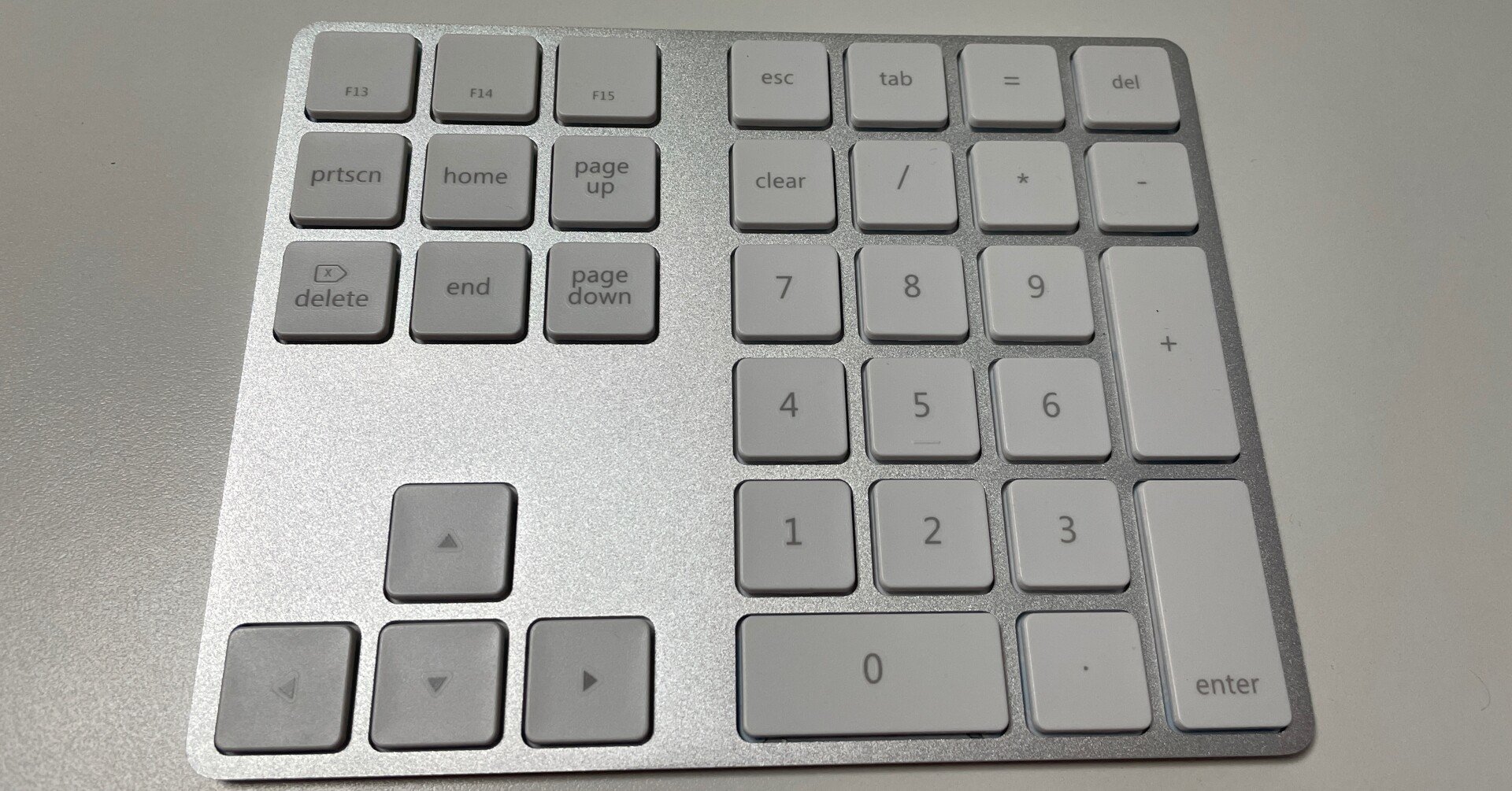
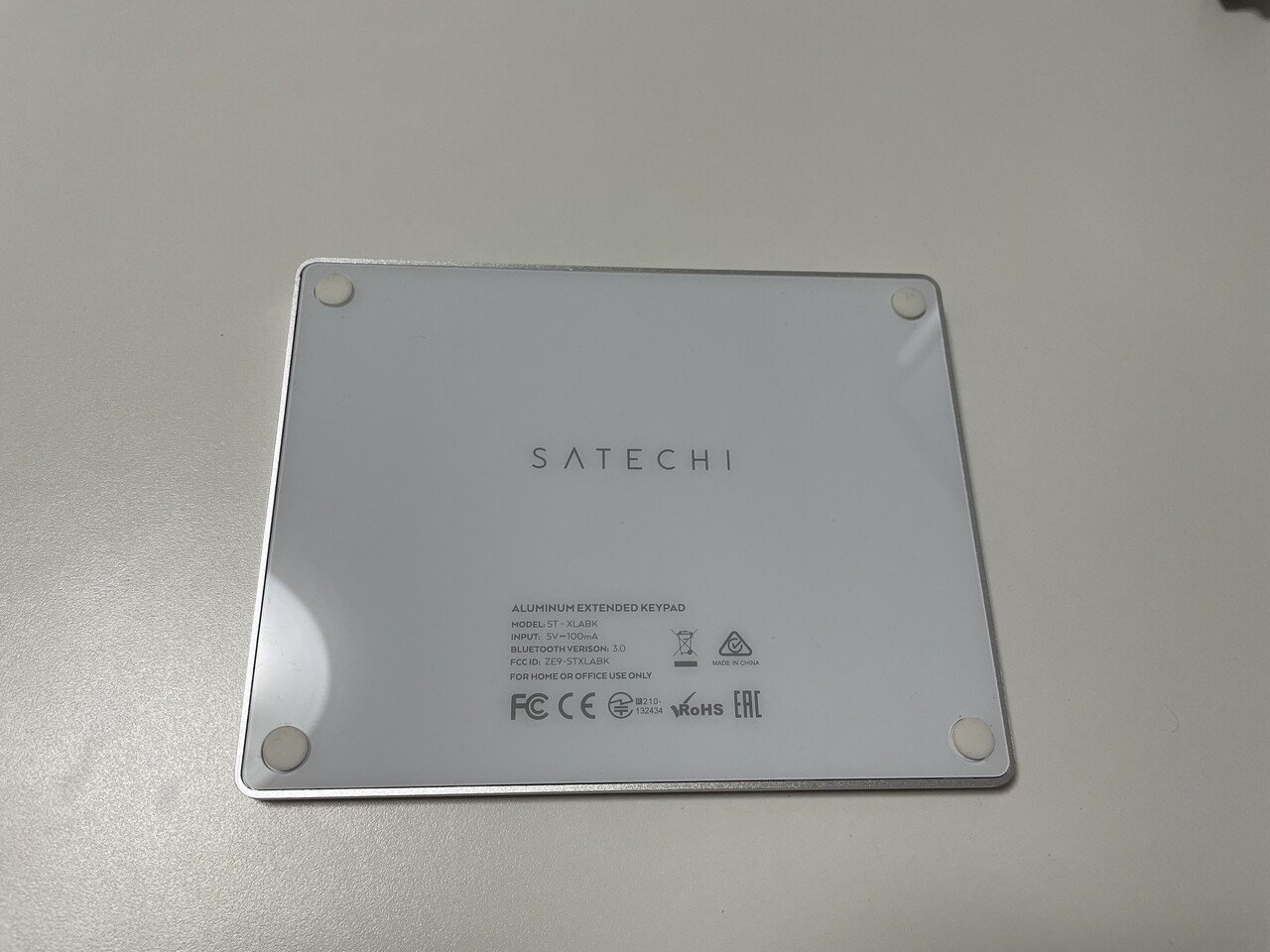
購入したのはApple製品周りのサードパーティ企業として名高い、SatechiのBluetoothテンキーパッドです。
https://satechi.net/products/bluetooth-extended-keypad?variant=30751528386648
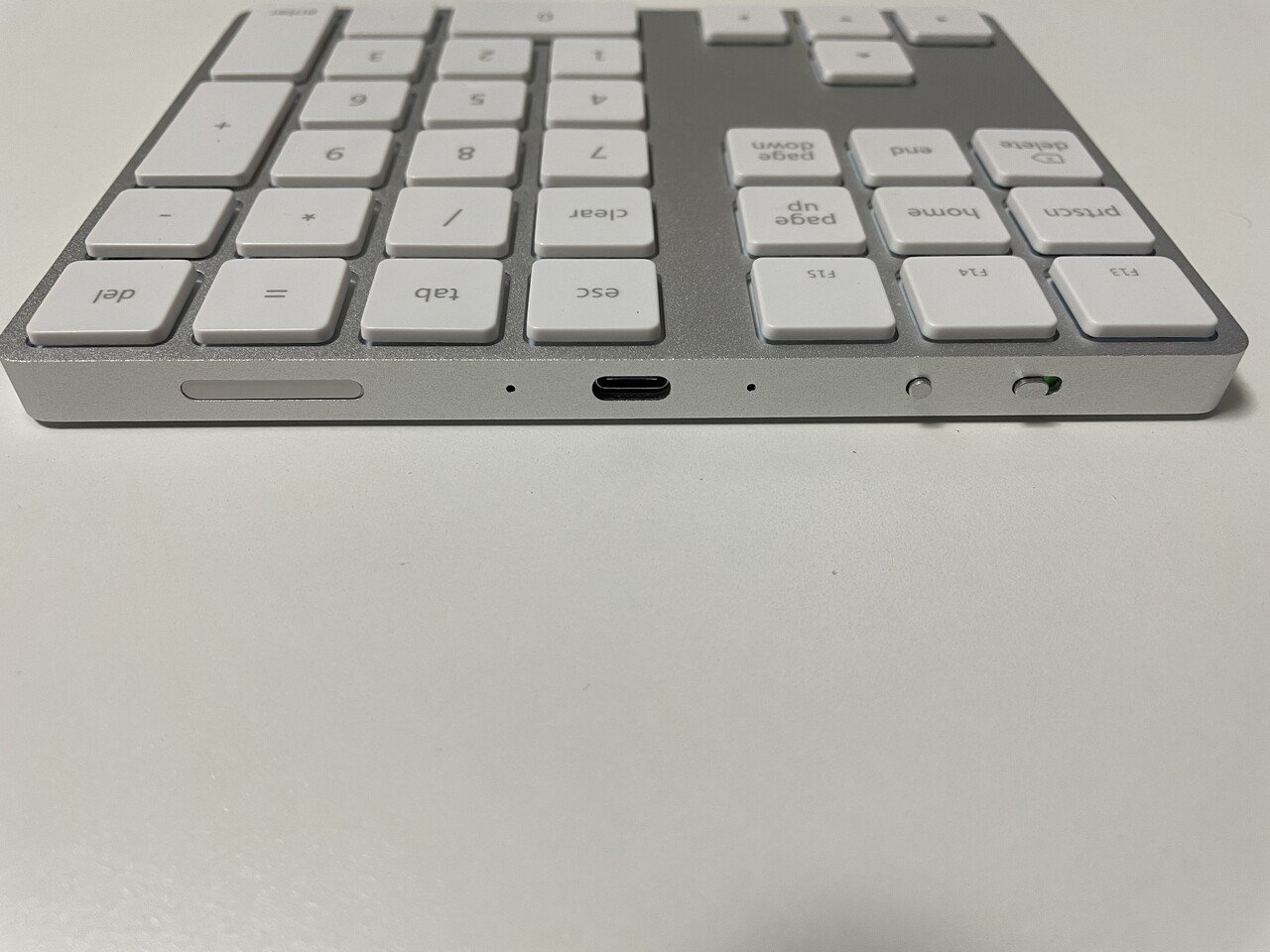
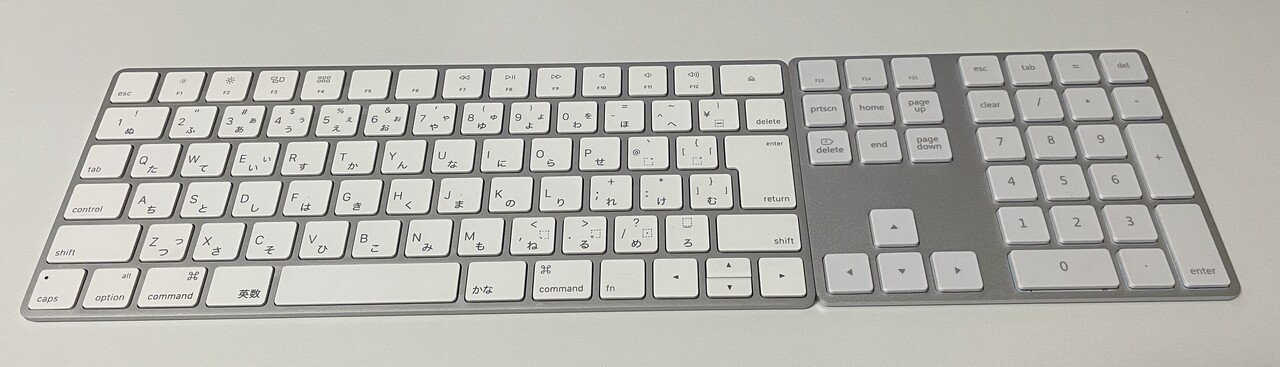
MagicKeyboardの高さに合わせた商品です。
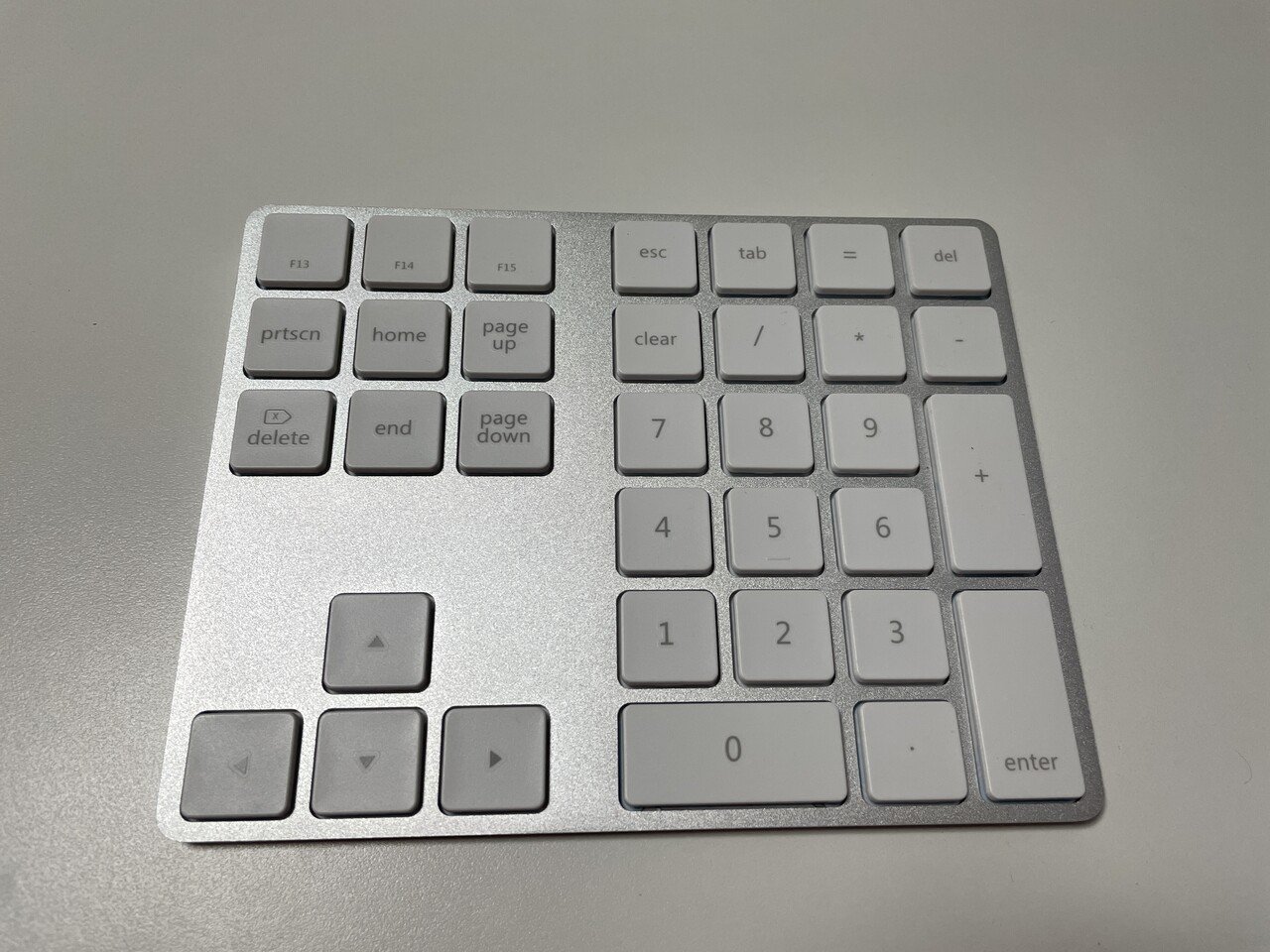
単体ではこんな感じ。
MagicKeyboardと並べるとこんな感じ。
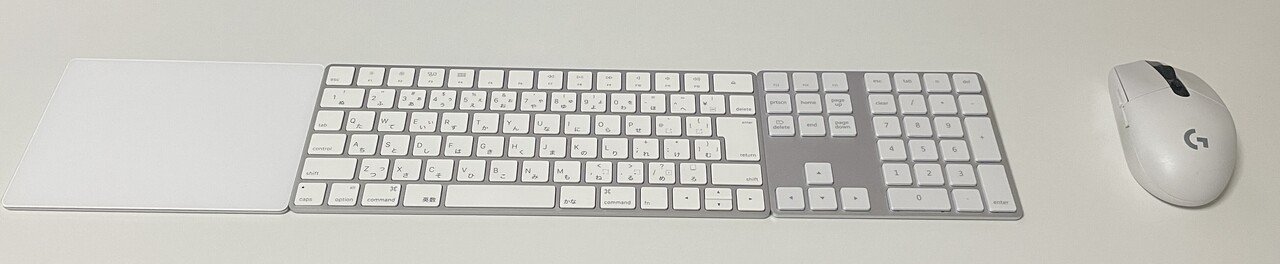
MagicPad、ロジクールG304マウスと並べるとこんな感じ。
結局のところ、世間的にはガッチリしたキーボードが良いという人の方が多いかも知れませんが、私自身は薄い方がやっぱり好きだなと実感した次第です。
だったらテンキーが付いているフルサイズのキーボードを買えば良い話ではありますが、常にテンキーが必要というわけでもないですし、別付けのテンキーパッドにも利点はあります。
テンキーが不要なときには外して脇に避けておけば、マウスとキーボードが近くなり、両手の開きが狭まり負担が減ります。
また、上記写真にあるように、このテンキーパッドの右端奥(上)にdelキーがあり、テンキーからの指の移動が少なく、文字やExcelのセル内の入力を消すことが出来ます。これは同じSatechiのフルサイズキーボードにも、Apple純正のフルサイズキーボードにもありません。
多分、人それぞれなのでしょうけれど、キーボード全体の「角地」にあるキーは完全にタッチタイピングで押すことが出来ます。いちいち視線を下げる必要がありません。同じ理由で私は左手前のCAPSキーをCommandキーに役割を変更しています。
キー入力が多い時に視線を下げる、あるいは首を曲げるのはそれなりの身体的負担となります。
フルサイズキーボードでは「角地」が4つしかありませんが、テンキーレスキーボード+テンキーパッドの組み合わせの場合、それぞれを少し離せばキーボードの「角地」は8つに増えます。実際には光学ドライブ排出キーや、F13キーなどはこれまで一度も使ったことがありませんので無駄ですが、十字キーと数字キーも少し離れているのでそこにも「角地」は存在します。
フルサイズキーボードにはない利点を無理矢理生み出した感がありますが、この「角地」の利点を覆せるほどのキーボードを見つけるまでは当面このスタイルを続けるでしょう。
コメントを残す