平繁無忙の何でも書くブログ

  • ポヤトス監督をいつまで続けるべきか

    本日のフライデーナイトJリーグにおいて、ガンバ大阪はアウェイでFC東京と戦い、終盤に失点を重ねて3-0での惨敗となりました。1点取られるまでは拮抗した展開でしたので、惨めな負けと言って良いか分かりませんが、問題点は山積みであることが実証された試合であることは確かです。

    今年のガンバは開幕戦での大阪ダービーでセレッソに大敗、次いで山田康太のSNSトラブルでチームがグチャグチャであったことも判明し、マイナスロケットスタートで始まりました。

    緊急補強の満田がすぐにフィットしたことで、チームは勝ったり負けたりを繰り返し、中位には位置しますけれど、昨年末の坂本の移籍、キャンプ中のダワンの移籍、開幕してからはエース宇佐美と守備の要の中谷の不振やらウェルトンの怪我やらなんやかんやで、昨年リーグ4位・天皇杯準優勝だった堅いサッカーは見る影もありません。

    昨年の時点では、守備は良いけど得点力が足りないのだから、あとは攻撃力をアップすれば優勝も見えてくる、という感じでしたが、今年になると攻撃力が増えずに守備力だけが大幅に減少したため、何の特徴も無いチームになっています。

    一応、パスは回しますが、たまにそれに翻弄される相手がいれば勝ち、翻弄されない相手だと負け、という結果に見られるよう、全くもって優勝を狙えるサッカーからはほど遠い状態です。

    ガンバ経営陣と強化部が期待に胸を膨らませて迎え入れたポヤトス監督も今年で3シーズン目です。初年度はずっと勝てず、途中連勝で立て直し、終盤はまた負けっぱなしでギリギリの残留でした。二年目は堅い守備で勝ち点を稼ぎ、リーグで4位とリカバー、天皇杯でも決勝に進みました。

    そしてこの三年目。まだリーグ戦の半分にも至っていませんが、今年のガンバは優勝どころかACL圏内も厳しい結果と内容となっています。というか、今年後半にACL2に参加することになったらとんでもない結果を晒すことになりかねません。

    ポヤトス監督でなくてはならない人は意地でもいつまでもポヤトスがガンバの監督であってほしいのかも知れませんが、信者でなければ厳しい判断を迫るファンもいるでしょう。ガンバの強化部がどう見ているのか知りませんけれど、漫然とまた来年もとりあえずポヤトス監督継続で、と考えているのなら反対せざるを得ません。

    ポヤトス監督であることで、この3年でどうなったのか、なにをしたかったのか、したかったことがどれだけ達成できたのか、達成できない要因は彼自身にはなかったのか。

    3シーズンで一年目は失敗、二年目は成功、三年目が失敗から始まり、ここからどれだけリカバー出来るか。シーズン終了時点で判断するのか、シーズン中でも判断するのか。

    他のクラブの進化、発展度合いを考えると、ぼやぼやしている時間は無いはずなんですけれどね。

  • よく知らないgoodticoというミニPCを購入してみた

    先日のnoteで、使用していたPCが故障したという話を書きました。一時的に、サーバ機用に置いていたWyse5070というシンクライアント端末を、LinuxのデスクトップPCとして使用していましたが、いかんせん、CPUがCeleron J4215という、今はもちろん昔もメイン機として使用していた人はほとんどいないであろう、CPUでしたので、ちょくちょくフリーズします。

    ということで、AmazonでまたもやミニPCを買ってみました。余っているDDR4 SODIMM 32GBx2を使えるものの中から、何日もかけて探し出して選んだのがこちらです。

    https://www.amazon.co.jp/dp/B0DBLGVNXQ

    goodticoというブランドのようですが、結構なレベルのマイナーさです。今では品切れみたいですが、私が購入したときには割引後で28,000円ほどでした。思わぬ出費ですが財布に優しいお値段でした。メモリ64GB積めるとはいえ、CPUのRyzen5 3550Hは2019年のモデルですので、それ相応の性能です。ぶっちゃけ、低消費電力でそこそこの性能を持つIntel N100と大差ないです。性能が大差ないのにTDPが数倍もあるのがなんとも悲しい限りですが、多分、MAX時の性能は上のはず。普段使いならN100で良いでしょうけれどね。

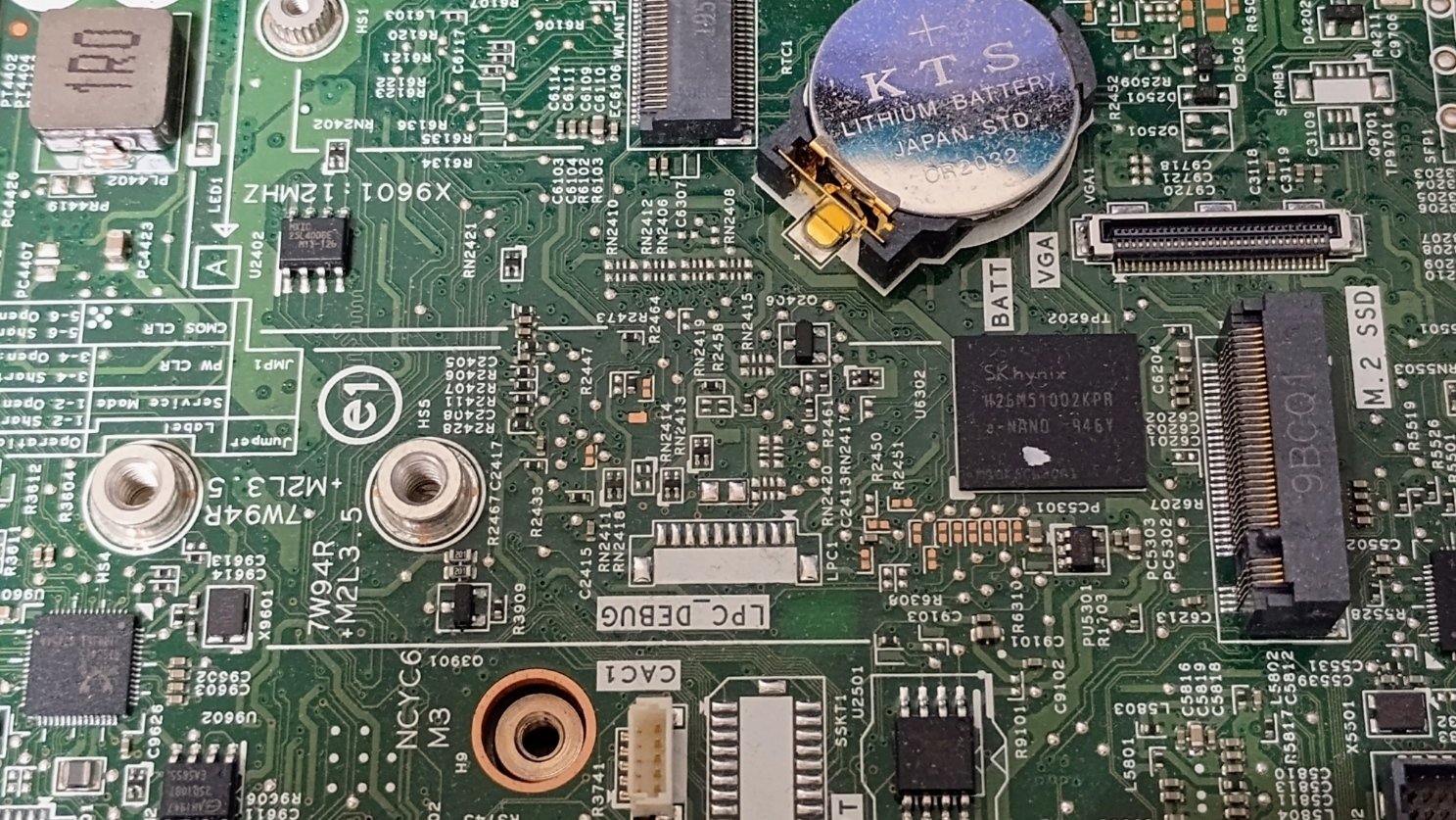
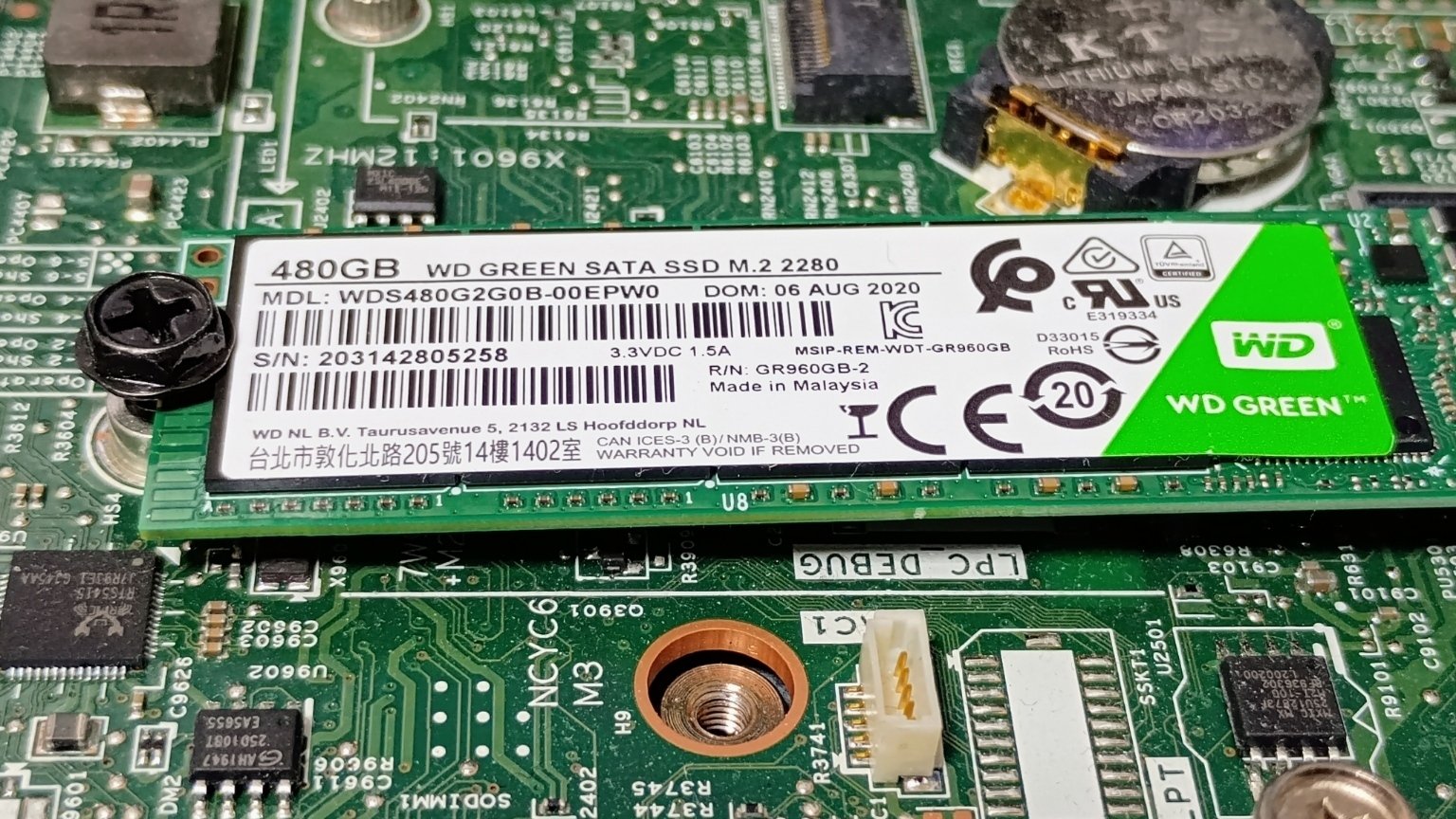
    届いた物を早速開封。起動前にいきなり裏蓋を開いてメモリを交換します。M.2も2280のスロットにはSSDが刺さっています。もう一つの2242タイプのスロットは空いていますが、ここが私がこれを購入したポイントでした。これもまた、後述します。

    さて、蓋を閉じて起動してみます。こういった、マイナーなメーカー、特に中国製ミニPCの中でもマイナーなメーカーとなりますと、Windowsのライセンスが気になります。

    前にも書きましたが、Windowsのライセンスは大別するとRetail、OEM、Volumeの3種類があります。Retailは、その名の通り、一般向けに販売されるもので、インストールするためにパッケージやオンラインで購入するものです。OEMは、メーカーがWindowsを購入して、そのWindowsを搭載したPCを販売する場合に使用されるものです。そのPCと一緒に使用されることが前提になっていて、その分安い代わりに他のPCには転用出来ないのが原則です。Volumeは企業がまとめてライセンスを購入し、管理者の元でライセンス数の範囲内でインストールすることができる仕組みになっています。

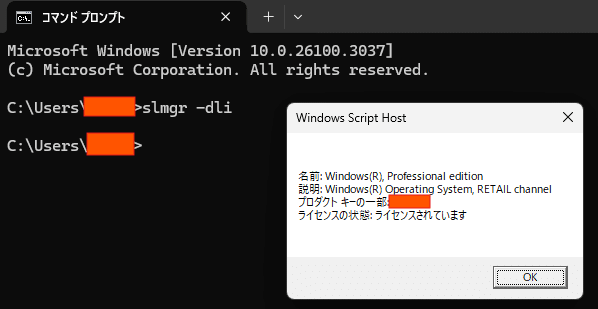
    正直な話、このPCもVolumeライセンスだろうなと勝手に思っていました。ですので、一応の確認をしたらさっさとLinuxをインストールしようと思っていましたが、起動して長い長いセットアップの後、コマンドプロンプトで

    slmgr -dli

    と入力して、出てきた画面はまさかのRetailライセンス。もしかしたら、セットアップ時にMicrosoftアカウントに接続して資格情報もコピーしたからかなとも思いましたが、もはや確認する術はありません。とりあえず、このままWindows11を使用し続けることにします。少しの間でもLinuxに慣れてしまうと、ソフトウェアのインストールや全体のアップデートをいちいちマウスをカチカチするのが面倒くさくなりますね。Linux(Debian系)なら、

    sudo apt update
    sudo apt upgrade -y

    というようなコマンドを打つだけで、あとは自動でアップデートが行われますし、ソフトウェアのインストールにしたって、

    sudo apt install ソフトウェア名

    というようなコマンドを打つだけで、あとは自動でインストールが行われます。CUIは慣れれば楽です。Windowsに戻ると、いちいちウェブサイトで探して.exeファイルや.msiファイルをダウンロードしてダブルクリックして起動、インストール画面でもまたポチポチクリックしてようやくインストール完了ですからね。

    さて、Windows11にて環境をセットアップしてみましたが、このCPUがやはりTDPの関係か、結構ファンが五月蠅くなります。CoreTempという温度をリアルタイムに確認出来るフリーウェアを入れてみると、温度が少し上がるとファンの回転数が急に上がるようです。

    そのため、CPU温度が上がり続けることもないので、それはそれで良いのですが、やっぱり五月蠅い。色々やりましたが、結果的には懐かしのコントロールパネルで電源管理の設定を低消費電力の設定にしておけば、ファンの回転数が低くなり、それだけでもだいぶ静かになります。

    ちなみに、このRyzen5 3550HというCPUは当然ながらGPUも内蔵していますが、GPU専用メモリが2GBもありました。壊してしまったPCのRyzen5 5560Uの内蔵GPUは、確か専用メモリは512MBだったはず。昔の低スペックCPUの方が、内蔵のGPU専用メモリが豊富というのが謎ですが、メモリなんてなんぼあってもええですからね。もらっておきましょう。

    ただ、このPCのファン音や性能に対して、自分がいつまで我慢できるか・・・。

  • パソコンが壊れた

    現在、メインで使用しているパソコンは、2年半前に購入したBeelink SER5という小型PCです。これまでつつがなく過ごしてきましたが、最近過酷な使い方をしていたことが原因か、急に壊れてしまいました。

    過酷な使い方というのは、この数週間、ローカル環境に生成AIを設定して、色々遊ぶというものでした。具体的には、Ollamaを使って、Googleのgemma3を始めとするいくつかのLLM(大規模言語モデル)を動かしていました。これらのLLMは、本来はGPUを使って動かすものですが、ミニPCという貧弱な環境ですと、GPUを使わずに動かすことができるため、CPUだけで動かすことができるのですが、やはり負荷は高いようです。

    そもそもなんで生成AIにハマったかというと、何かの折にLLMをローカル環境にインストールできるということを知って、クラウド型の生成AIに質問を繰り返しながらOllamaやOpenWebUIをDocker上で動かしたら出来ました。ミニPCのCPUはRyzen5 5560Uというもので、6コア12スレッドのCPUで、メモリは32GB、ストレージは512GBのSSDでした。時間はかかるものの動くことは動きますし、それなりの出力も出てきます。楽しくなって更にメモリを64GBにアップグレードして、更にハマりました。

    そして、最近流行りのCursorというVS CODEから派生したコーディング支援アプリを使って「日本語文章作成支援」という使い方ができることを知って、あれやこれや試していってようやく使えるようになったので、よっしゃこれで快適に文章をかけるぞ、と思っていました。

    もちろん、PCのスペック的には厳しく、生成AIを使っている際はずっとファンが回っていて、CPUの温度も80度を超えることが多く、ファンの音も大きくなっていました。

    まあ、うるさくても使っているときだけなので我慢は出来ていたのですが、先日突然、パソコン画面が真っ黒になると同時に、完全に沈黙して何もできなくなりました。一瞬、ただ単に電源が落ちただけかと思いましたが、何度電源ボタンを押しても起動しません。どうやってもダメ。

    流石にこれは後悔。もともと静かだったPCが、LLMの多用で轟音を発するようになり、そして完全に静かな状態に戻りました。というか壊れました。久し振りにパソコン故障に直面しましたが、原因は分かっても故障箇所が分かりません。

    ACアダプタが原因であれば交換したいところですが、交換したACアダプタが原因ではなかったら、どうしようもないです。ACアダプタのランプは点灯しているので、通電はしているっぽいですし。後はメイン基板が逝ってしまわれたか。そうだったら諦めもつきますが、分からないのですよね。

    とにかく、パソコンが全く無いと不便なので、先日購入していたChromebookで調べたりしました。はっきり言って分からん。

    デスクトップマシンが無いのも嫌なので、これまた先日購入してサーバ&Linux勉強用に使っていた、DELL Wyse5070という端末に、軽量省電力なLinuxディストリビューションであるWattOSをインストールして、仮初のメインPC環境にします。

    Wyse5070はメモリを16GBまで増やしていたので、軽量Linuxには十分すぎる環境です。CPUがCeleron J4105という、現時点でメインPCに使っている人が果たしてどれくらい日本に存在するのか怪しいレベルのものですが、ファンレスなため静かです。LLM使用時に騒音を聞いていた環境から一転して、これでもかというくらい静かです。一番音がするのが、NAS運用しているUSB-HDDと、HDDが入っているNasneであり、夜中だと本当に静かになります。

    壊れた(らしい)ミニPCから、メモリとSSDは抜き出しましたが、メモリはWyse5070には使えません。16GBが最大(というか公式には8GBまで)で、試しに32GB(16GB×2枚)を挿してみましたが起動しませんでした。SSDもWyse5070はSATAタイプのM.2しか使えないため、NVMeのSSDは使えません。SSDは外付USBケースに入れて使用できるものの、メモリは16GB×2枚と、32GB×2枚が余っている状態です。どうすんねん・・・。

    と思い、メモリを有効活用しようと、DDR4 SODIMMを2枚させて、NVMeのM.2が使える安いミニPCを色々探してみました。

    で、購入しましたのでまた後日レビューのnoteをアップしたいと思います。今度こそは酷使して壊したりしないようにしないと・・・。

  • ナトリウムイオンバッテリーを購入してみた

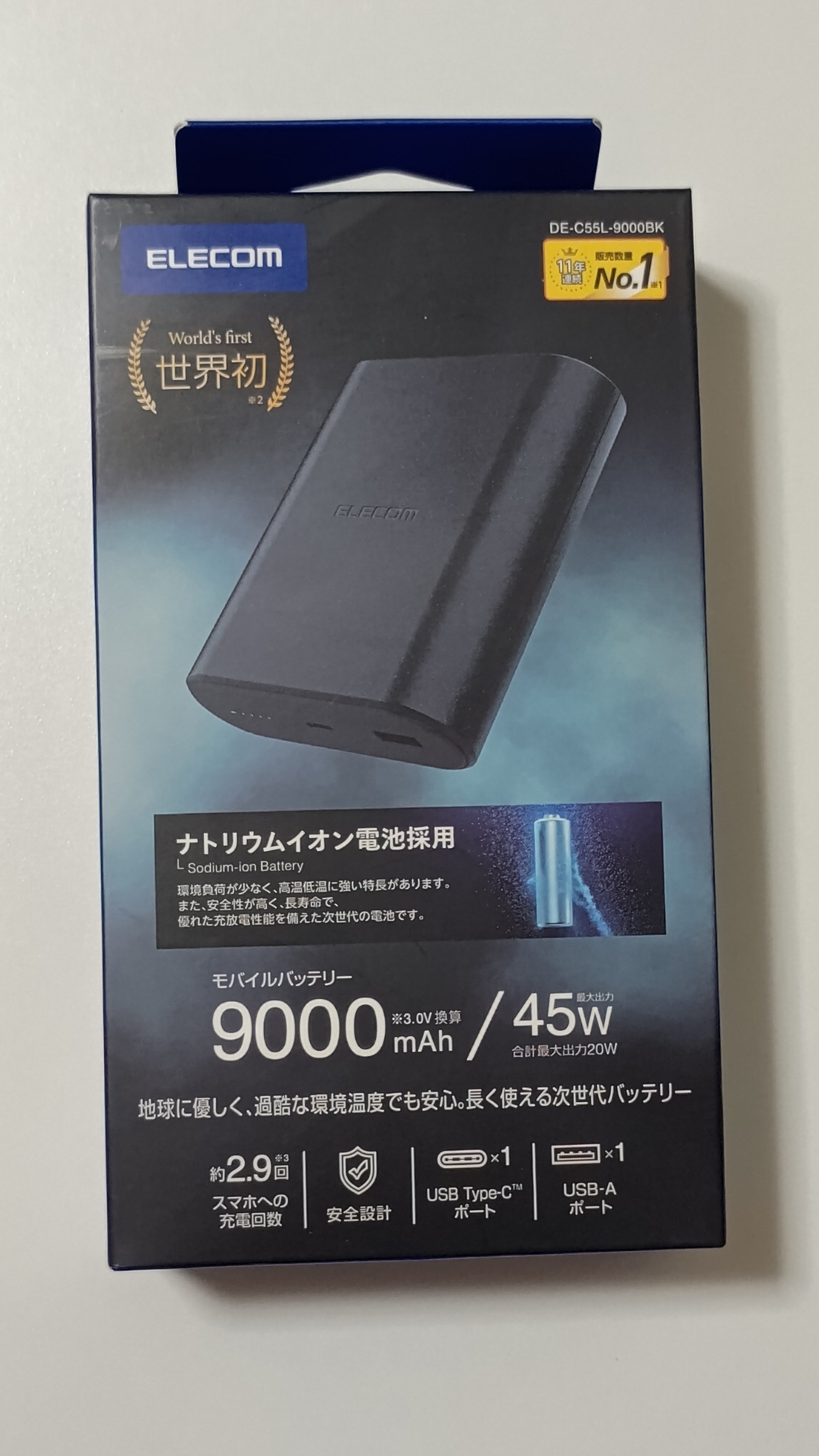
    先月、エレコムが世界初となる「ナトリウムイオンによるモバイルバッテリー」を発表、発売しました。

    https://prtimes.jp/main/html/rd/p/000001025.000026881.html

    細かいことはこちらのプレスリリースや、

    https://www.elecom.co.jp/pickup/contents/00113/

    エレコム社のランディングページに任せるとして、このモバイルバッテリーの画期的なところは、
    ・リチウムイオンバッテリーよりもはるかに安全な機構、というか物質そのものが安定している
    ・充電回数も一般的なリチウムイオン電池と比べて約10倍の5000回!
    というところでしょう。
    まさしく夢のような技術が一般庶民の手の届くところに来たというのは大変喜ばしいニュースです。とはいえ、このモバイルバッテリーには明確な弱点が存在します。
    ・重量がある
    ・価格が高い
    という2点は、商品としてはなかなかに厳しいものがあります。
    スマートフォンを始めとするモバイルITデバイスがここまで普及しきった現在、リチウムイオン電池を用いたモバイルバッテリーは世に溢れています。ネット上や家電量販店のみならず、コンビニや100円ショップでも気軽に手軽に手に入ります。当然ながら価格も昔に比べてだいぶこなれてきました。
    そんな中、価格が1万円弱する上に、重くてデカいモバイルバッテリーというのは、単純に考えると市場での競争力があるはずもありません。
    しかしながら、昨今とみに問題視され始めた、「リチウムイオンバッテリーの廃棄問題・発火事故」は、このナトリウムイオンバッテリーの弱点を補って余りあります。

    ・・・いや、すみません。余りあるかどうかは難しいところかも知れませんが、十分に検討の余地は出てくるとは思います。

    なんせ、ナトリウムです。塩(NaCl)の片割れです。だからといって全く無害とは言いませんけれど、リチウムに比べれば製造過程でも利用過程でも廃棄過程でもはるかに安全安心な代物と言って良いでしょう。

    世界のリチウム鉱山で大きなシェアを握るのは中国企業であり、レアアースを巡って国家間の争いになることもあります。というかかつて日中でありました。

    そんなことを考えると、地球上に大量に存在するナトリウムを用いて、いまや生活に欠かせないバッテリーに出来るのであれば、それに越したことはありません。

    そんなわけで、私もこのナトリウムイオンモバイルバッテリーを購入してみました。発表当初は買い逃しましたが、数日経つと在庫が復活していたので購入し、約2週間で到着しました。

    外箱
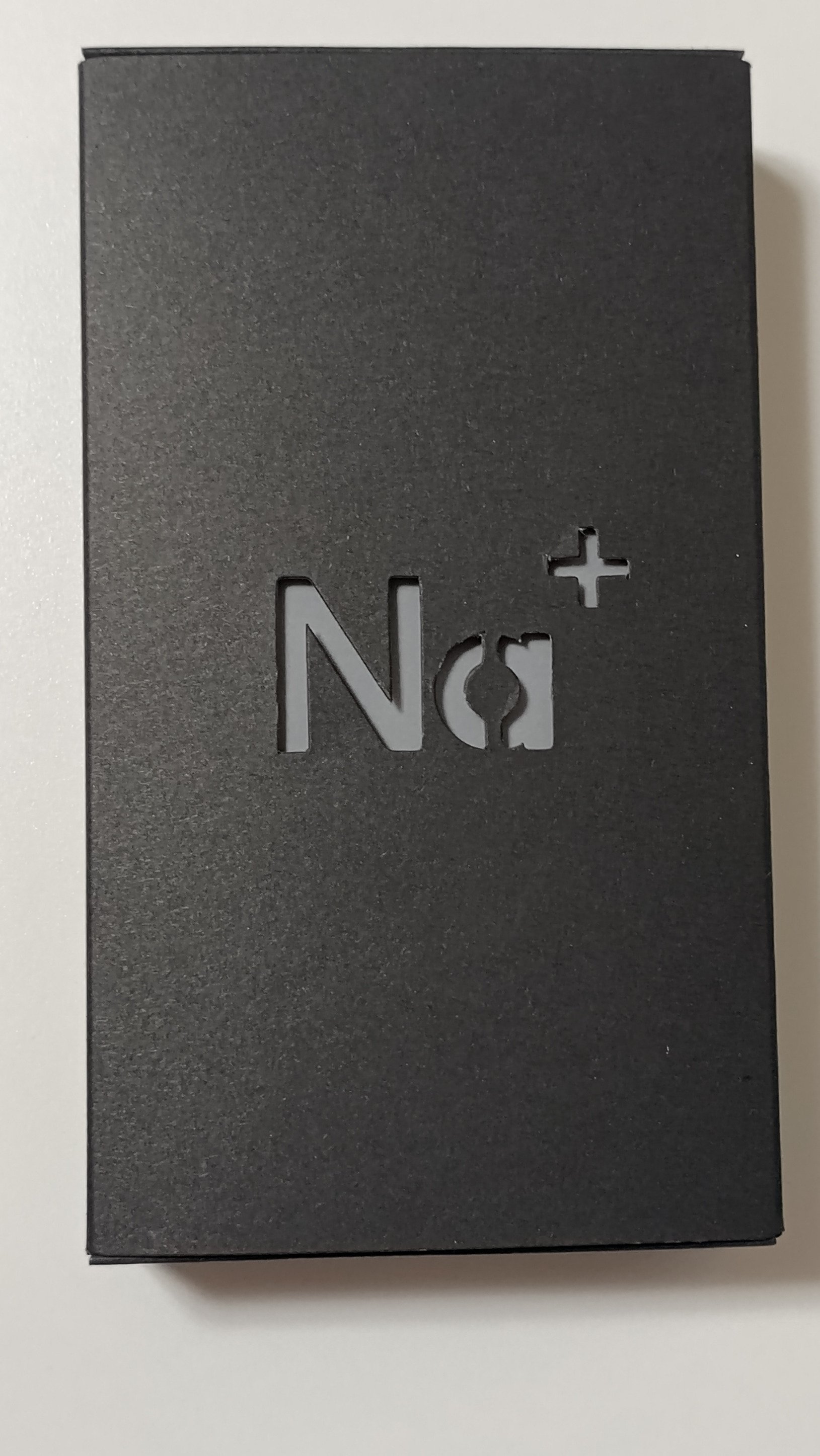
    中箱。ナトリウムイオンのくりぬき文字です
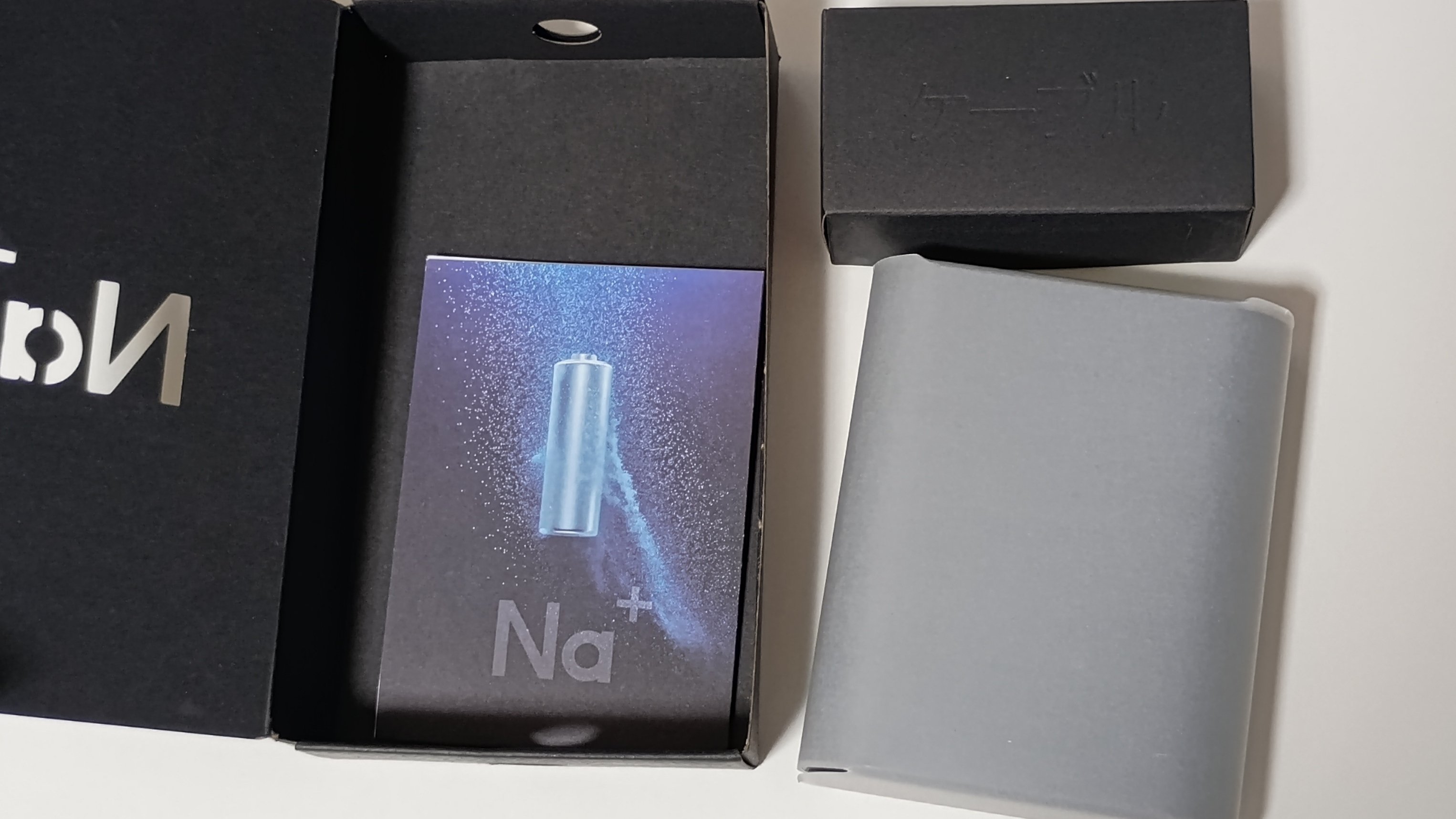
    内容物は、フィルムに巻かれた本体、簡易マニュアル、ケーブルの入った小箱でした
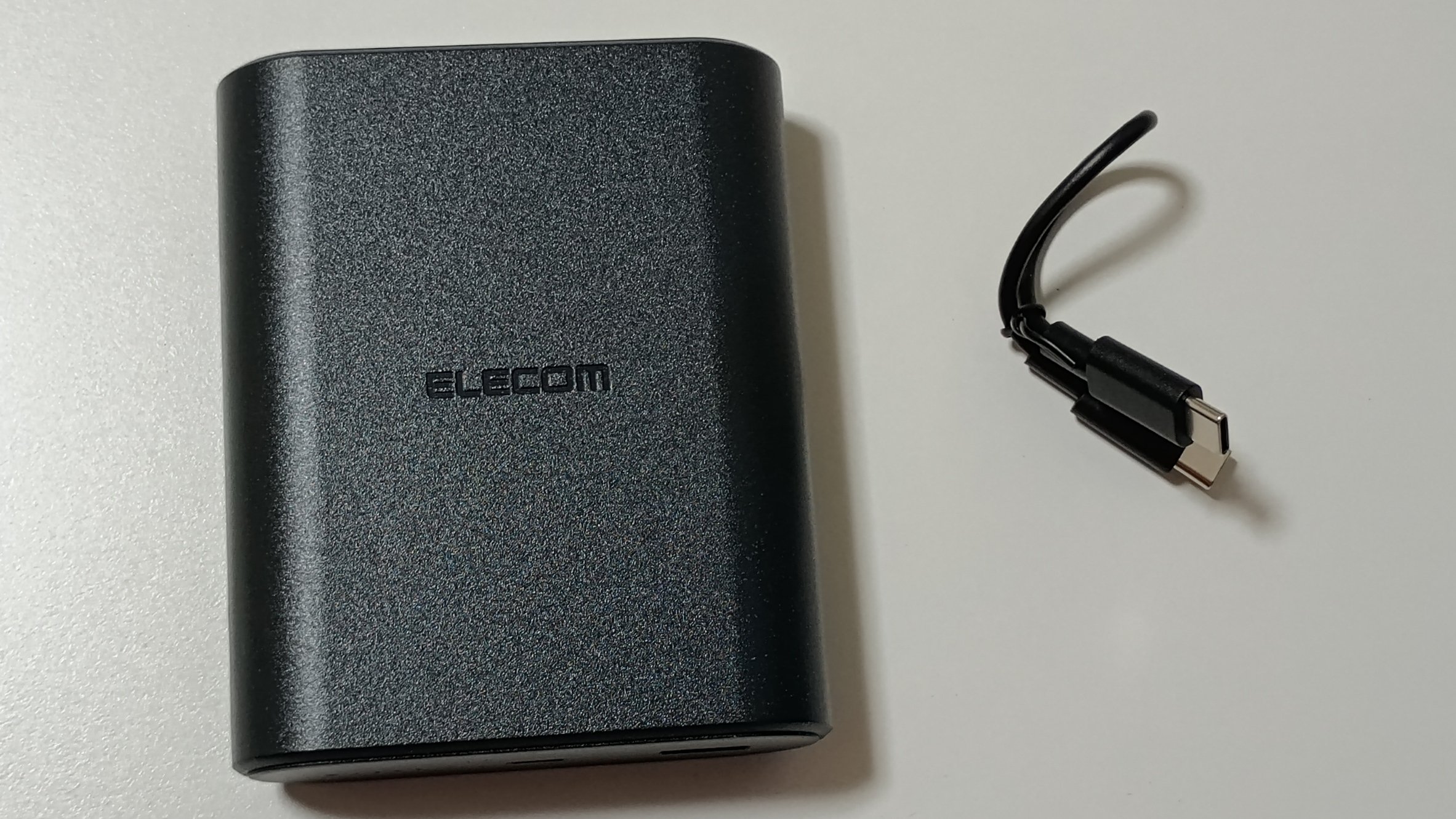
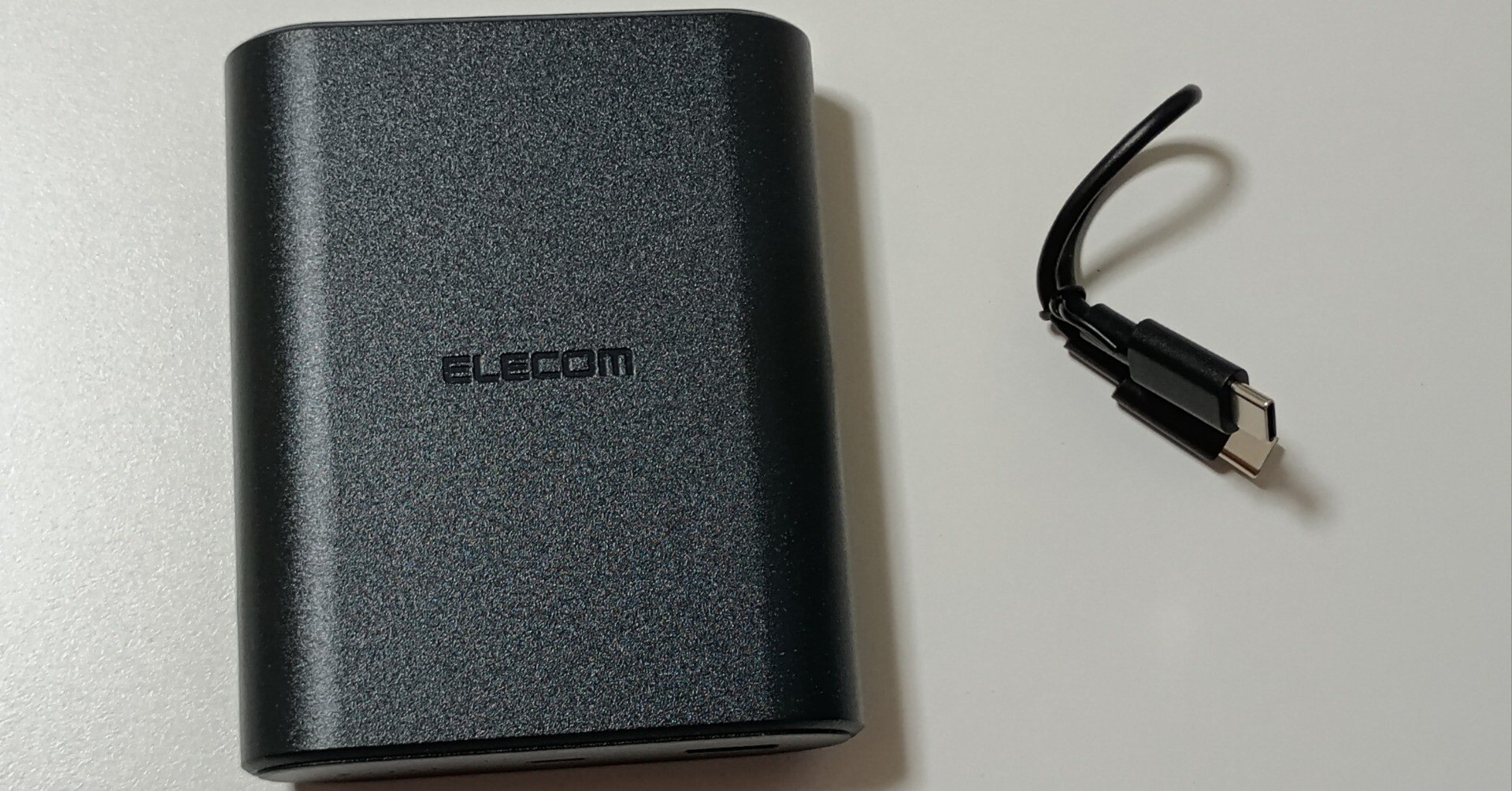
    本体とUSB-C to Cケーブル。ケーブルは短め。
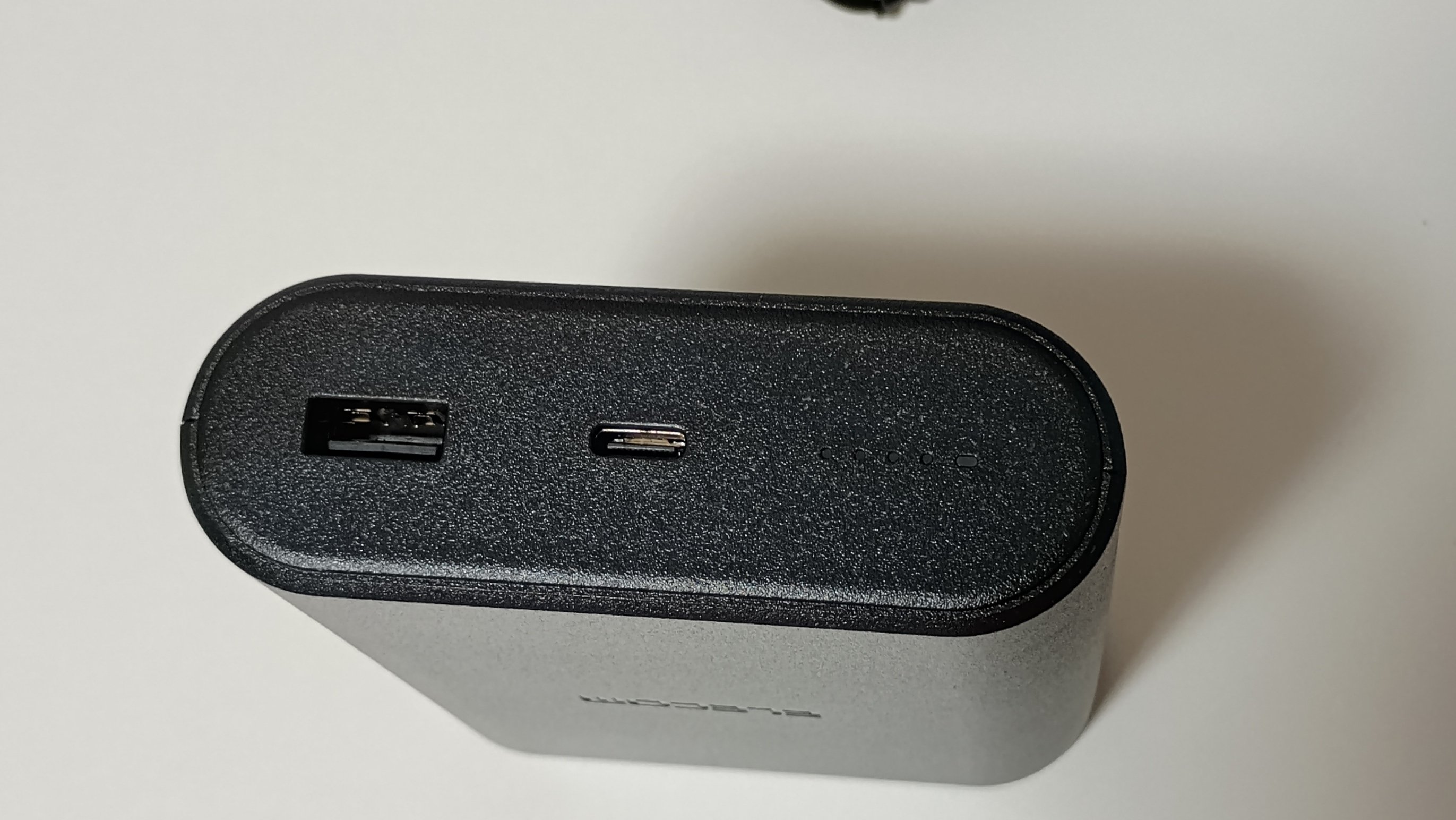
    充電ポート。見ての通り、左がUSB-A、中央がUSB-Cです。
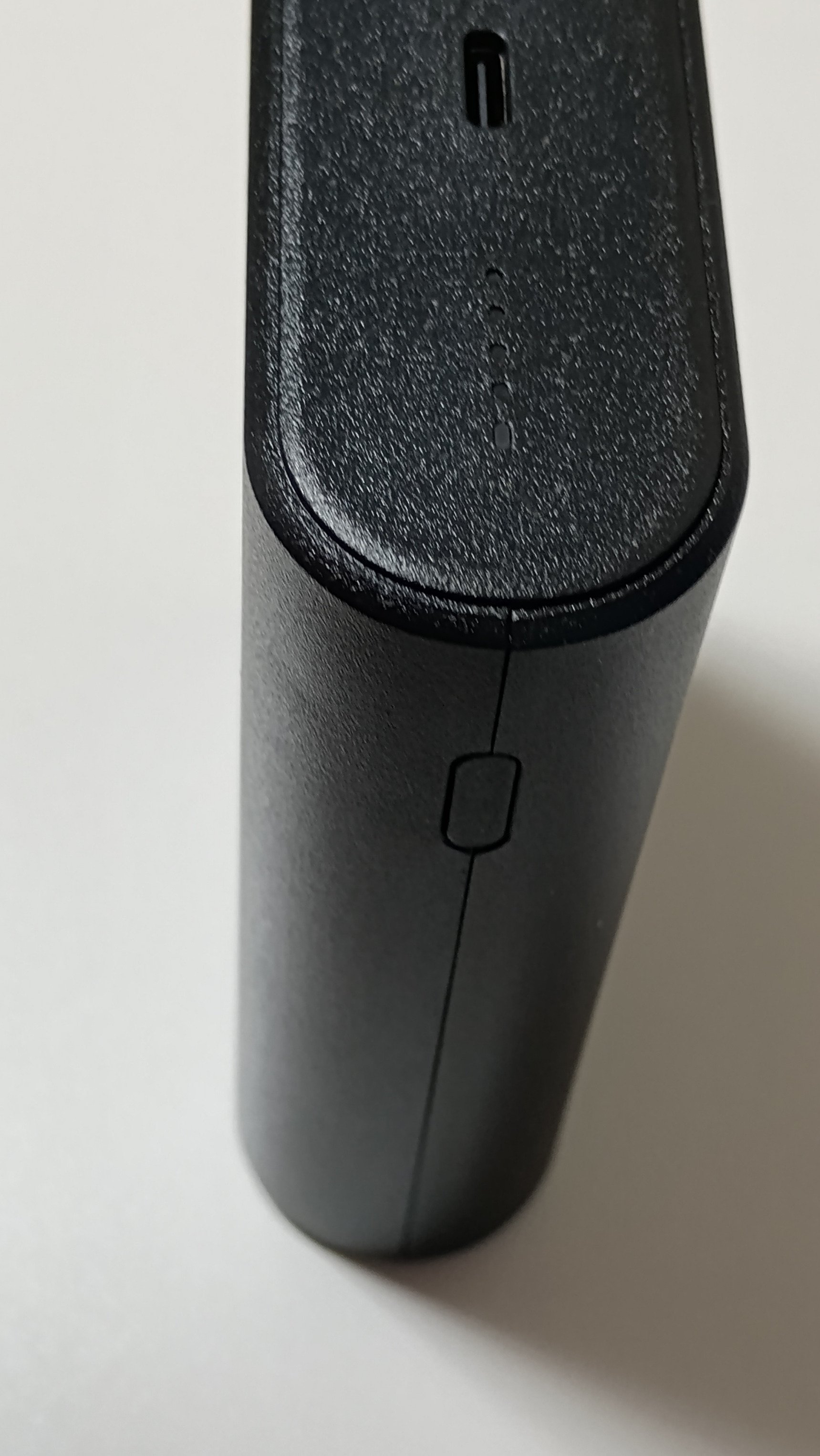
    ボタンです。一回押したら残量表示、連続短押しで低電流モードになります。

    持った第一印象はやっぱり、「重い!」でした。やはり軽量化、効率化は当然ながら技術の進んでいるリチウムイオンバッテリーの方が上です。
    バッテリーからの充電はごく普通です。なんということもありません。特に何も考えずに・・・といいたいところですが、マニュアルを見ると普通の充電モードと、低電流モードがあるらしく、後者はイヤホンやスマートウォッチなど、低消費電力のデバイスを充電するときに、大電流が流れてこわしたりしないモードのようです。

    このバッテリーの別の長所としては、パススルー充電に対応していることでしょう。バッテリー自身を充電しつつ、USB-Aポートからデバイス充電出来るだけではなく、その場合はバッテリーは充電せずに電気が素通りしてデバイスの給電・充電が行われ、デバイスが満充電状態になってから、このバッテリーが充電される仕組みです。コンセントを複数同時に使う必要が無くなるということですね。

    さて、このナトリウムイオンバッテリーがある一方で、リチウムイオンバッテリーも複数個所有しています。使い分けも出来なくはないですが、そもそも最近のモバイルデバイスはそうそうバッテリ切れにならないし、そういう使い方もしなくなりました。コンセントが準備されているお店も増えましたし、新幹線でも利用出来ます。そう考えると、小型のUSB充電器とケーブルを持ち歩く方が、モバイルバッテリーを持ち歩くよりも良い気がします。

    とりあえず、今のリチウムイオンバッテリーは

    https://pc-farm.co.jp/

    ここら辺の業者さんに処分してもらおうかな・・・。よく使っている業者ですが、大阪市内に受け入れ拠点があるので、大阪市内在住の私にとっては送料も安くなってありがたいです。

    エレコムの製品発表後、他のメーカーも似たようなのを出してくるかなと思っていたのですが、出てこないですね。儲けが出ないと判断したのか、そもそも検討もしていないのか、もっとすごい(安全かつ小型軽量化かつ低価格)ものを出してくるのか。最後のパターンが消費者としては一番良いのですけれどね。

  • zimaboardというPCを購入

    以前、中古で購入したシンクライアント端末をNASにしているというnoteを書きました。

    https://hrsgmb.com/n/n80020cca74bf

    ただ、この端末は元が4GBのところ、手持ちの余っていたメモリを入れたため無駄に16GBにもなっています。これをNASにしてしまうのはもったいないかなとも思いつつ、Linuxの勉強のために使うとなると再起動時にNASが使えなくなるのでどうしようかと思い、別のもっとスペックの低いマシンを買いました。

    proxmoxにOpenMediaVaultと別のLinuxを入れれば良いのですが、なんとなくもっと気軽に手軽に使えるPCを買いたかったという欲望の方が大きかったかも知れません。

    さて、購入したのはzimaboardというPCというかワンボードマイコンです。

    NAS専用の小型ワンボードPCというと、誰もがRaspberry Piを思い浮かべるでしょうけれど、アレに触れたことがないことや、基板向きだしで置くのが嫌、またケースを買うとそれなりに値段がかかってしまうこともありますし、なによりARM系のチップですとIntel系チップに比べるとやれることが少なくなります。Raspberry PiよりもCPUもメモリも上ですし。

    こちらのzimaboardについては、日本で買って使っている人が少ないのでしょうか。ブログでの情報もYouTubeのレビューも日本語によるものはごくわずかしかありません。ワンボードマイコンに手を出す人は皆さんRaspberry Piなんですかね。

    さて、現物の写真は以下に並べます。

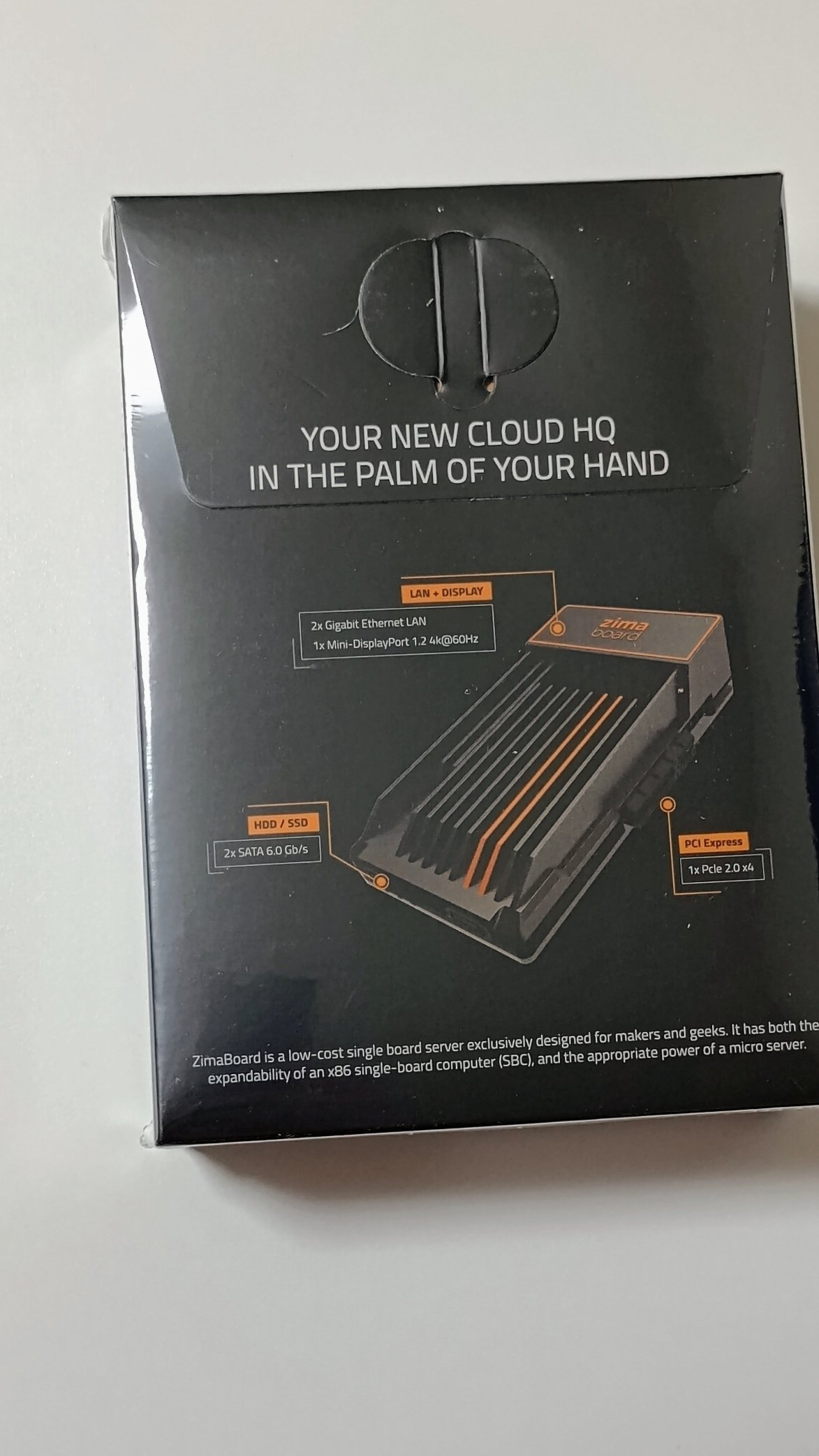
    ケース
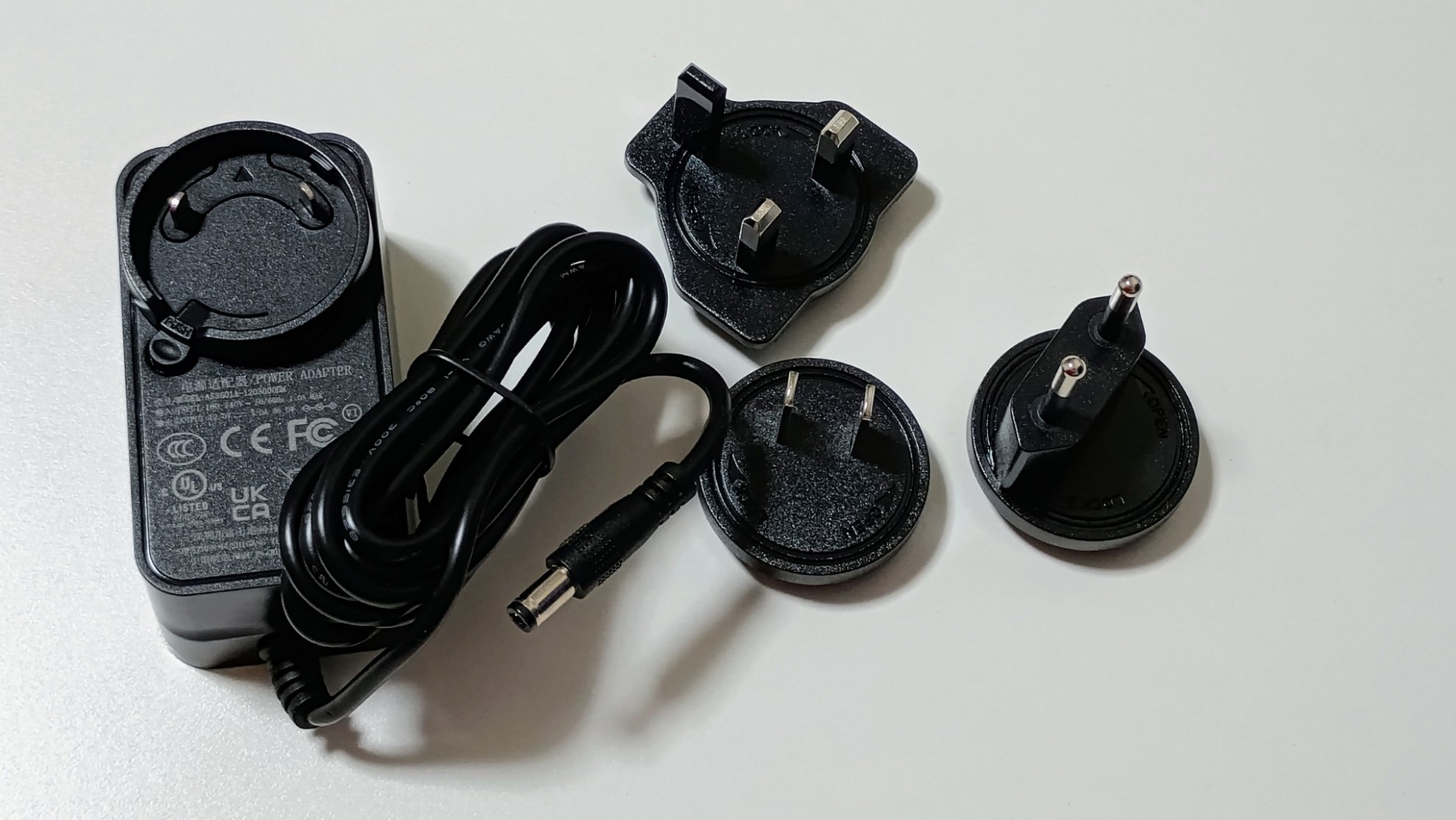
    ACアダプタ。世界中の国で使えるようになっています
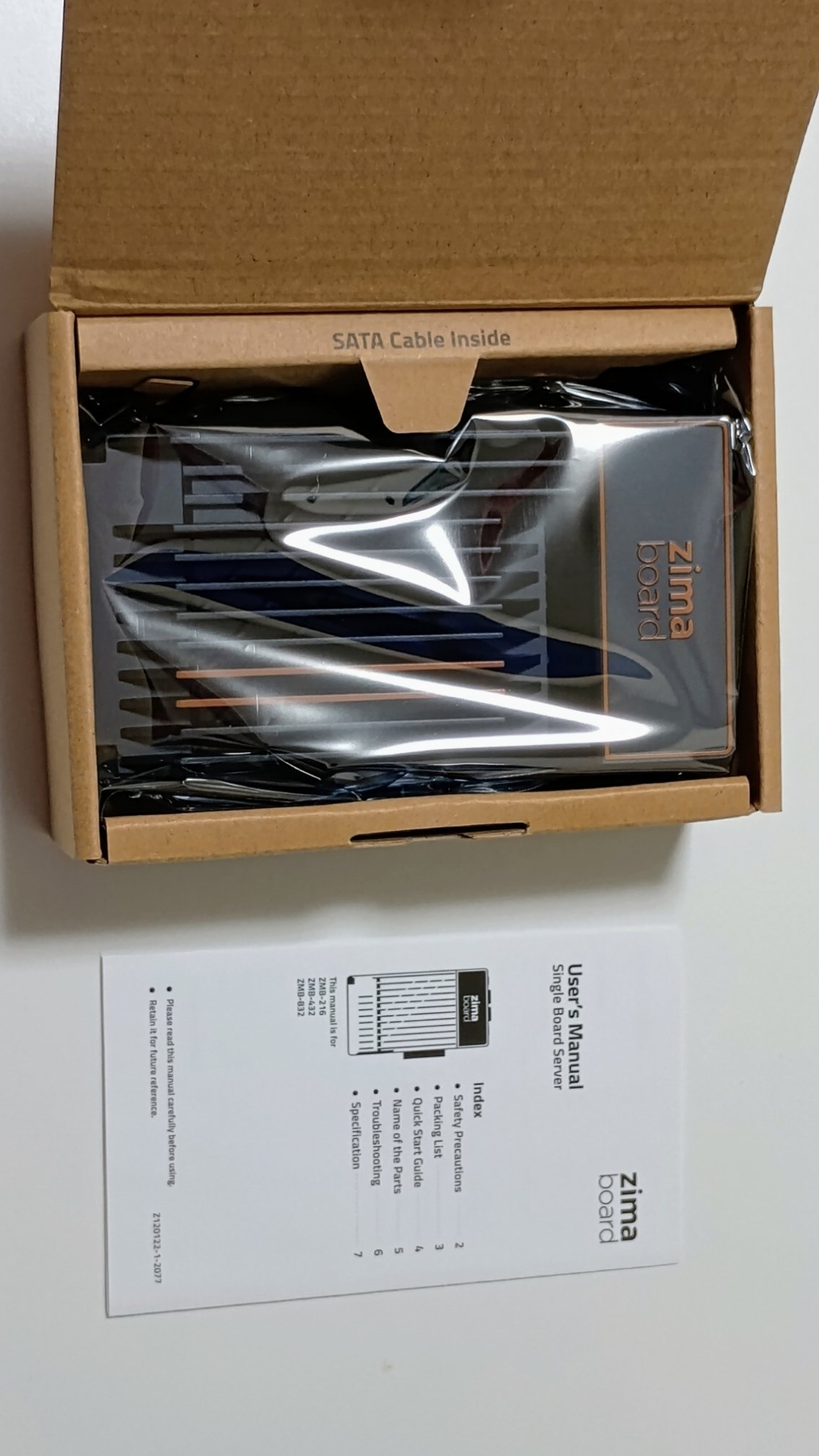
    開封
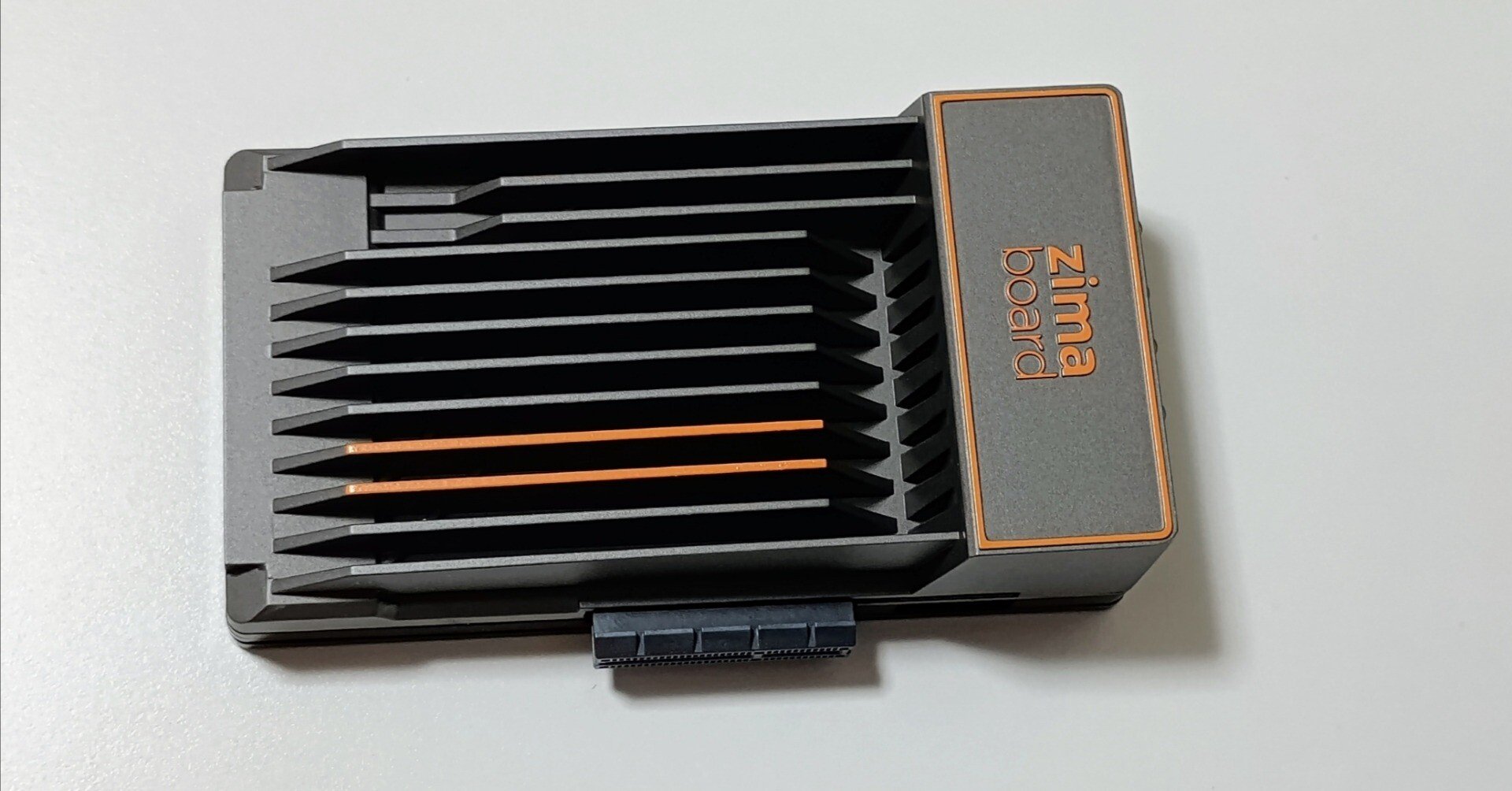
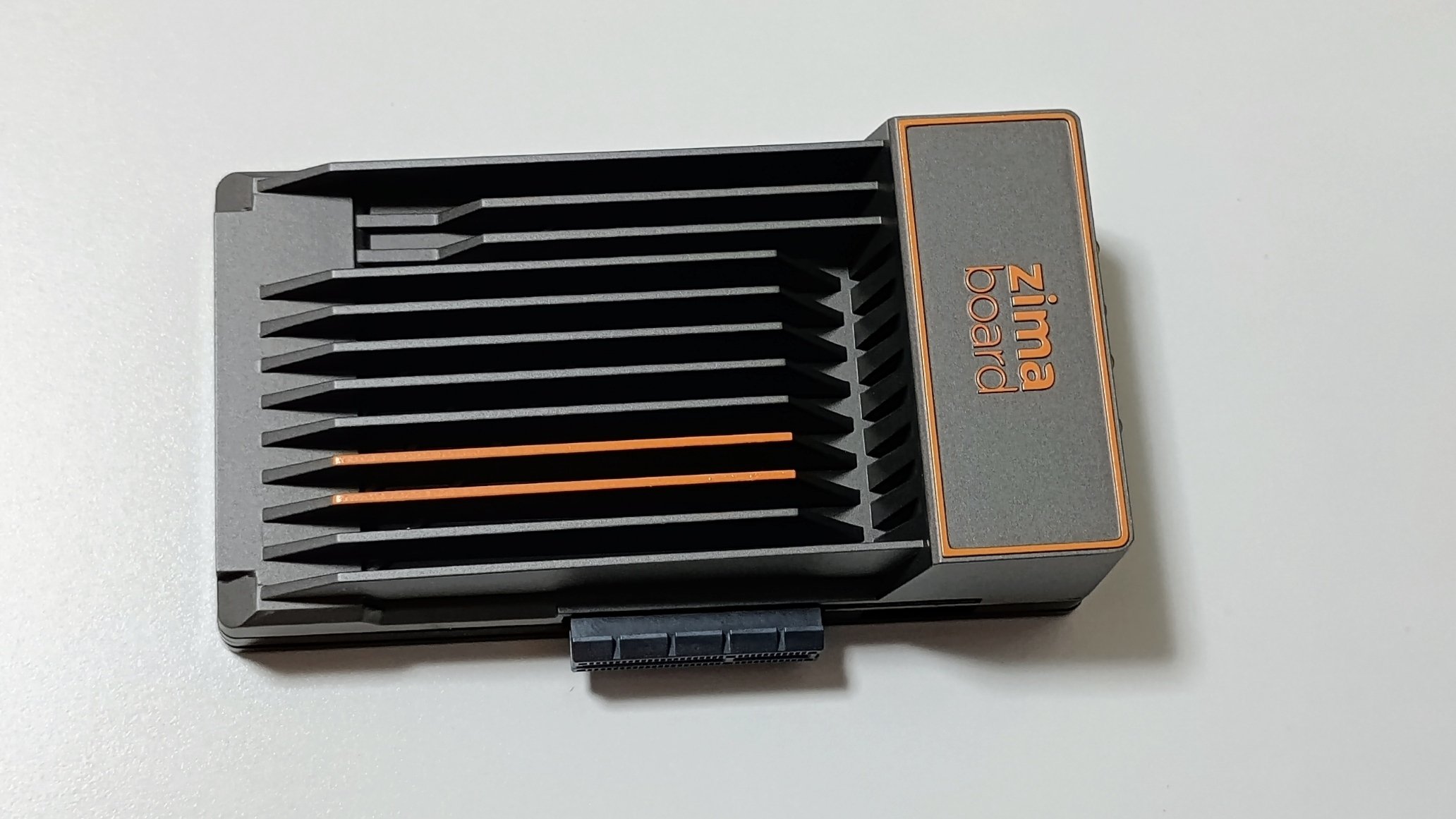
    本体
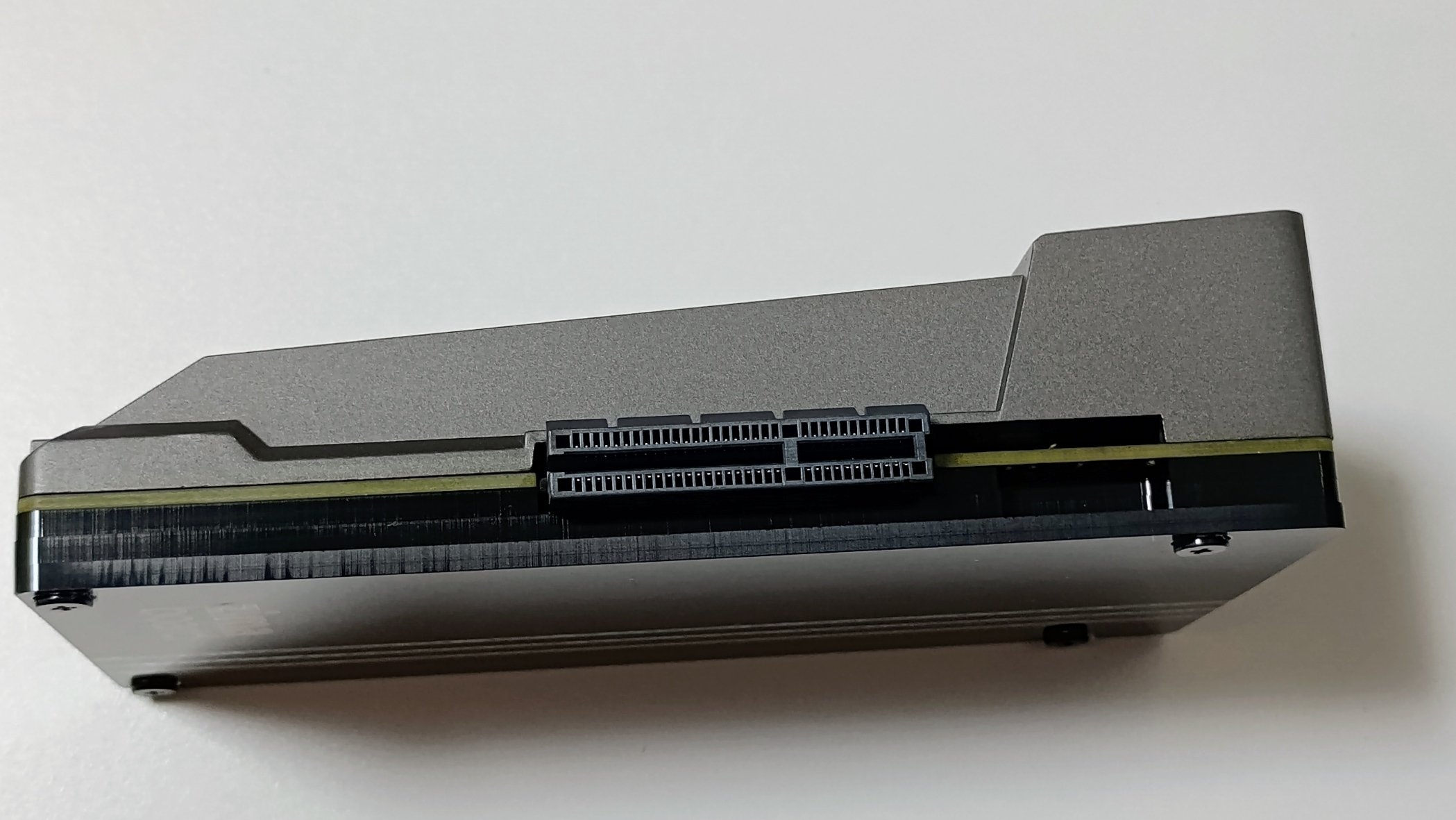
    PCIスロット
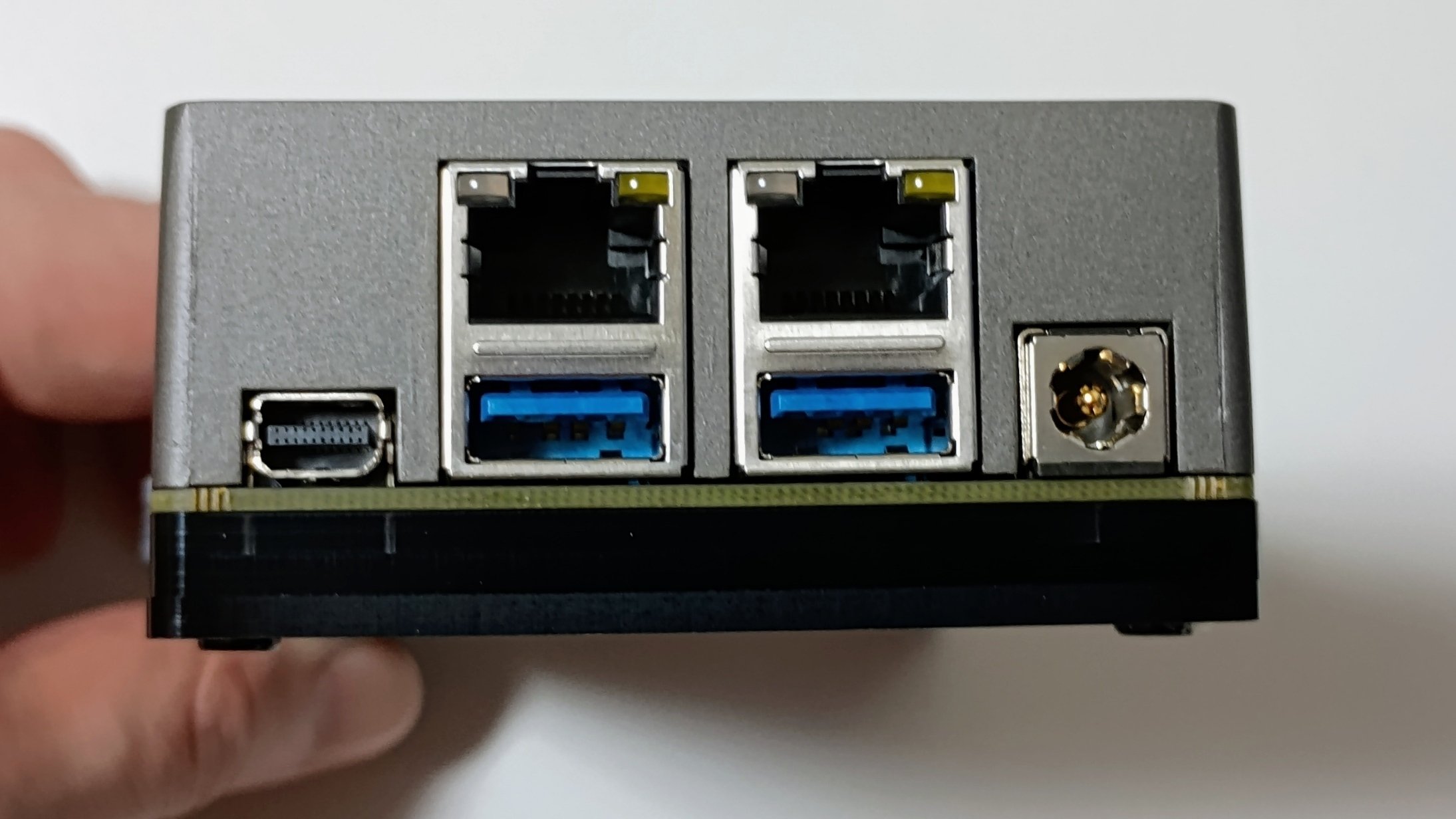
    左からミニディスプレイポート、LANポートとUSB3.0?ポート、AC電源ポート
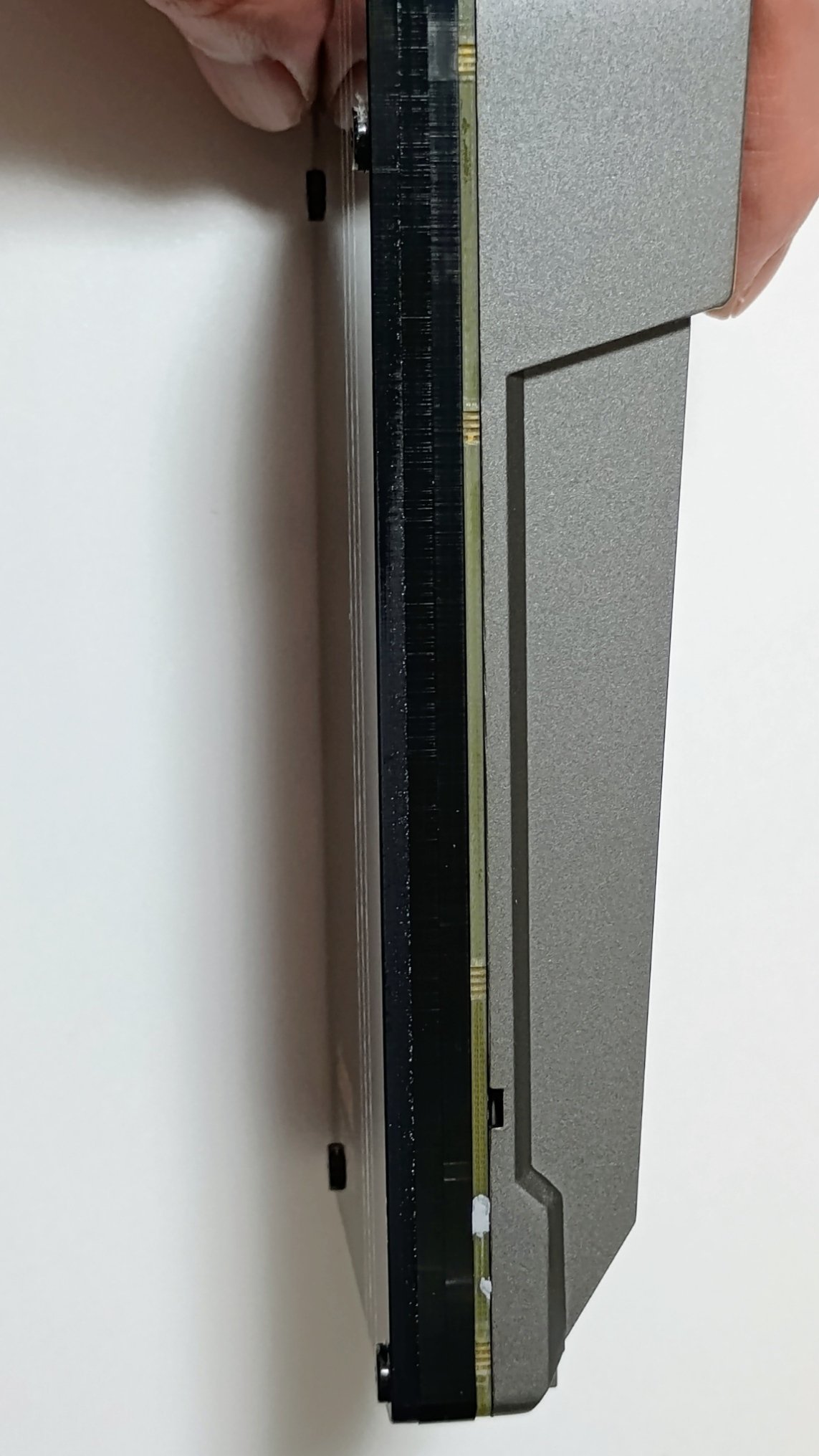
    逆側の側面
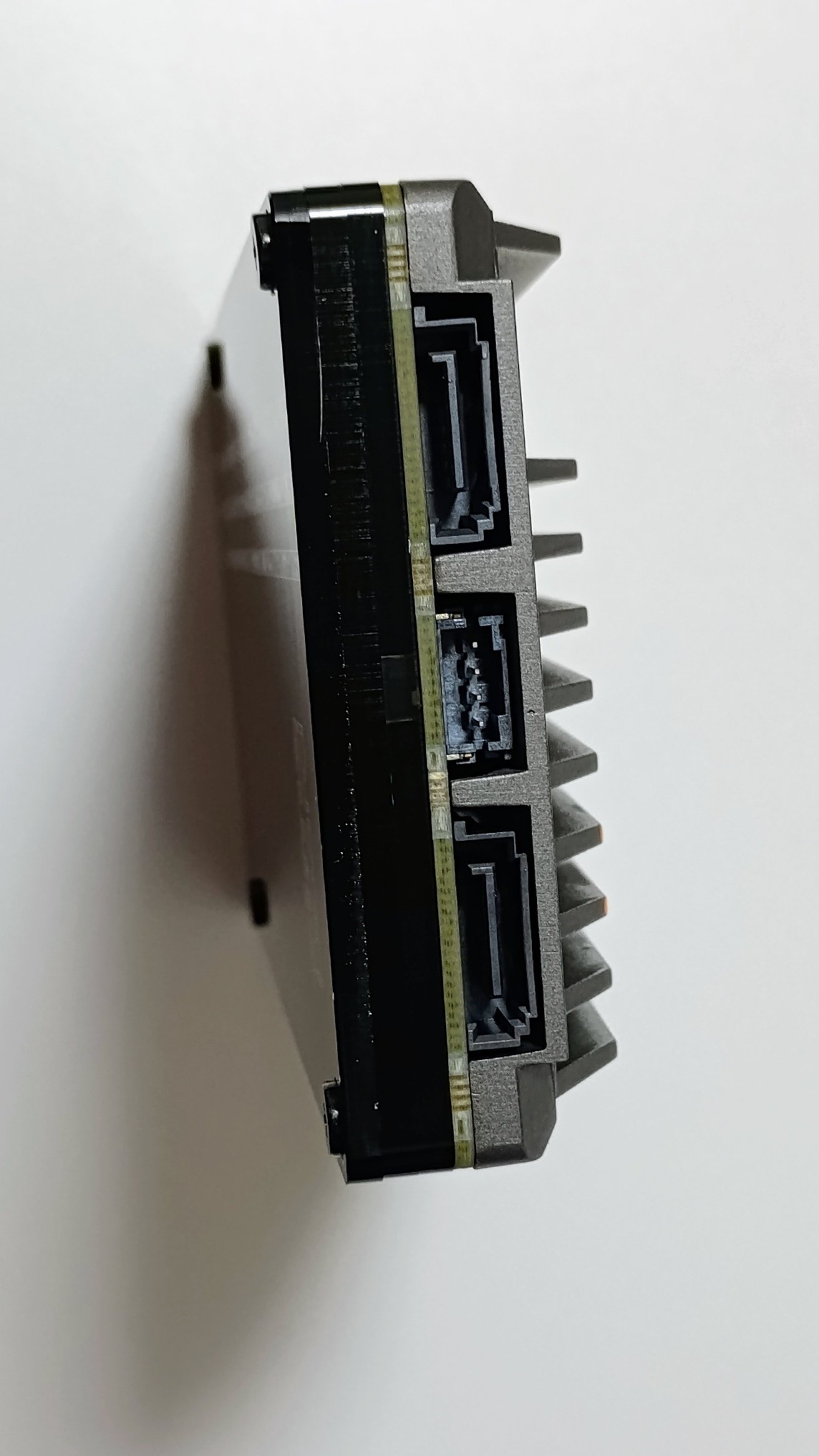
    SATAのポートとSATA電源。ケーブルも付いていました
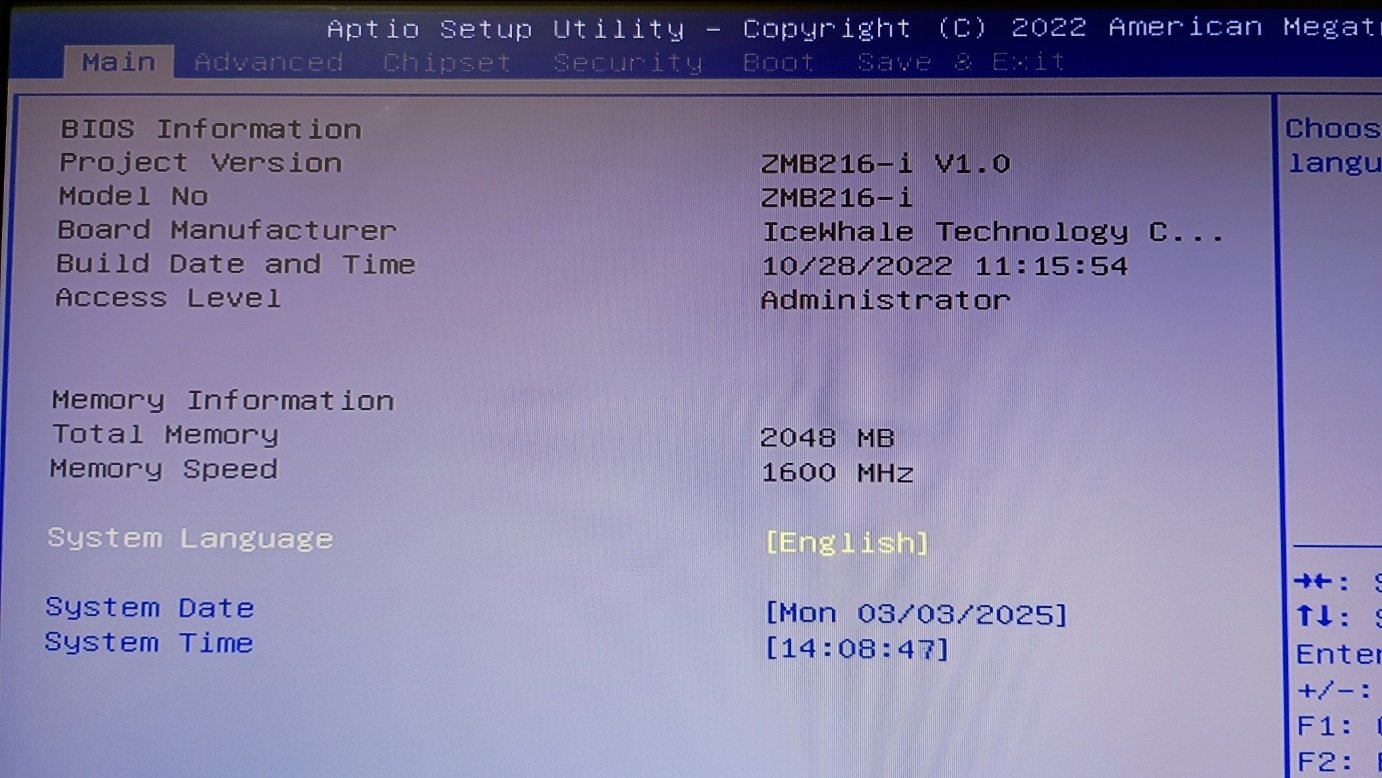
    BIOS画面

    一番の特徴はPCIカードを挿せることでしょうけれど、そもそも使い方を思いつかない・・・。USBポートを増やす必要も無いし、LANポートは2つでも十分(ルータにするならともかく)。M.2のポートを増やすこともないですし、今の私にとってはもったいないなあ・・・。

    ともかく、まず起動するとDebianベースのCasaOSが立ち上がります。OSとは名乗るもののCasaOSはブラウザで使用するミドルウェアみたいなもので、色々なことが出来るらしいです。ただ、NASとしての機能は限定的らしいので、さっさと一からOpenMediaVaultをUSBメモリから入れました。USBポートが2つあるので、1つはUSBメモリ、もう1つはロジクールのキーボード&マウスの無線アダプタを使えますので楽ですね。

    OpenMediaVaultのインストールが完了したら、一旦終了して手持ちのUSB接続HDD(2TB)を2つともつなぎ、再起動。起動したらメインPCからブラウザ経由で使えるので本当に楽です。

    既にRAID1設定を組んでいる2台なので、接続しただけでRAID1として認識してくれます。一応、マウントとか共有フォルダとかSAMBAとか、もろもろ設定する必要はあります。専用NASの方がもちろん便利で楽で簡単なのですが、こういうものはロマンなのですよ。ロマン。

    このzimaboardはスペック的には低いですが、NASとしての利用には十分です。これでもまだ余裕があります。変なことになったら嫌なので、当分はこのままNASオンリーのマシンとします。

    ということで、Wyse5070というシンクライアント端末が余ることになりました。いよいよ、これにアレコレ入れてLinuxの勉強に使用することにします。

  • ChromebookにLinuxを入れてLibreOfficeの日本語縦書きWordファイルを作成するところまで

    はじめに

    先日、Chromebookを購入した話をnoteに書きました。

    https://hrsgmb.com/n/n13dd7777b145

    その段階ではLinux開発環境のインストールはまだでしたが、入れてみました。利用の目標としては、LibreOfficeを使用して、日本語の縦書きの文章を作成し、Microsoft Wordファイルとして保存するところまでです。

    意外とここまでChromebook上でやっているという情報はネット上では見つかりません。多分、レアな利用法なんでしょうね。今の時代らしく、Chromebook上やメインPCで生成AIに質問しながら頑張りました。

    前提としてLinuxほぼ素人の人間が書いていますので、どこか大きな間違いがあるかも知れません。その点はご留意ください。また、Chromebookの機種やバージョンによっても違いがある場合もあり得ます。

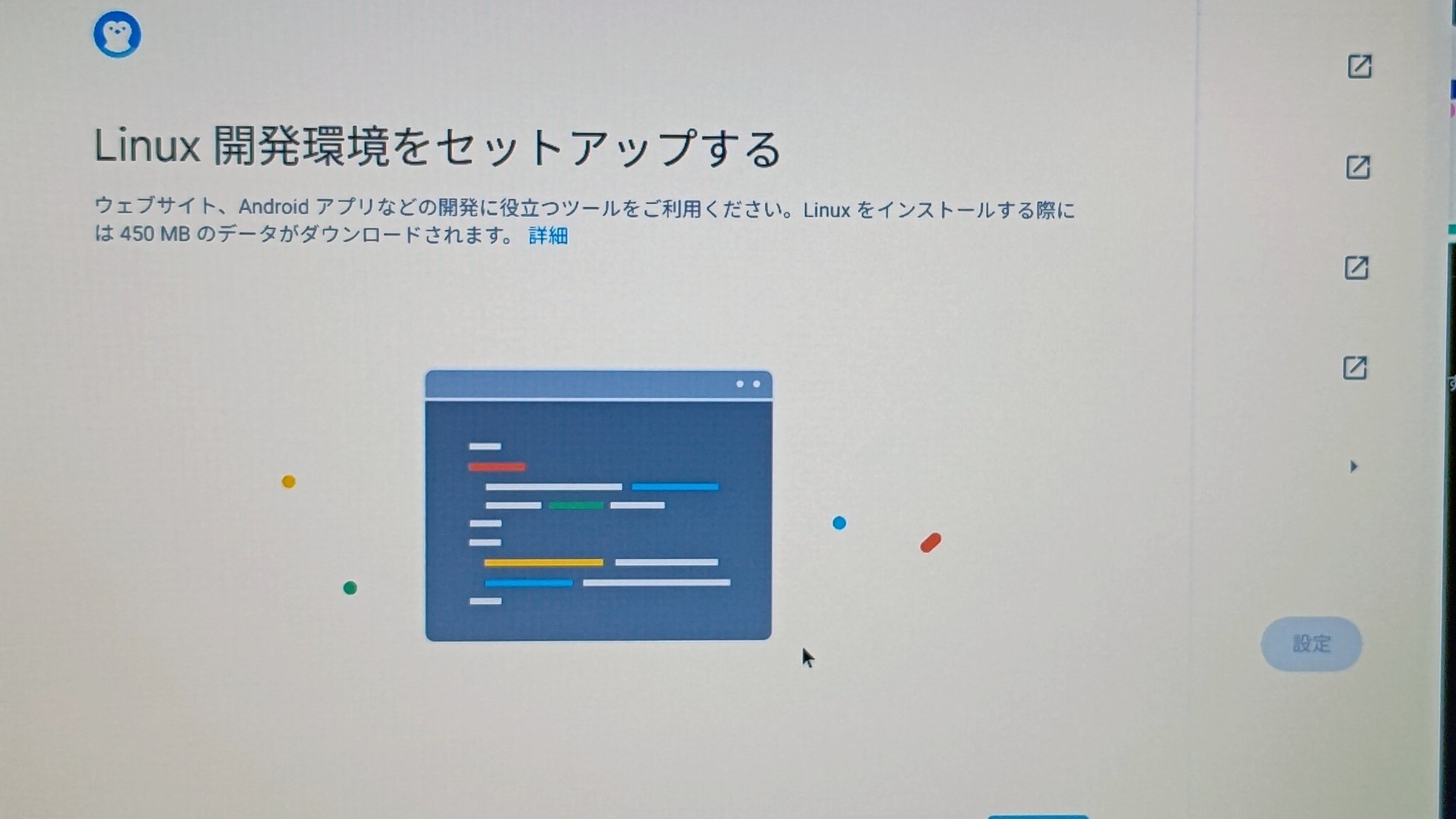
    ①ChromeOS上のLinux開発環境を有効化

    まず、ChromeOS自体に存在しているLinux環境を有効化します。

    1,設定を開く
    2,左にあるメニュー最下部の「ChromeOSについて」を開く
    3,Linux開発環境を設定
    あとは放置します。Linux環境に使用する容量を決める必要がありますが、10GBから20GBもあれば十分でしょう。
    4,OS再起動してから、ターミナルで

    sudo apt update
    sudo apt upgrade

    と打ち込んで、更新しておきます。

    ちなみに、Linuxにはディストリビューションが多数ありますが、ChromeOS上のLinuxはDebian系のLinuxです。

    ②ChromeOS上のLinuxの日本語設定

    次に、Linux環境での日本語設定です。

    1,まず、GoogleChrome上で
    ・アドレスバーに「chrome://flags」と入力
    ・「crostini」で検索
    ・「Crostini IME Support」を「Enable」に設定
    ・Chrome OSを再起動
    を行います。

    2,次はターミナルです。Linuxの日本語入力については、fcitxが主流のようですが、私の環境では上手く行かなかったので、ibusを使いました。

    sudo apt update
    sudo apt install ibus-mozc
    ibus-setup

    これでibusの設定画面が開きます。入力メソッドのタブを見ると、mozcが追加されています。もし入っていなければ追加ボタンから追加します。私はここで入力方式をATOK形式にしました。

    3,日本語ロケールの設定と、日本語フォントをインストールします。

    sudo apt install task-japanese locales-all fonts-ipafont -y
    sudo localectl set-locale LANG=ja_JP.UTF-8 LANGUAGE="ja_JP:ja"
    source /etc/default/locale
    sudo apt install fonts-ipafont-gothic fonts-ipafont-mincho
    sudo apt install fonts-noto-cjk -y

    4,動作確認用のテキストエディタをインストールします。

    sudo apt install mousepad

    動作確認といっても、日本語の文章を書くだけなら十分実用に耐えうるエディタですので、そのまま使い続けます。

    ③LibreOfficeのインストール

    さて、その次は本丸のLibreOfficeのインストールですが、これが難航しました。

    Debian系のLinuxですから、apt installコマンドでたいていインストール出来るのですけれど、ターミナルで

    sudo apt install libreoffice

    と打ち込んでインストールすると、LibreOfficeのバージョンが、7.5.4とかになってしまいます。

    少々古くてもいいか、と思いましたが、本文中に日本語入力できません。メニューの日本語化に関しては、

    sudo apt install libreoffice-l10n-ja

    と打ち込めば、日本語化されましたが、本文に日本語入力できないのは困ります。おそらくはバージョンが古すぎるからだと推測します(最新のバージョンは25.2.1)が、ターミナルから最新のLibreOfficeを入れる方法が、Linux初心者オジサンには難しすぎます。

    ということで、LibreOfficeのホームページにて最新のLibreOfficeをダウンロードします。

    https://ja.libreoffice.org/download/download/?type=deb-x86_64&version=25.2.1&lang=ja

    お使いのオペレーティングシステムについては、「Linux(64bit)(deb)」を選びます。(deb)はDebian系のLinux向けを意味します。

    なお、ダウンロードするフォルダにも注意です。ChromeOS上でしか認識できないフォルダに保存すると、ターミナルから見ることができません。Linux上のブラウザでダウンロードするか、ChromeOSとLinuxでフォルダを共有する設定にする必要があります。

    私は、LinuxではFloorpというFirefox互換のブラウザを使っていたため(メインPCでも使用しています)、Linux内のフォルダに保存しました。

    /home/@@@(ユーザ名)/dl
    というフォルダを作成して、そこにブラウザでダウンロードしたファイルを保存するようにしました。

    さて、保存されたLibreOfficeのインストール用ファイルですが、
    LibreOffice_25.2.1_Linux_x86-64_deb.tar.gz
    というファイルでして、gzipアーカイブファイル(.tar.gz)として圧縮されていますので解凍します。

    cd /home/@@@(ユーザ名)/dl
    tar -xzvf LibreOffice_25.2.1_Linux_x86-64_deb.tar.gz

    tar: アーカイブファイルを操作するコマンド
    -x: アーカイブファイルを展開するオプション
    -z: gzip形式で圧縮されたファイルを展開するオプション
    -v: 展開するファイルの詳細を表示するオプション
    -f: アーカイブファイル名を指定するオプション

    これで、フォルダが勝手に作成されて中身も解凍されるので、ターミナルでさらにそこに移動します。

    cd /LibreOffice_25.2.1_Linux_x86-64_deb/DEBS
    sudo dpkg -i *.deb

    dpkg: DEBパッケージを管理するコマンド
    -i: パッケージをインストールするオプション
    *.deb: カレントディレクトリにあるすべてのDEBパッケージを指定する

    これにより、最新バージョンのLibreOfficeをインストールできました。なお、本文にも日本語入力できます。

    ④LibreOfficeのメニューを日本語化

    あともう少しです。LibreOfficeのメニューを日本語化します。前述の通り、

    sudo apt install libreoffice libreoffice-l10n-ja

    というコマンドでは、最新バージョンの日本語化ができません。こちらもLibreOfficeの公式Hpから日本語言語パックをダウンロードします。

    先程の公式ダウンロードページに、
    「翻訳されたユーザーインターフェース:日本語」
    というリンクがあるので、それをクリックして

    LibreOffice_25.2.1_Linux_x86-64_deb_langpack_ja.tar.gz

    というファイルをダウンロードします。

    tar -xzf LibreOffice_25.2.1_Linux_x86-64_deb_langpack_ja.tar.gz
    cd LibreOffice_25.2.1_Linux_x86-64_deb_langpack_ja/DEBS
    sudo dpkg -i *.deb

    と進めれば、最新バージョンのLibreOfficeのメニューも日本語化されました。

    さて、最後に日本語縦書きWordファイル作成です。

    LibreOffice Writerを立ち上げ、日本語の横書き文章が書けることを確認できたら、
    メニュー内の「書式」→「ページスタイル」→「ページ」とたどり、
    「文字の方向」を「右から左へ(縦書き)」に変更してOKボタンを押せば、縦書きの日本語が表示されます。
    最後に、このファイルを保存する際に、右下のプルダウンから「Word2007(.docx)」を選んでファイル名をつけて「保存」を押すと、日本語縦書きWordファイルとして保存できます。

    念のため、メインPCであるWindows11環境に、このWordファイルをコピーして開いてみましたが、ちゃんと縦書きの日本語が表示されました。

    ここまで、自分の備忘録を兼ねて書いてきましたが、もし参考になる人がいらっしゃいましたら幸いです。

    個人的には、fcitxでやっぱり使いたいですねえ。ネットに転がっている情報もそちらのほうが多いですし、使いやすいと思いますので。その辺りのことは、改善できたらまたnoteを書きます。
  • moto g64 5gがAndroid15になった

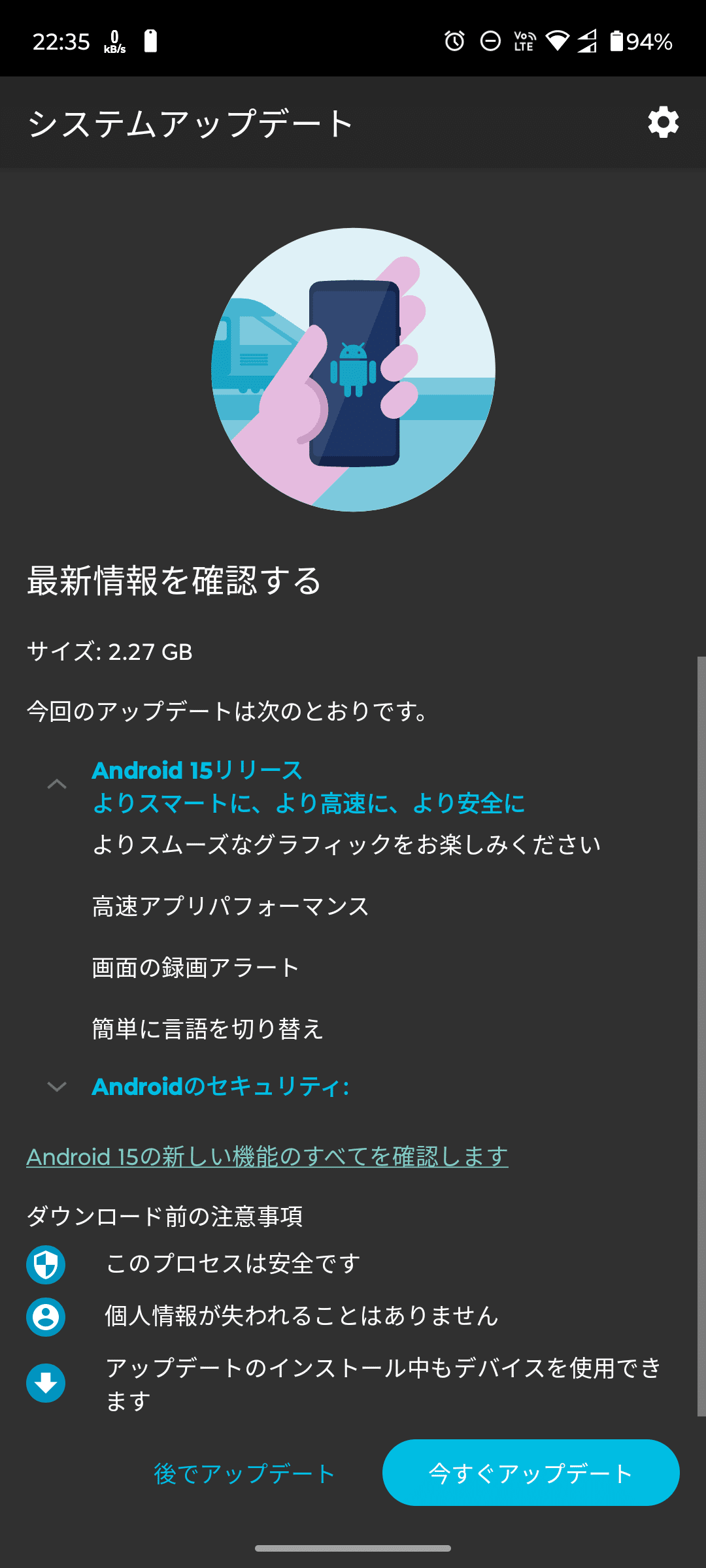
    メインのスマホとして使用しているのは、昨年九月に購入したMotorolaの moto g64 5gですが、発売時期の関係で、Androidのバージョンは14のままでした。Motorolaのスマホ群では一部の機種が先行してAndroid15になっていましたが、先日、私のこのmoto g64にもAndroid15へのアップデートの通知が来ました。

    基本的にはこういうアップデートは率先して行います。もちろん不具合が起きる可能性があるのは承知ですが、今のところはサブのスマホもあるし、もしも起動しなくなっても生活には困りません。本当に文鎮化して修理も補償もなければ困りますが。

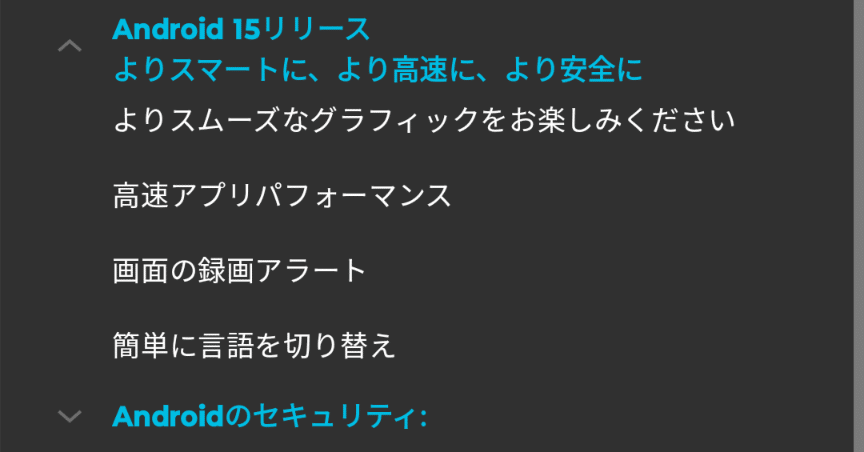
    さて、アップデートの画面はこんな感じ。

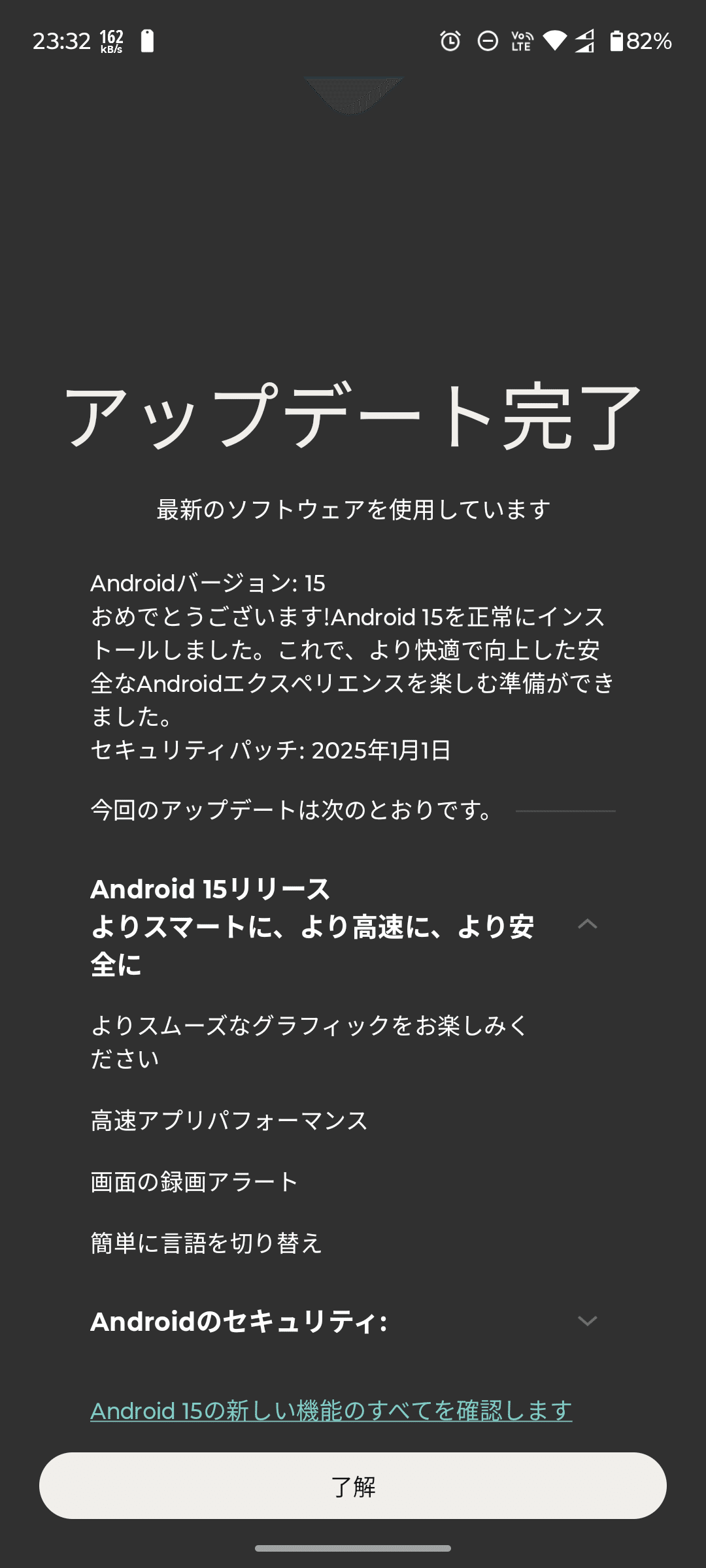
    そして、アップデート後の画面はこんな感じ。

    アップデート後は、待ち受け画面のフォルダ表示が変わったのと、設定項目が少し変わったかな、というくらいで、良くも悪くもそんなに大幅な違いは感じられません。3万円程度のミドルローというか、ローハイクラスのスマホには特別な機能もないので、とにかく何事も無く継続して使えれば良いんですけれどね。

    ちなみにサブのスマホは、いわゆる中華スマホのOUKITEL C50というものです。こっちはさすがにAndroid15にはならないだろうなあ・・・。まあ、メインとサブでAndroidのバージョンが異なる方が、リスク回避の観点からは好ましいので、このままでも問題ありません。Androidが17とかになったあたりで、またメインかサブのスマホを買い替えれば良いだけですし。

  • Windows11のライセンス変更

    先日、ふと見かけたウェブページで、中国製ミニPCのWindowsライセンスがボリュームライセンスになっていることがある、というお話しを目にしました。

    私が現在、2年半近く使い続けているパソコンも、まさにいわゆる中華ミニPCでして、Beelink SER5というものです。

    https://hrsgmb.com/n/n319f0a5411e4

    その時にはライセンスなど調べませんでした。というか、一応Windowsのライセンス状態が認証済みになっていることは確認したと思いますが、さらにそのライセンスの種類までは気が回りませんでした。

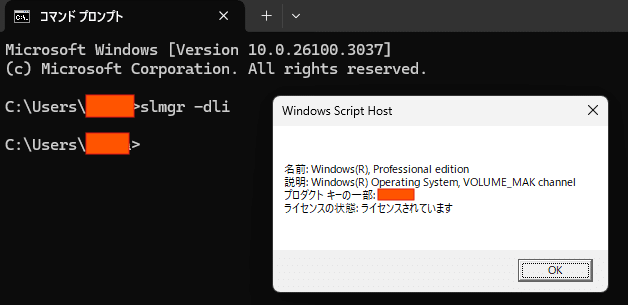
    心配になって、先達の書かれているブログに載っているように、Windowsのコマンドプロンプトで

    slmgr -dli

    と入力して、出てきた画面は

    あああああああああああああああ!!!!!!!!!!!
    ボリュームライセンスやんけえええええええ!!!!!!!!

    済みません、取り乱しました。

    気が付かなかったらまあこのままずっと過ごしていたのだと思うのですよ。特に困ったことなかったですし。

    調べてみると、ボリュームライセンスにも2種類あるそうで、

    VOLUMU_

    の後に、MAKと続いているのはまだそれほどヤバくはなくて、KMSと続く方はすぐにライセンス認証が外れてもおかしくないそうです。ということで、最悪の事態は免れました。とはいえ、やっぱり気持ちが悪いものです。据わりが悪いというか、ムズムズするというか。

    一応、規約的には突然ライセンスが切れた状態になっても、マイクロソフト社は悪くなくて、悪いのはそれを売っているメーカーです。次いで売っている販売店、そしてライセンスについて知らずに使っている消費者です。

    消費者的にはもちろん悪意は無いのですが、やっぱり気になるので、正規ライセンスを購入することにしました。メーカーに問い合わせれば正規ライセンスをもらえる場合もあるらしいですが、もう2年以上経っていますし、まあいいや、と思ってWindows11Proを今さらながらAmazonで購入しました。

    設定画面からライセンスを入れたら、あっさりとRETAIL表示になりました。

    これで今回の件は終わりですが、もしこれでボリュームライセンスの状態が変わらなかったら、ブチ切れてLinuxに全面的に乗り換えていたかも。

  • iPhoneSE第一世代のバッテリ交換とStream Deckアプリ

    昔、ジャンクに近い中古品としてiPhoneSE第一世代を気まぐれで購入しましたが、結局使用頻度は高くありません。

    https://hrsgmb.com/n/n824bf7e45083

    活躍するのはJリーグのシーズン終盤で同時キックオフの試合が多い時に、他の端末と一緒に同時観戦に利用していた時くらいでした。

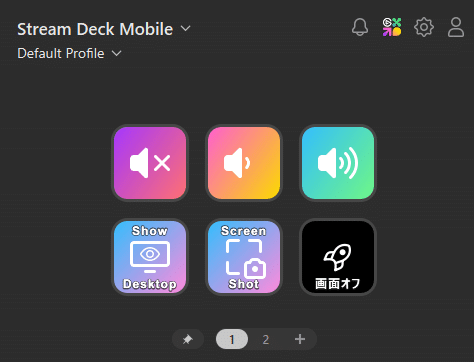
    しかし、少し前から「Stream Deck」のスマホアプリ版があることを知り、普段使いのスマホよりも予備の予備くらいに位置するこのiPhoneSE第一世代を使えば、非常に便利になることに気が付きました。

    任意のボタンを表示して、アプリの起動やショートカット動作などを実行出来るという、Stream Deckのハードウェア自体は以前から知っていましたが、配信とかしているわけではないし、そもそも高額なので使う気にはなれなかったのですが、スマホの画面上にそれを再現出来てなおかつ無料(制限あり)ですので、食いつかざるを得ません。

    初めのうちはサブ用のスマホ(OUKITEL C50)にしていましたが、大きい必要は無いし、ずっと起動しっぱなしのためバッテリも消耗してしまいます。まだ購入して数ヶ月のスマホを使うのはもったいないと思い、使っていなかったiPhoneSE第一世代を、Stream Deckアプリ専用機として復活させました。

    ちなみに、私が使っているショートカット動作は
    ・音量ミュート
    ・音量アップ
    ・音量ダウン
    ・デスクトップ表示
    ・スクリーンショット
    ・画面オフ(真っ黒なスクリーンセーバー起動)
    の6つです。

    無課金でも1ページあたり6個まで使用出来るので、1ページ目で全て表示出来ます。ページ数は増やせますので、無料でももっと使用出来ますが、今のところはこれで十分ですね。

    さて、iPhoneSE第一世代はかなり古いものですし、元々ジャンクに近いものでしたので、バッテリが危険です。

    ただ単にバッテリの動作時間が短いだけなら別に構いませんが、なんか膨らんでいる気がします。液晶画面側を押すと少し沈みます。

    ということでバッテリ交換をしてみますが、今さらながらApple正規ディーラーでの交換なんてやってられません。非正規(ただし総務省の登録業者)で近所のお店を探して交換してもらいました。2,000円弱を高いと見るか安いと見るかは難しいところですが、一応、比較的安全にStream Deckアプリ専用機として使い続けるための必要経費と考えておきます。

  • Chromebook購入

    今の仕事では特に外で業務することもなく、プライベートでは尚更外でノートパソコンを使うこともないのですが、ロマンとしてChromebookマシンを買ってしまいました。ロマンですよ、ロマン。

    さて、実際に買ったのは、中古ですが、じゃんぱらにて
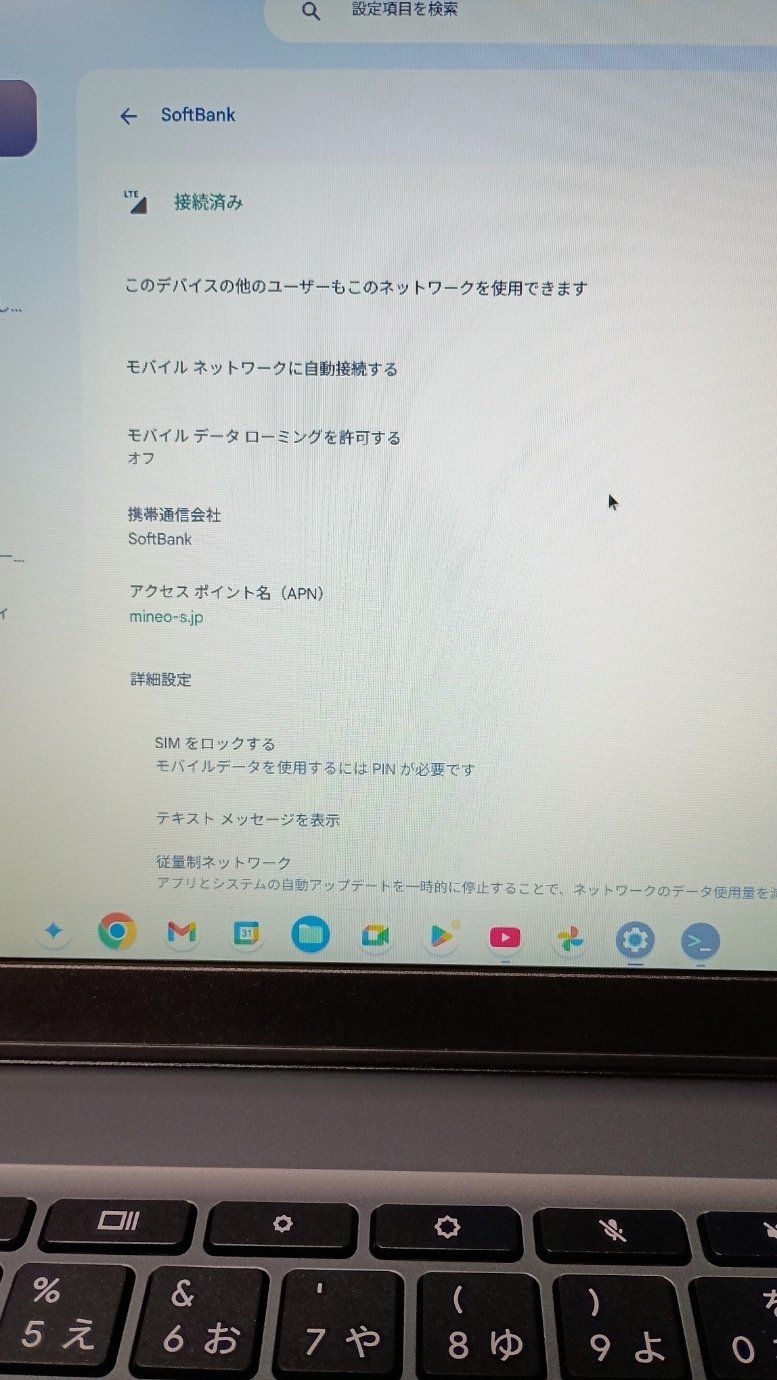
    Lenovo 14e Chromebook Gen 3(SoftBank版)
    を購入。決め手は、SIMカードを挿せること。

    Chromebook(ChromeOS)はネットにつながなければ、ほぼ何も出来ないOSです。自宅やホテルならともかく、移動先で必ず有線無線問わず、LANが使えるとは限りませんし、そのLANが信用出来るものとも限りません。だからこそのVPNではありますが、今度はそのVPNが信用出来るサービスかどうかも調べなければなりません。格安あるいは無料のVPNでは、むしろ情報をそこで抜かれていたというニュースがちょくちょく出てきます。

    ということで、起動すればすぐにモバイル回線につながるSIM利用可能なChromebookは結構理想的です。あまり製品が出ていないですけれど。

    手持ちのモバイル回線として、mineoの「マイそく」(SoftBank回線)を持っていてサブスマホに入れているので、これを今回のChromebookに入れてみました。

    現在の契約プランがライト(最大300kbps)ですので、利用しやすければスタンダード(最大1.5Mbps)に戻すことにします。

    さて、製品の写真は以下の通り。

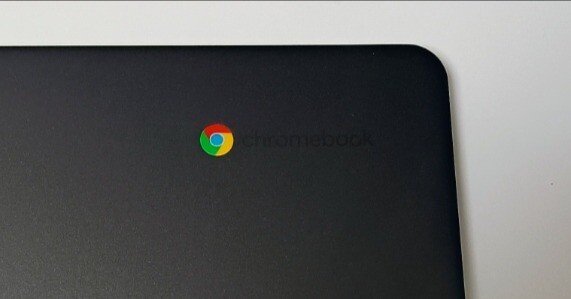
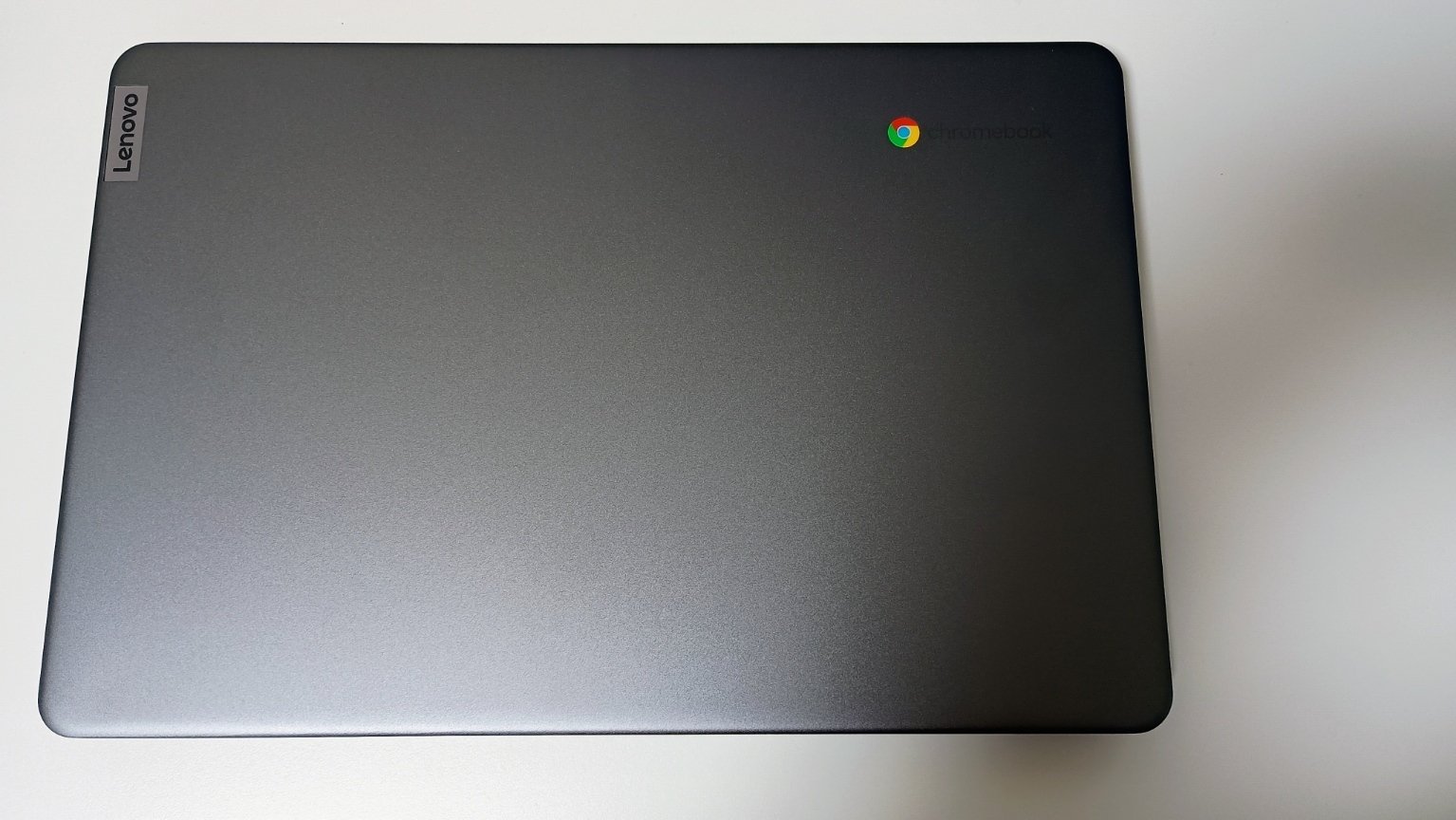
    天板です。メタリックな感じです。
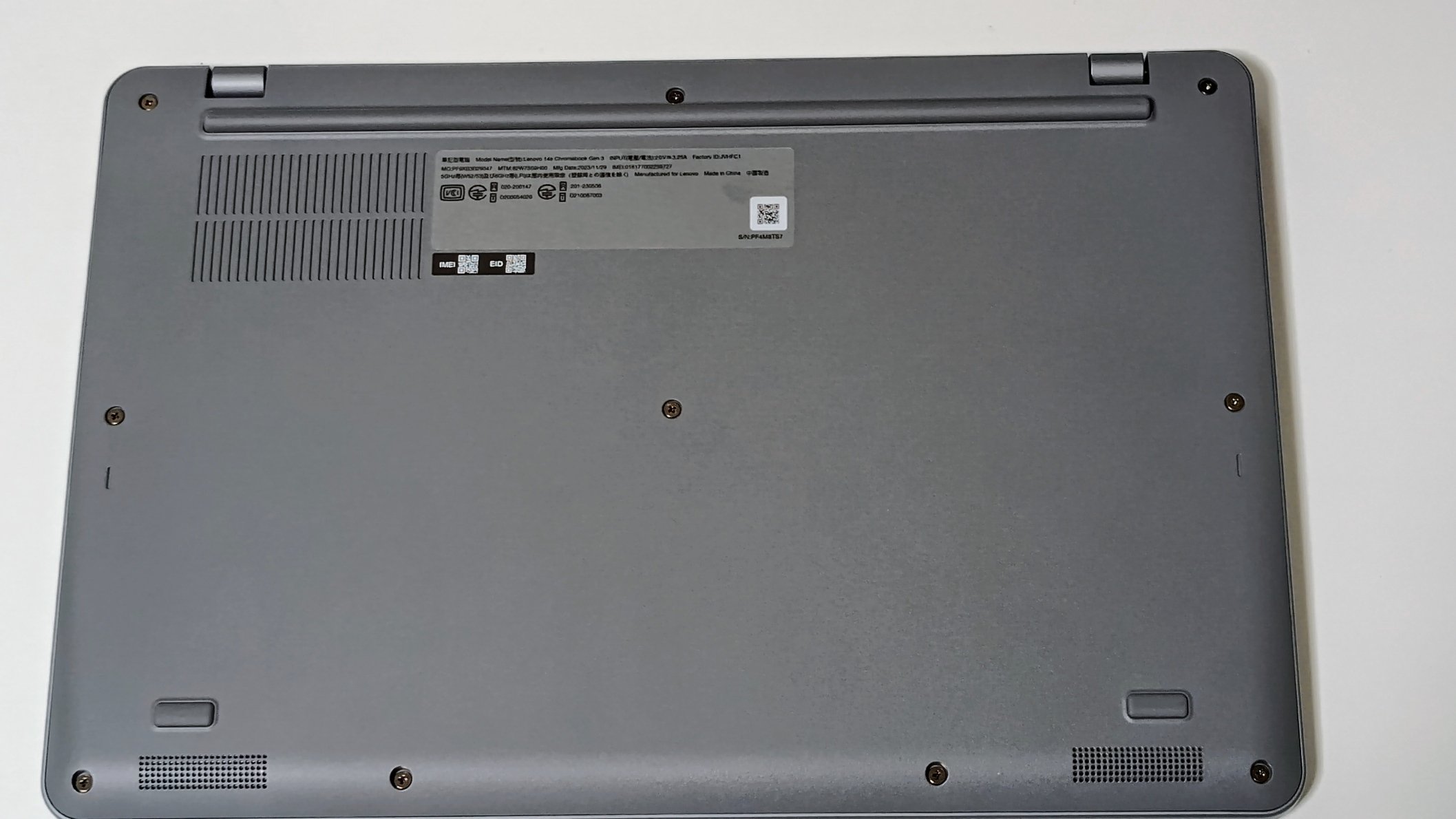
    裏面です。排気口はありますがファンレスです。
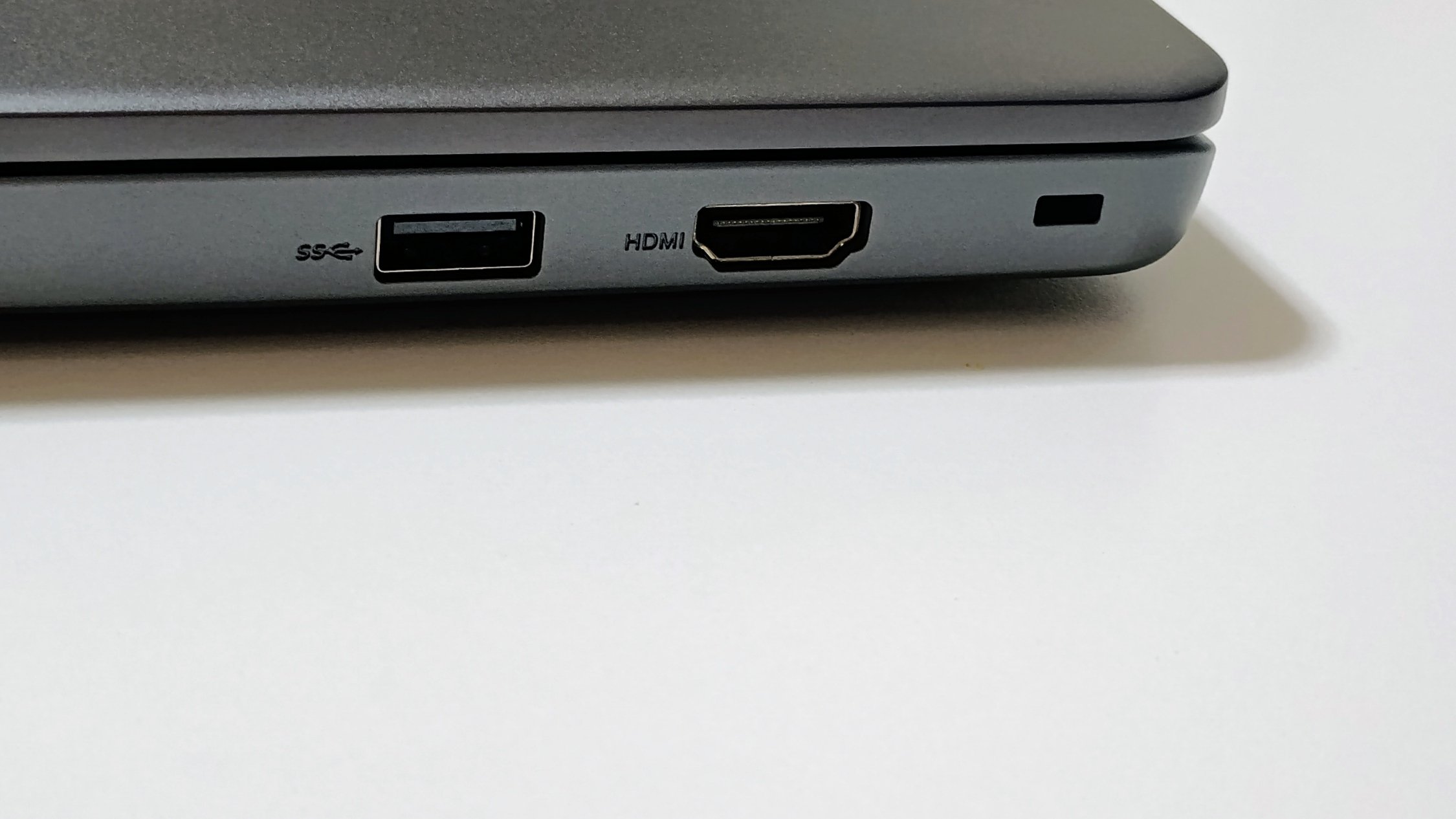
    右側面。USB-A、HDMI、ケンジントンロックが並んでいます。
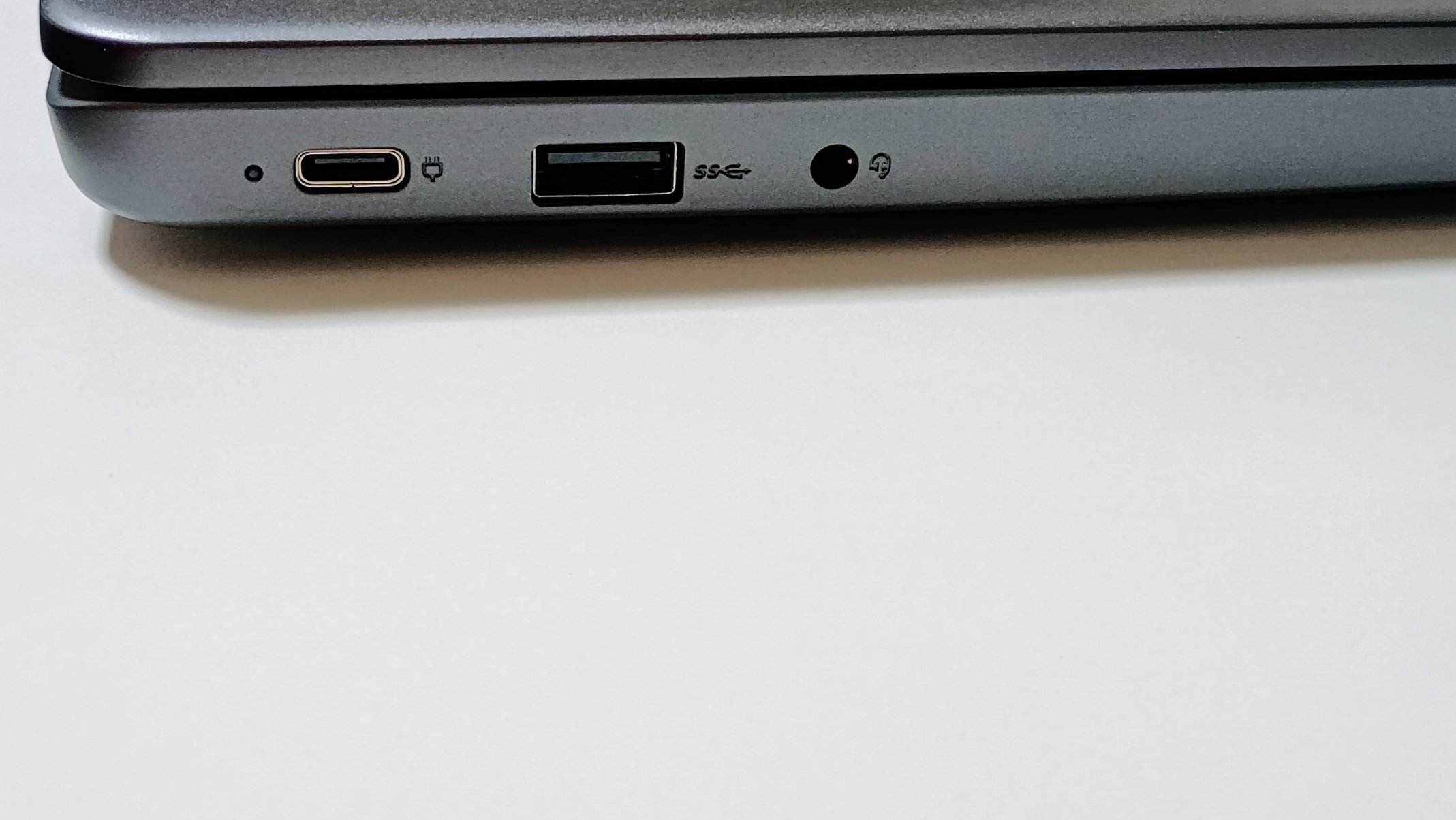
    左側面。USB-C(電源)、USB-A、イヤホンマイクジャックです。
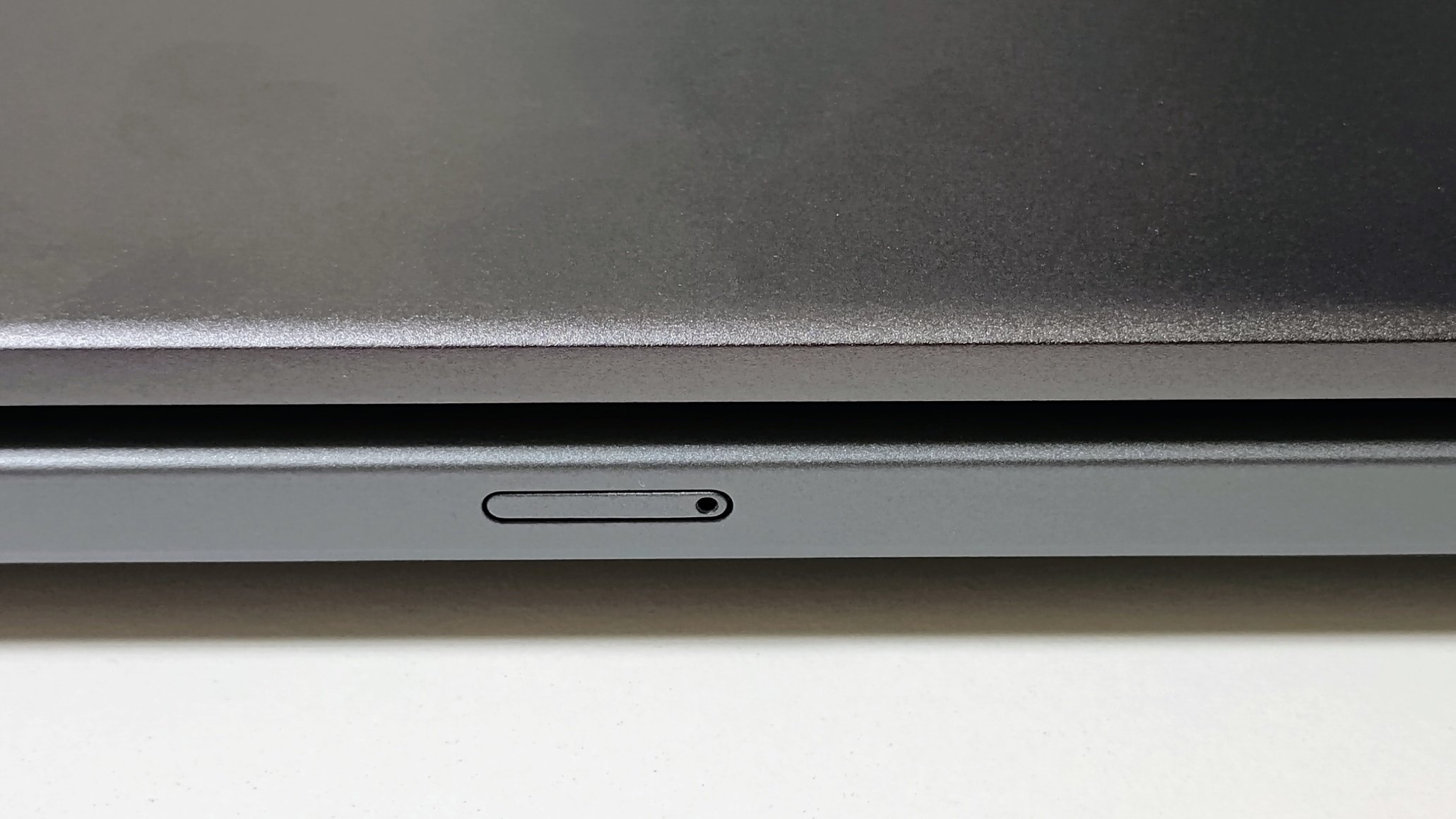
    背面にはSIMすろっとがあります。
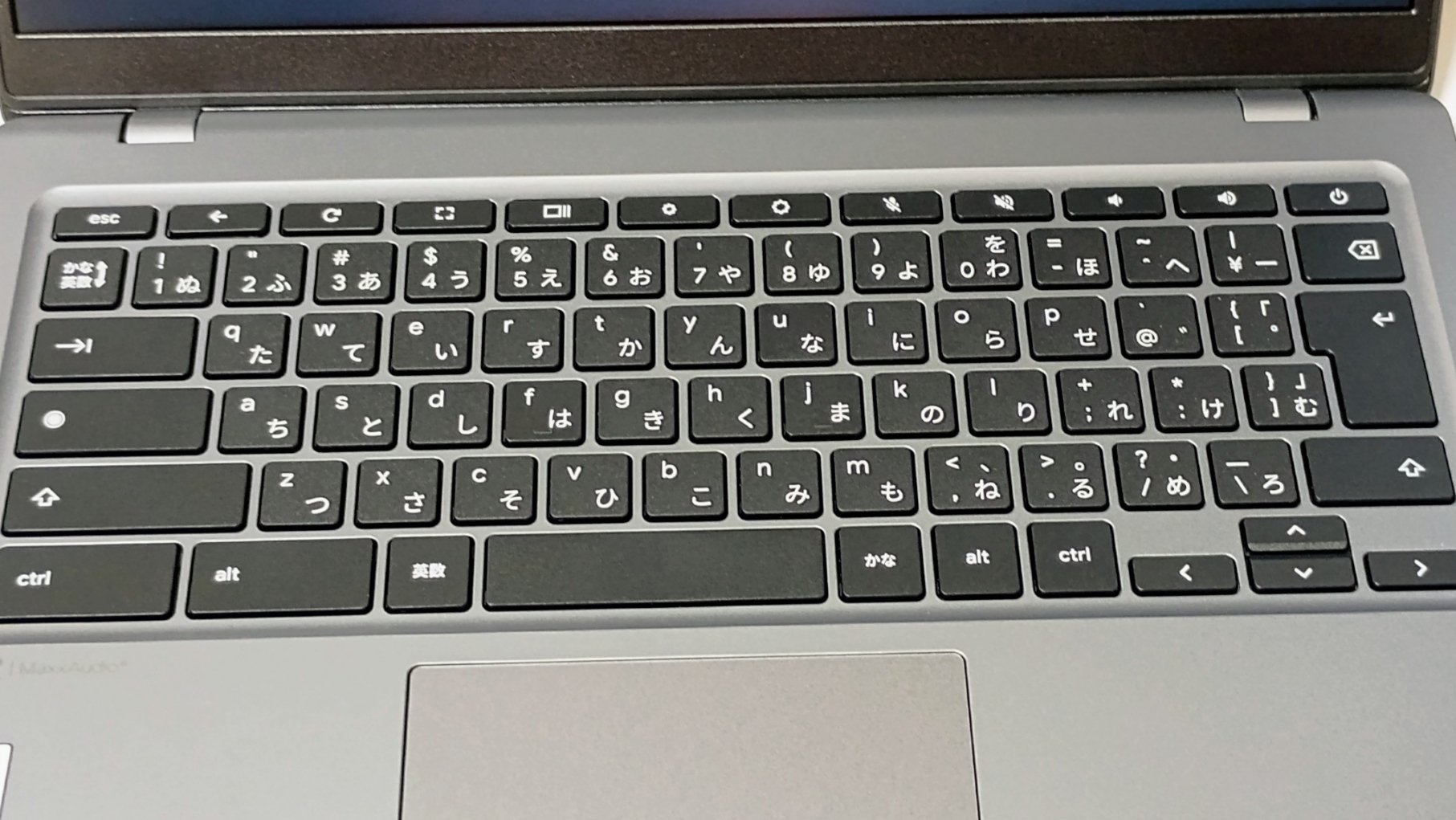
    キーボードです。数字のある行は左に行くにつれて標準よりも左側にずれています。

    起動してみると、中古ですが当然初期化されていますので、最初から始まります。

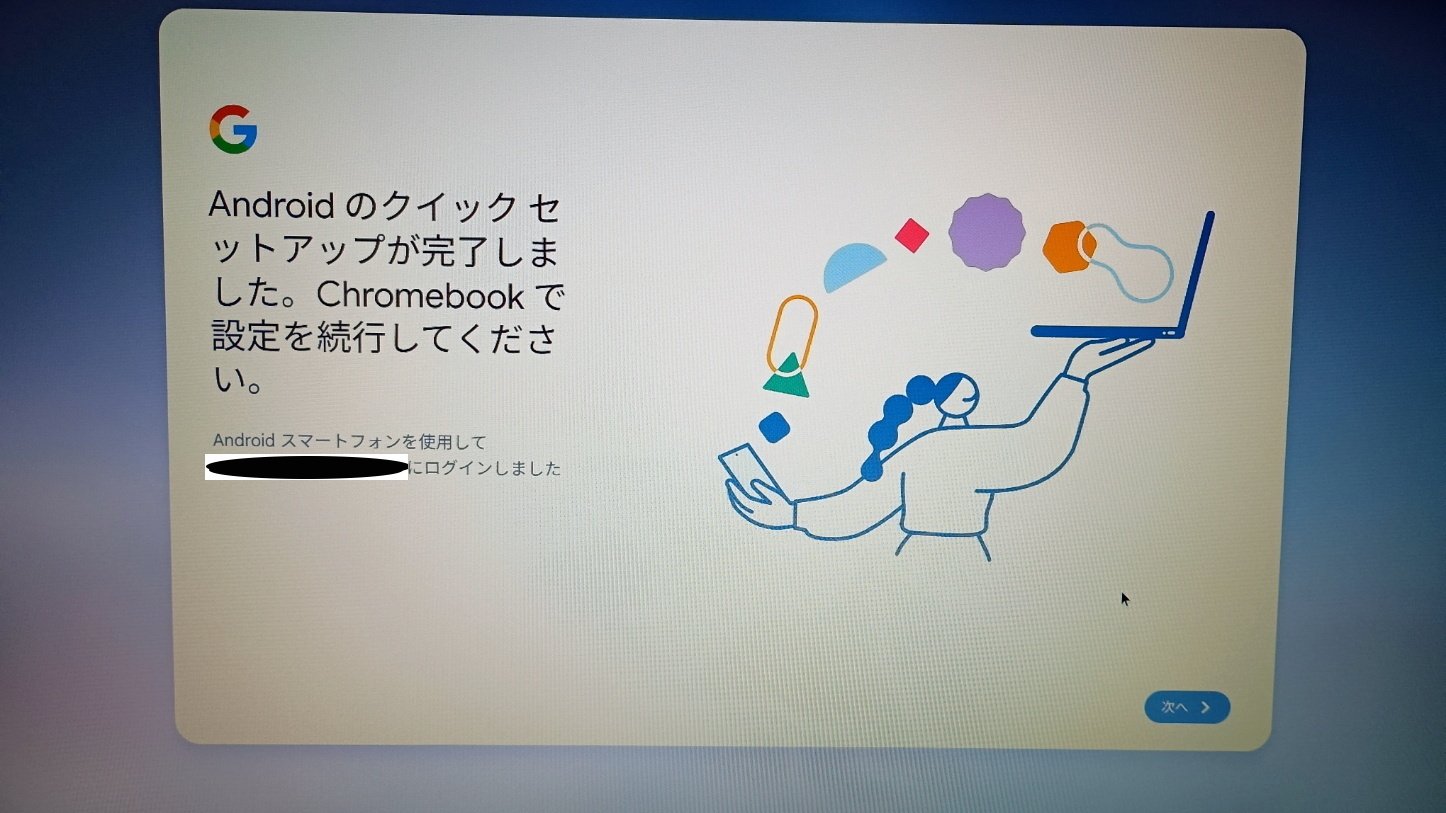
    Chromebookを使うのは初めてですが、Androidスマホを持っていると簡単に設定を移行出来るようです。待っている時間の方が長いですね。

    さて、使えるようになりました。

    ただ、私自身が今メインで使っているブラウザが、FirefoxベースのFloorpなので、この点はどうしようかと悩みます。

    ChromeOS Flexとは異なり、純正のChromeOSではAndroidアプリをそのまま使えますので、Android用Firefoxもすぐに使えます。ただ、やっぱりモバイル用ですので横長大画面で使うのは不便ですね。

    ChromeOSでは仮想化したLinuxも使えますので、Linux用Floorpを入れれば良いのですが、それはまた後日にチャレンジしてみます。

    ちなみに、mineoのSIMは問題なく使用出来ました。一応、APN設定は必要ですが、通常のAndroidスマホで設定するのと代わりません。モバイル回線は通信制限、通信容量が気になるところですが、mineoのマイそくプランでは、毎月の容量制限はありません。速度は平日12時台が非常に遅くなり、それ以外でもスタンダードなら1.5Mbpsとなりますが、テキストベースのウェブブラウジングなら大丈夫です。リッチコンテンツならそれなりに待つことになりますが、ChromeOSやChromebookで何をするかによるでしょうね。私の使い方なら多分、問題ないでしょう。

    この機種の問題点として各種レビューで言われているのは、液晶がショボいことです。この点でも動画閲覧・画像編集といったリッチコンテンツ利用には向いていない端末ですね。

    あと、単純に重い。約1.5kgの重量は、昨今ではモバイル端末とは言えないレベルです。頻繁に持ち運ぶことを考えていない設計なのかも知れませんが、だったらSIMカード要らんやんってツッコみたいところです。

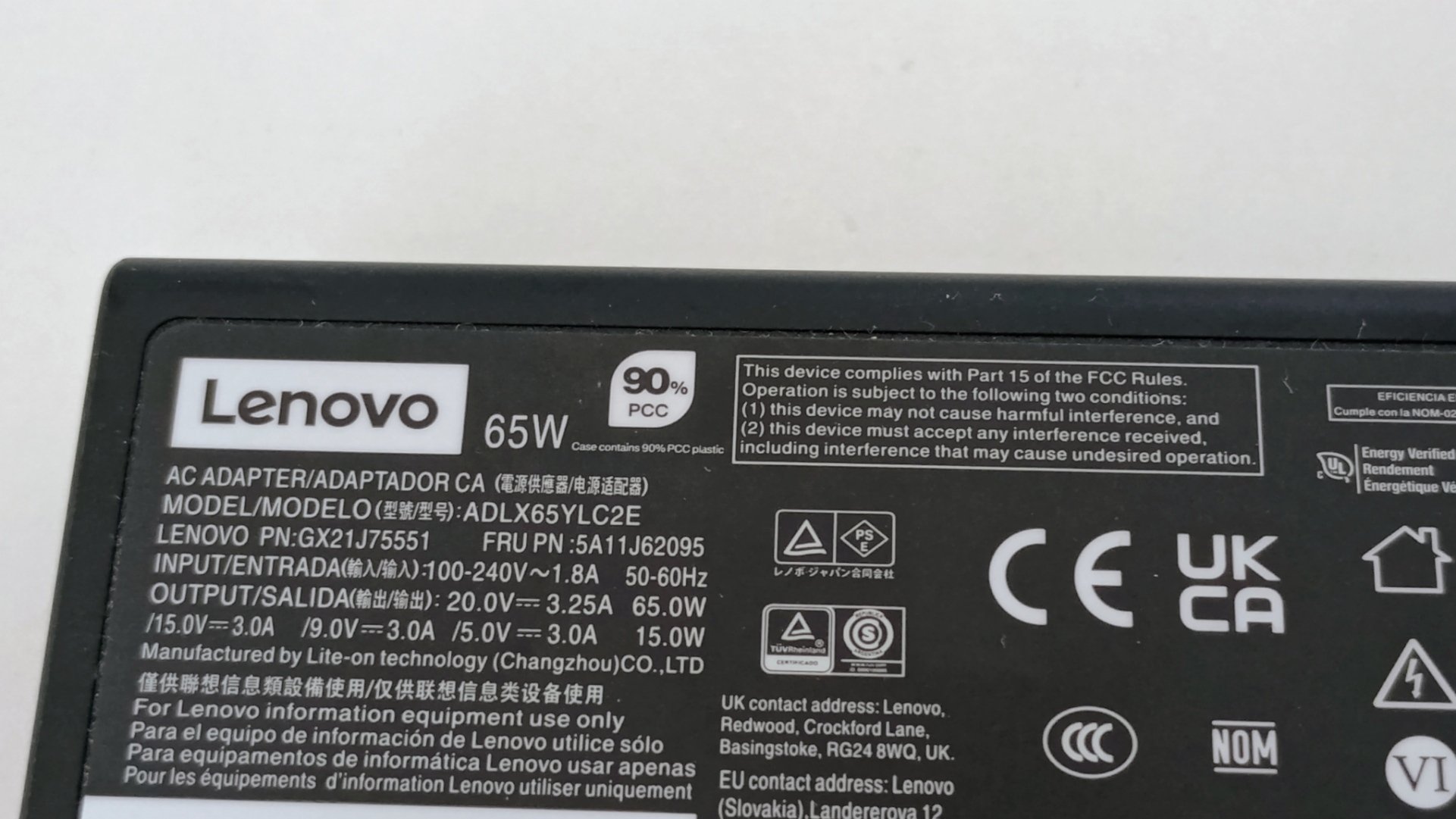
    充電は、付属していたACアダプタは65Wのものでしたが、手持ちのAnkerの30Wでもそれなりの速度で充電出来ました。付属のアダプタも結構サイズがあり、ケーブルも長いので、やはり持ち運ぶ際は別途モバイル用のアダプタとケーブルにした方がいいでしょうね。

    そのうち、Linux環境の追加の話も書きます。
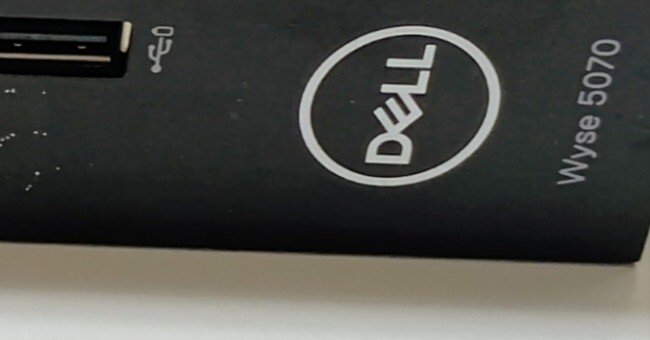
  • DELL Wyse 5070というシンクライアントを購入

    購入した理由は後で書くとして、まず、先日DELLのシンクライアント端末である、Wyse 5070というデスクトップ機を中古品で購入しました。じゃんぱらで5,990円で大量に売っていましたが、数ヶ月前からあるみたいですし、他のお店でも売っているようですので、おそらくは大企業で使用していたリースアップ品が秋葉原系に大量に流れてきたのでしょう。

    リース終了後の端末の良いところは、少なくともタバコの臭いがしないことです。個人が処分した中古品ですと、たまにクッソ臭いものがあるのでねえ・・・。

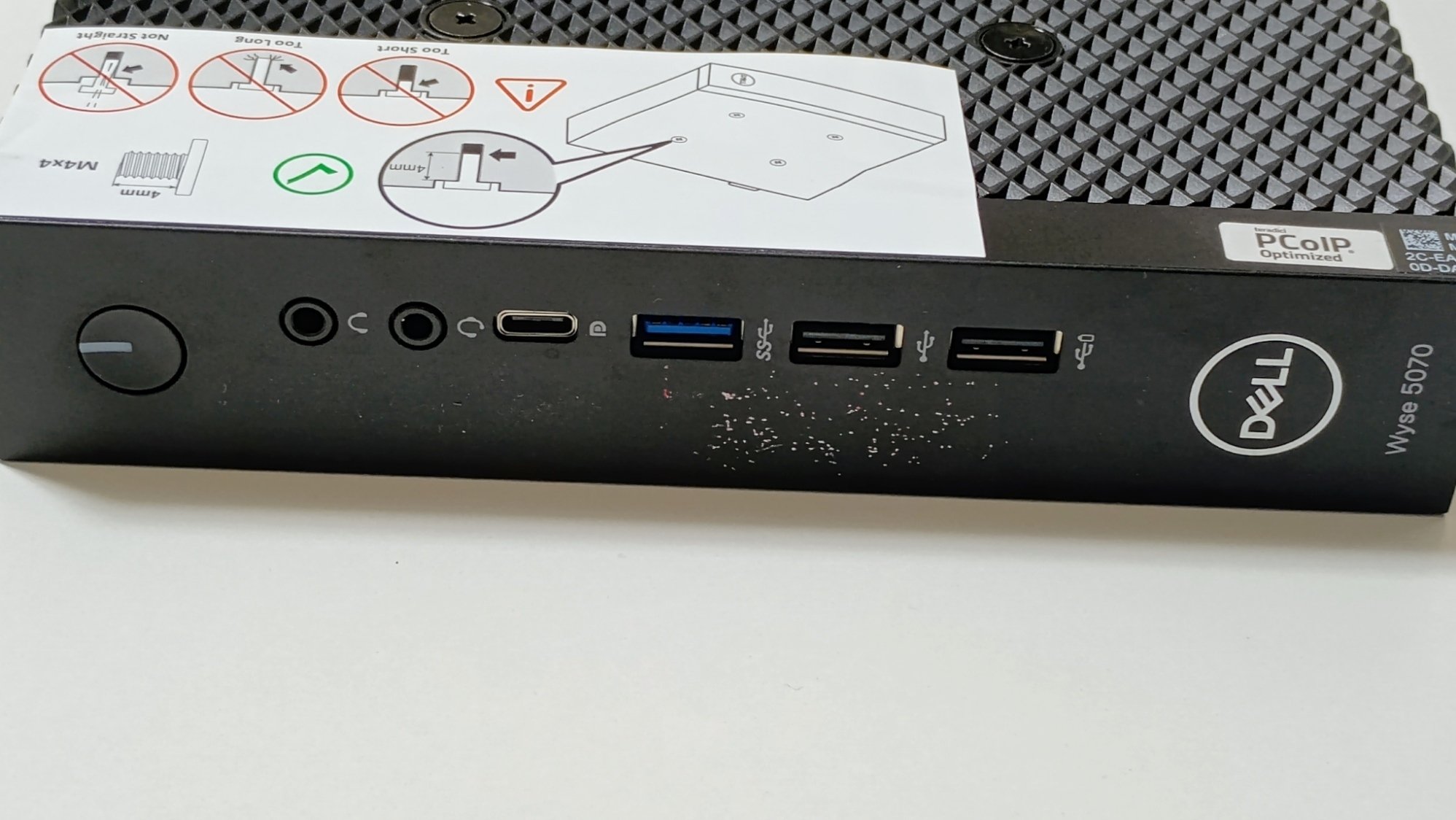
    前面ポート。おそらく企業のシールが貼ってあったのでしょう。
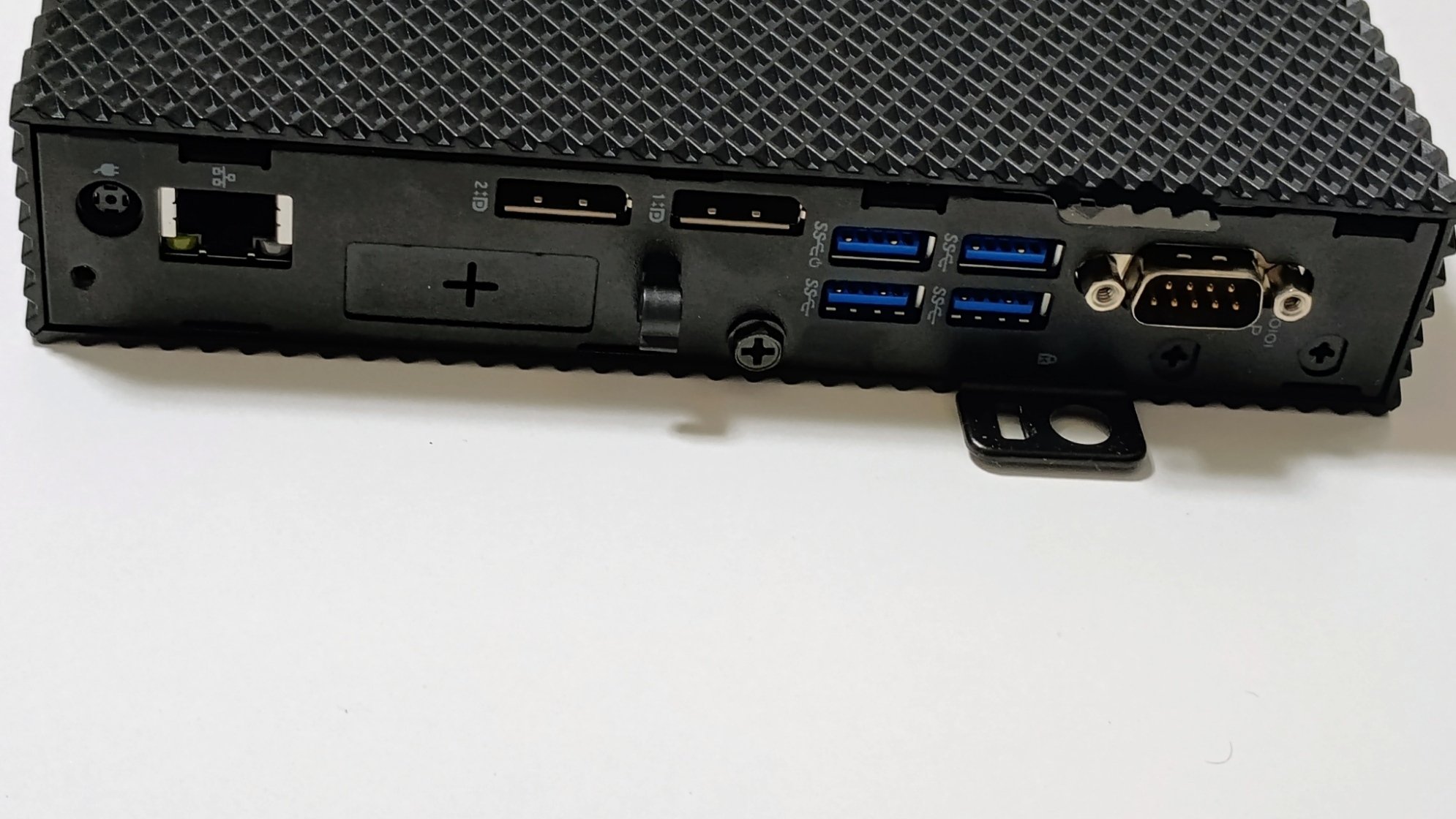
    裏面ポート。シリアルポートが企業向けらしさを醸し出しています。
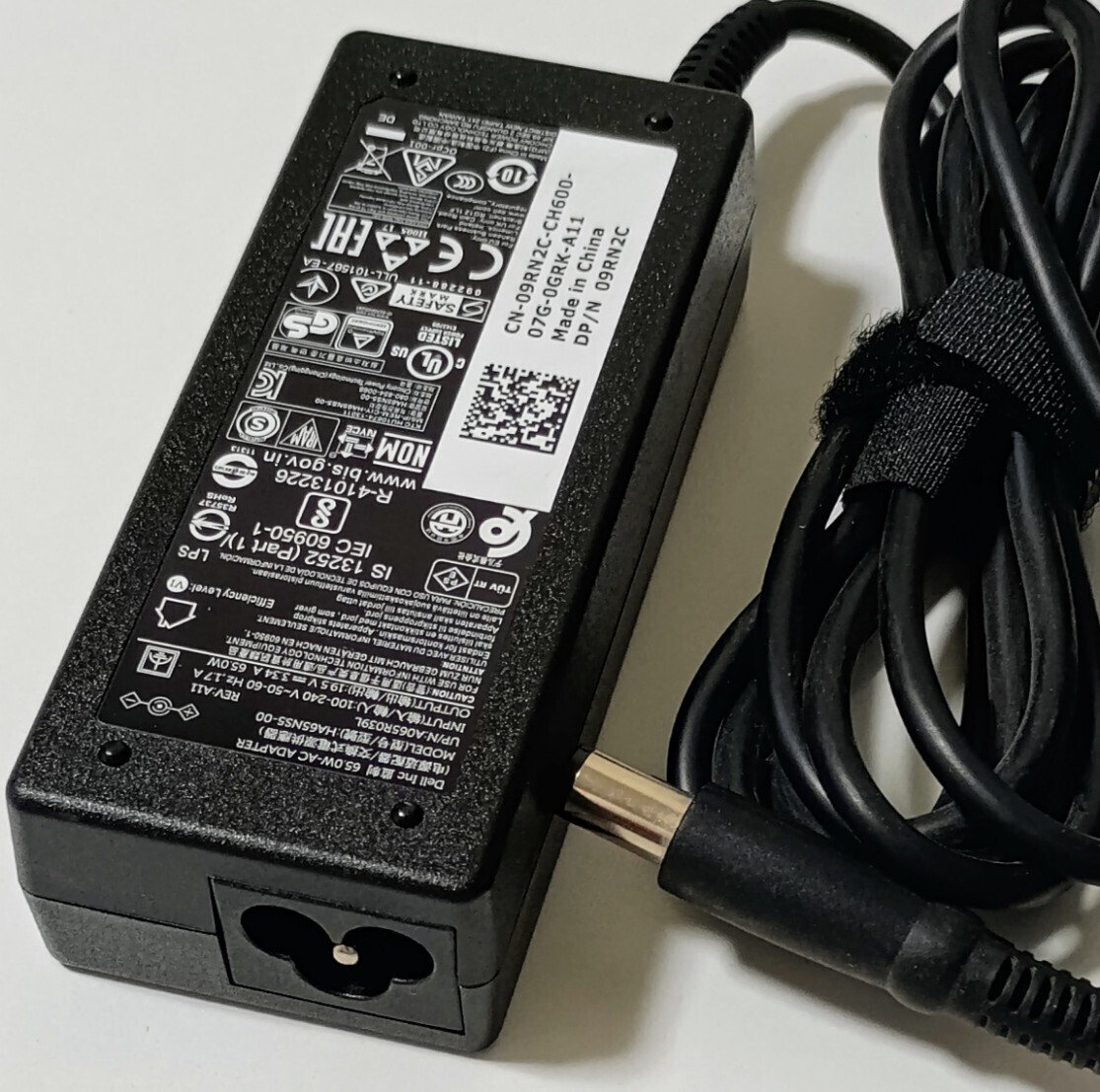
    ACアダプタ。ごく普通ですね。

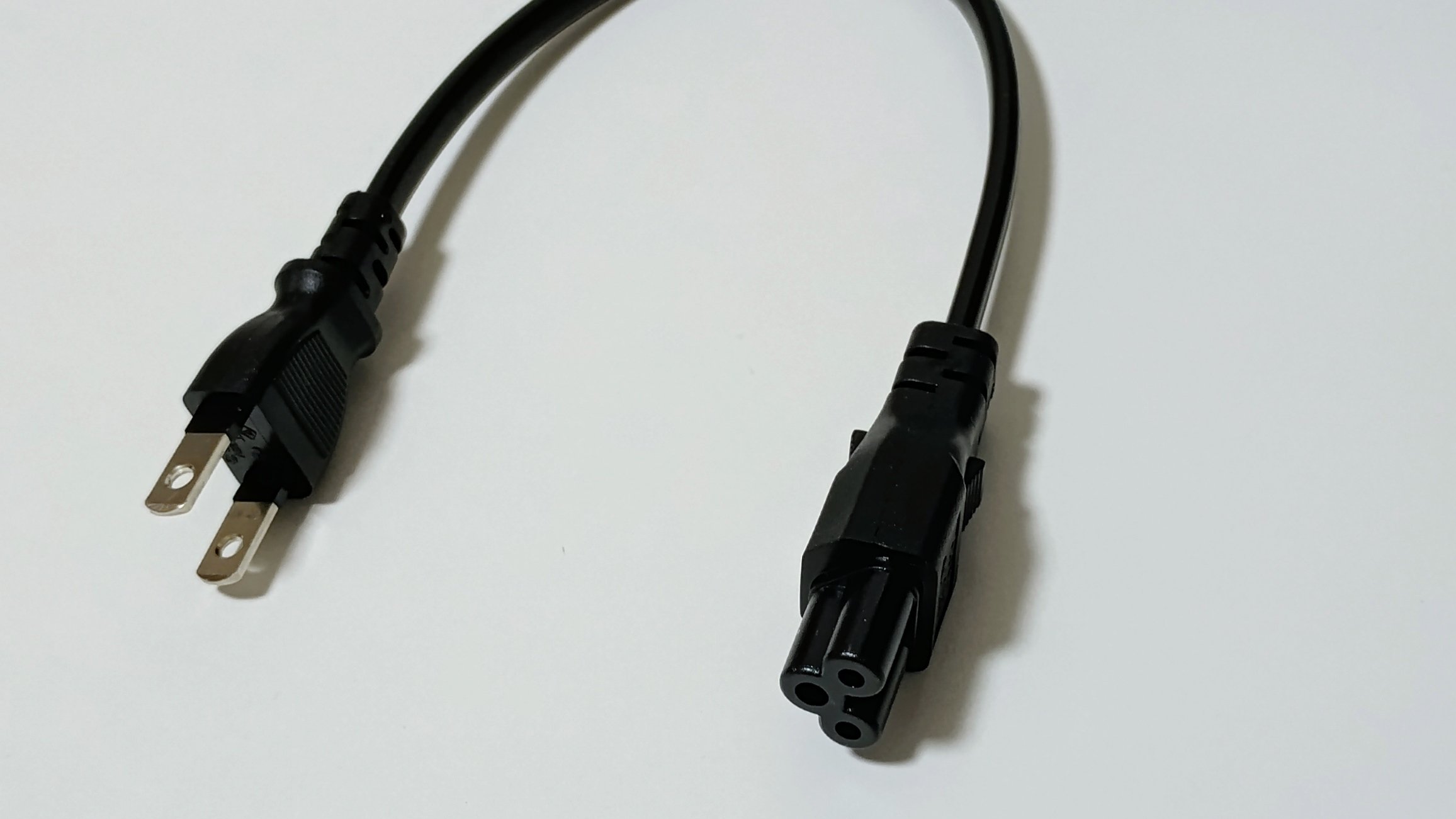
    ともかく、じゃんぱらで売っていたこの「Wyse 5070」ですが、本体とACアダプタはあるものの、コンセントにつなげるケーブル(いわゆるミッキーケーブル)が無いため、それだけ別途Amazonで購入しました。

    新品のミッキーケーブルだけ購入なんて初めて。

    日本橋の電気街に行ってジャンク品を探しても良かったのですが、もう何年も行っていないのでそもそもそんなジャンク品が見つかるか分かりませんし、ミッキーケーブルと交通費を比べたらそもそも大差ありません。大人しく新品を購入しました。

    さて、このWyse5070の仕様はこちら。

    https://www.dell.com/ja-jp/shop/wyse%E3%82%A8%E3%83%B3%E3%83%89%E3%83%9D%E3%82%A4%E3%83%B3%E3%83%88%E3%81%8A%E3%82%88%E3%81%B3%E3%82%BD%E3%83%95%E3%83%88%E3%82%A6%E3%82%A7%E3%82%A2/new-dell-wyse%E3%82%B7%E3%83%B3-%E3%82%AF%E3%83%A9%E3%82%A4%E3%82%A2%E3%83%B3%E3%83%885070/spd/wyse-5070-thin-client

    発売は2018年でしたかね。おそらく3年リース+3年延長していたか、5年リース+1年延長くらい、企業で使用されていたのでしょうか。

    DELLのビジネスマシンなのですから当然カスタマイズして納品しているわけで、じゃんぱらで捌いていたのは、
    シャーシ:スリムシャーシ
    CPU:Celeron J4105(Quad Core 1.5 GHz)
    メモリ:4GBx1(Kingston製でした)
    ストレージ:eMMC 16GB(オンボード)、SSD無し
    ネットワーク:RJ45の有線LANのみ、Wi-Fi無し
    OS:無し
    という構成のものでした。OSを消しているのは当然ですが、SSDを積んでいたのを取り外したのか、元々積んでいなかったのか。SSDの台座となるスペーサーやネジが無かったので、多分、最初からシンクライアントOSをeMMCに入れていただけなのでしょう。

    映像出力はDisplayPortx2なので、HDMIのモニターしか無ければ、変換ケーブルか変換アダプタが必要です。私はたまたま持っていたので良かったですが。

    たまたま持っていたと言えば、メモリもノート用DDR4の8GBx2が余っていて、SSDもこの端末で使えるM.2のSATAタイプが余っているので、まさに好都合です。
    それらを入れるために分解しようと思ったら、これが固い! 分解するマニュアルや動画を何度見ても正しいはずなのに、開きません。
    思いっきり力を込めてなんとか開きました。多分、DELL(あるいは代理店)が納品してから一度も分解してないんじゃないかと推察します。

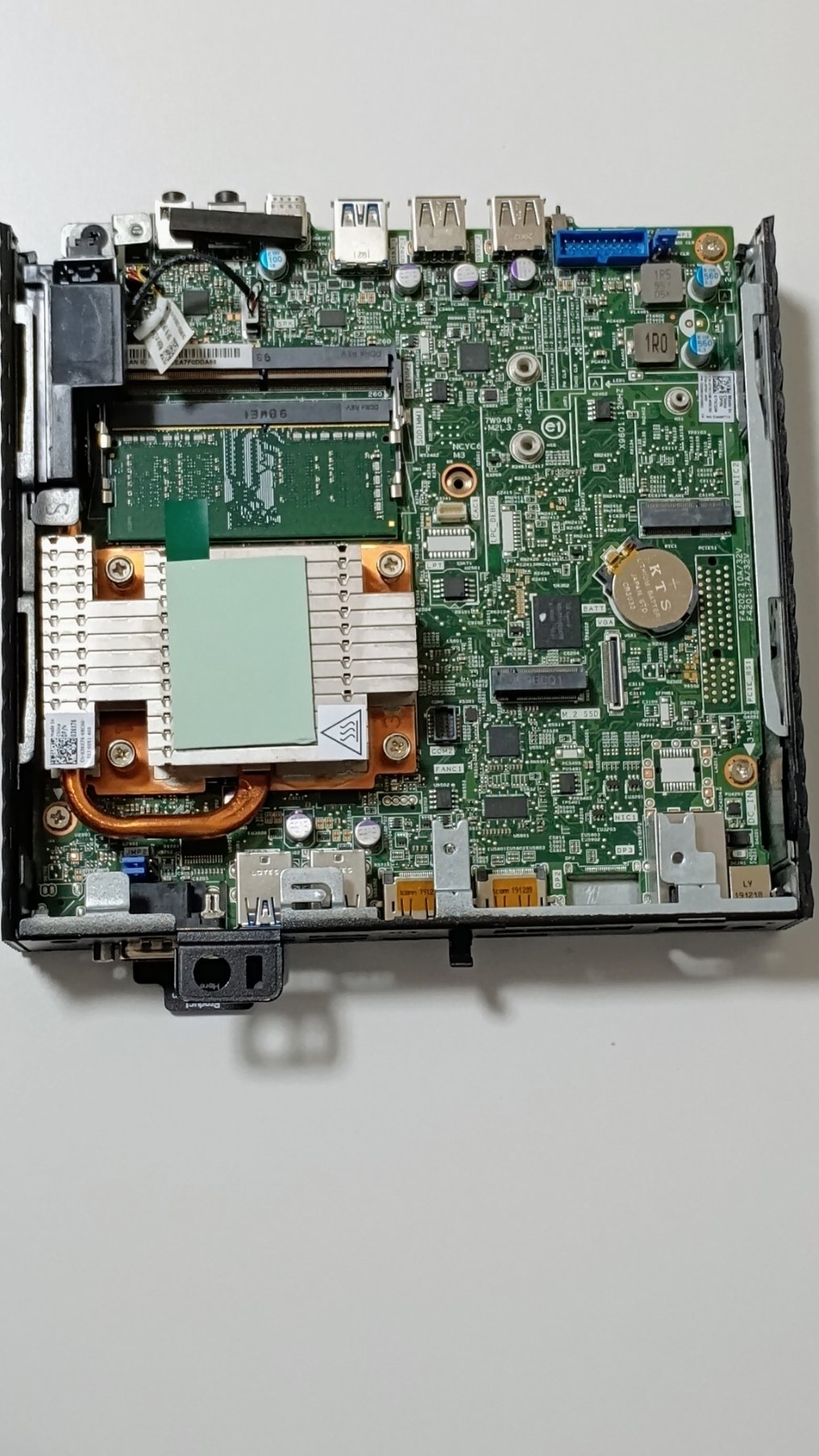
    マザーボードなど。

    メモリは一応仕様上は4GBx2が上限とされていますが、いろいろ検索していると、8GBx2でも行けるらしいので、試してみたら確かに認識されて問題なく利用出来ました。これはラッキー。

    M.2スロット。2280サイズでもスペース的には十分に余裕があります。

    SSDについては前述の通り台座が無いので、やむなく斜めに挿して、さらにシャーシを止めていたネジで固定しました。シャーシも頻繁に動かさないので大丈夫でしょう。

    斜め挿しSSDという、人にはお勧め出来ない接続方法。

    ちなみにこの端末はファンレスです。CPU→ヒートシンク→シャーシ上蓋と連続して接触するようになっていて、金属製のシャーシ全体で冷やす設計です。そもそも大して熱を持たないCPUではありますが。

    さて、メモリもSSDも追加したので蓋を閉じて・・・と思ったら、今度は蓋が閉まらない! 開けるときに固かったのは、ツメになっている部分が異常に固いためなんでしょうね。

    叩いて無理矢理入れました。もう一回開けたくないなあ・・・。

    さて、このシンクライアント端末で何をするかというと、LinuxをインストールしてNAS化です。

    昔、使っていたUSB接続HDD2TBが2台あって、かつてMac miniを使っていた頃には、ソフトウェアRAID1を組んでいたこともありましたが、Windowsに移行してからは放置していたストレージでした。

    先日、押し入れを整理したときに出てきたので、また使ってみようと思います。

    NASを組むのは初めてなので、とりあえずはLinux mintを入れてSamba入れれば良いや、と思っていたところ、なぜかエラーでインストール出来ず。

    端末とディストリビューションになんか相性でもあるのかと思い、UbuntuやLinux Liteを試してもダメ。BIOSの設定を弄ってもダメ。SSDだけではなく、オンボードのeMMCでもエラーになるので、これはいよいよおかしいと思ってネットで調べていると、どうやらインストーラーを入れているUSBメモリに不良があると同様のエラーが出るという情報を発見しました。

    そう言えば、使っているUSBメモリは昨年、何かのために買ったDAISOのものでしたが、こんな早くに不良になるとは思っていませんでした。

    USBメモリ的に使うことが出来るmicroSDカードリーダーを使ってみると、あっさりLinux mintのインストールに成功しました。休日の半日くらいかかりました。

    さて、とりあえず入れてみたLinux mintですが、USB接続HDDx2台をソフトウェアRAID1で設定するところまでは出来ました。ただ、その後のWindowsとの共有のための設定が、意外と面倒くさい。FWとかもあるし、どうしようかなと思いつつ、いっそのことNAS専用のOSであるtrueNASでも入れようか、と調べていたところ、OpenMediaVaultという、簡単にNASを構築出来るOSがある事を知りました。

    自分のLinuxの勉強も兼ねて通常のディストリビューションにしましたが、最終目的はNASなんだからこれでいいか、と思って、先の「USBメモリ的に使うことが出来るmicroSDカードリーダー」でインストールしたのですが、今度はgrubの画面で止まって立ち上がらず。

    今度はなんだ、と思ってまた調べて見ると、grubの画面で止まるのはどうやらsecure bootの関係らしい。

    そう言えば、BIOSの設定でsecure bootのオンオフがありました。それをオフにするとあっさりOpenMediaVaultが起動しました。起動した状態で、今度はWindowsマシンのブラウザから、プライベートアドレスを叩いてみれば正常に使えました。

    ネットワーク→一般からIPアドレスを固定して、
    ストレージのファイルシステムから先にRAID1にしていたHDDをマウント、
    ストレージの共有フォルダの設定を行い、
    サービスのSMBでWindowsからの共有設定を行い、
    最後にユーザーでアクセス権のあるユーザーを作成すれば、
    Windows11からも問題なくネットワークストレージとしてアクセス出来ました。

    試しに、大量のファイルコピー中のダッシュボードを見てみますと、
    こんな感じでCPUはコピー中で30%~40%あたりで、メモリは5%程度ですね。NASに16GBも要らん。SSDのストレージに大量書き込みするならメモリもそれなりに使うのでしょうけれど、HDDだとHDDの書き込む速度が遅すぎてメモリに負荷がかからないのでしょう。

    とりあえず、人生初のシンクライアント端末でした。シンクライアントとしては1ミリ秒たりとも使っていませんが。

  • 2025年2月22日J1リーグ第2節ガンバ大阪対アビスパ福岡DAZN観戦の感想

    開幕での大阪ダービーは、前半先制されるもすぐにネタ・ラヴィのリーグ戦初ゴールで追いつき、いざ後半というところで失点を重ねてしまい、終わってみれば2-5の惨敗となってしまいました。

    文句はいくらでも出てきますが、もう過ぎたことは取り返せません。この第2節を絶対に勝って、昨年の調子を取り戻したいところです。

    そのためにはやはり守備の整理が必要ですが、今日のスタメンは後ろは変わらず、中盤で鈴木徳真の代わりに美藤が先発。2列目も倉田、宇佐美、岸本と入れ替えてきて、1トップにジェバリと、かなり先発をイジってきました。ジェバリは前節、途中出場してからのプレーは良かったので期待したいです。

    ちなみに私個人は、前節の後に体調を崩した事もあり、今日は大事を取って自宅観戦にしました。

    試合は15時にキックオフ。試合開始からずっと福岡の攻撃を受け続け、連続でのCKも与え続けてしまいますが、なんとかしのぎ切りました。これだけでも7分もの間、防戦一方でしたが、開幕節のやり方だったらどこかで無理に前に行ってやられていたかも知れません。

    15分にジェバリのパスを受けた美藤がエリア内で倒されたように見えましたがファウル無し。

    苦しい展開が続きますが、22分、左からの黒川の綺麗なクロスをジェバリが収め、シュートは打てなかったものの、そのこぼれ球を倉田が頭で丁寧に押し込んでガンバが先制に成功。まさに頼れるNo.10です。

    ジェバリ、倉田と開幕節は控えで昨シーズンも出場機会の少なかった選手が、抜擢されたこの試合でしっかり仕事をしたのはチームにとっても良いことでしょう。

    28分に福岡のCKから押し込まれて失点、かと思いきやオフサイドで難を逃れます。ちゃんとラインを上げられていたのは、守備の集中が途切れていない証拠です。

    39分には福岡の攻撃から強烈なボレーを喰らうも一森がファインセーブ。守る時間帯がかなり長いですが、セレッソ戦の前半よりは適切に対応出来ています。前半はこのまま終了し、1-0でガンバリードの45分となりました。

    後半は両チーム交代無しで開始。少なくともガンバは前半からやり方を大きく変える必要はないでしょう。

    53分には岸本がエリア内でシュートを放つも枠を外れてしまい、もったいないシュートとなりました。

    後半もボールを奪われる位置が低く、守る時間が長くなります。

    そして58分、セットプレーからの連続攻撃で、ジェバリへのクロスがこぼれたところを倉田が拾って完璧なシュートをファーサイドに決めて追加点ゲット! 

    正直、ジェバリへのクロスの時点でオフサイド判定されるのではないかとヒヤヒヤしましたが、VARチェックではオフサイド無しとなってくれて助かりました。

    61分、ジェバリから南野へ交代。得点には絡めましたが、まだ本調子とは言えないでしょう。南野は前節も惜しいヘディングシュートがありましたので、今日こそ決めてくれると信じています。

    72分には倉田とネタ・ラヴィが下がって山下と鈴木が入りました。

    ウェリントンやザヘディを投入し、福岡はますます攻勢を強めます。ガンバはクローズを意識しつつ、少ない人数で追加点を奪えれば言うことありません。

    82分、福岡のFKからのシュートも一森がビッグセーブでしのぎましたが、87分についに福岡にシュートを決められて1点差に迫られます。ガンバとしては追加点を奪うことよりも、この1点差を守り切ることに専念できるかどうか。

    88分、岸本と宇佐美に代わって佐々木翔悟を入れ、完全にクローズの体勢になりました。

    9分のアディショナルタイムが過ぎ、最後の福岡のCKでは相手GKも上がってきましたがガンバがクリア。

    さらに攻め込まれるも、相手のCKになったところで試合終了。タイミング的に福岡は納得出来ないでしょうけれど、だいぶ時間過ぎてましたしね。

    ガンバにとっては今シーズン初勝利です。倉田の2ゴールはまさに殊勲の出来でした。これで前節の惨敗が無かったことになるわけではないですが、やり方を昨シーズンの戻せば勝てるというのは、一つの収穫でしょう。

    倉田以外で言うと、美藤は十分レギュラーでやっていけそうです。起用法を見ても、美藤が軸になるのか、あるいはネタ・ラヴィと鈴木徳真と合わせて3人でダブルボランチをローテーションしていくかのどちらかでしょう。

    後はやっぱりゴールを毎試合取れるようなセンターフォワードがいればいいのですが、ジェバリは得点には絡んでもゴールが少なく、林大地はそもそもプレーできない以上、噂されている選手の獲得が待ち望まれます。

    次節はアウェイ岡山戦です。チケットも取れたので行きますが、2004年以来のスタジアムなので楽しみです。あの時はなぜかガンバ主催で浦和戦でしたけど、もう21年も前のことですね。